
Как смотреть и управлять программами автозапуска на Mac
Быстрая навигация
- Как посмотреть, какие приложения открываются при запуске macOS
- Как управлять автозагрузкой
- Как добавить приложение в автозагрузку
- Какие программы имеет смысл отключить
- Дополнительные способы ускорить Mac
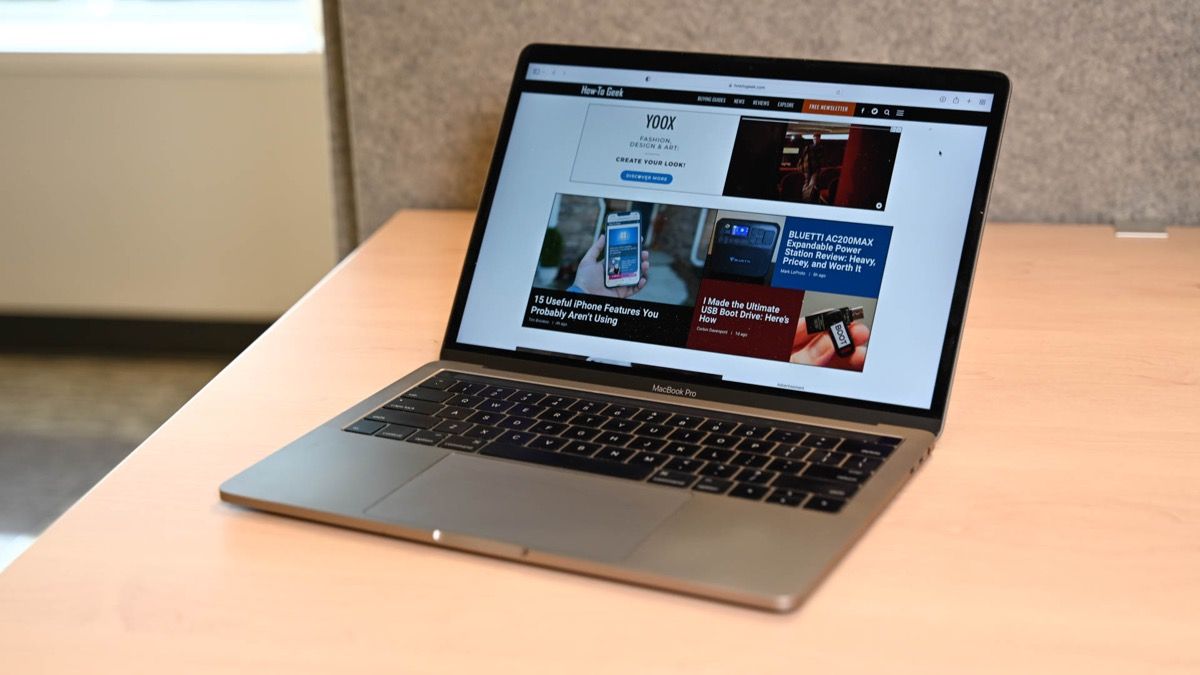
Подпись: Макбук с открытым окном настроек — пример интерфейса, где управляют элементами входа.
Куда идти в интерфейсе macOS
Откройте меню Apple и выберите «Системные настройки» (System Settings). Перейдите в раздел «Основные» (General) → «Объекты входа» (Login Items). Начиная с macOS 13 Ventura эти параметры вынесены именно на эту страницу; в более старых версиях (macOS 12 Monterey и ниже) они находятся в «Системные настройки» → «Пользователи и группы» → «Объекты входа».
Важно: названия разделов в русской локали могут слегка отличаться, но путь по разделам сохраняется: Системные настройки → Основные → Объекты входа.
Что вы увидите и в чём разница
В меню отображаются две группы элементов:
- Открывать при входе (Open at Login) — приложения, которые при входе могут открывать свои окна и занимать ресурсы.

Alt текста: Список приложений «Открывать при входе» в macOS Ventura.
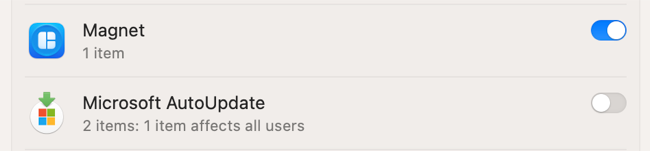
- Разрешить в фоновом режиме (Allow in the Background) — фоновые помощники и службы, которые не всегда показывают окно, но работают после входа и потребляют память/процессор. Типичные примеры: автообновления, элементы строки меню и сервисы синхронизации.
Фоновые элементы часто имеют подпись с именем разработчика и могут отсутствовать значки, поэтому иногда непонятно, к какому приложению они относятся.
Как посмотреть, какие приложения открываются при входе
- Откройте «Системные настройки» → «Основные» → «Объекты входа».
- Просмотрите секцию «Открывать при входе» для видимых приложений.
- Просмотрите «Разрешить в фоновом режиме» для невидимых помощников.
Примеры фоновых элементов: Microsoft AutoUpdate (обновления Office), менеджеры окон (например, Magnet), установщики и автоапдейтеры сторонних приложений.
Как отключить автозапуск приложений
- В разделе «Открывать при входе» выделите приложение и нажмите кнопку «−» для удаления из списка.
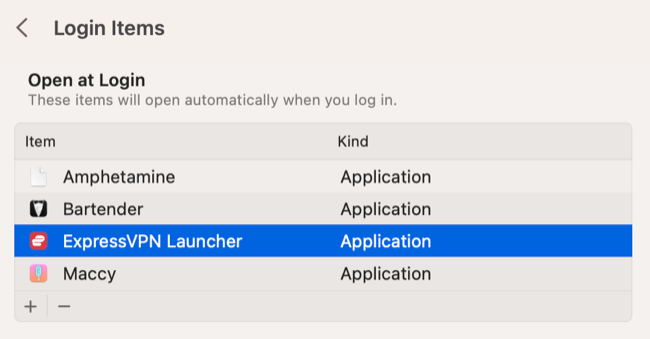
Alt текста: Удаление приложения из списка «Открывать при входе» в настройках входа macOS.
- В секции «Разрешить в фоновом режиме» переключите тумблер рядом с элементом, чтобы отключить или включить фоновый запуск. При изменении флажков может потребоваться ввод пароля или Touch ID.
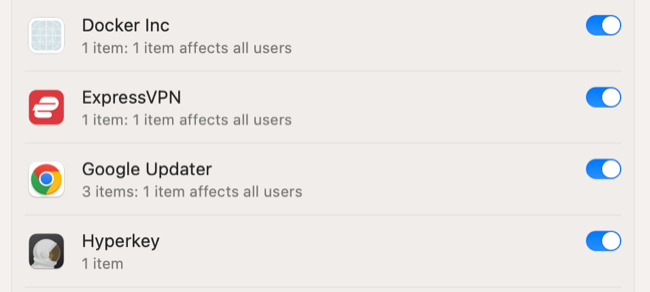
Alt текста: Переключатели для включения или отключения фоновых элементов автозагрузки.
Совет: если вы редко используете программу (например, игру Steam), отключите её автозапуск — открывайте вручную при необходимости.
Как добавить приложение в автозапуск
- Откройте «Системные настройки» → «Основные» → «Объекты входа».
- Нажмите кнопку «+» (плюс).
- Выберите приложение в списке и нажмите «Открыть» (Open), чтобы добавить его в список «Открывать при входе».
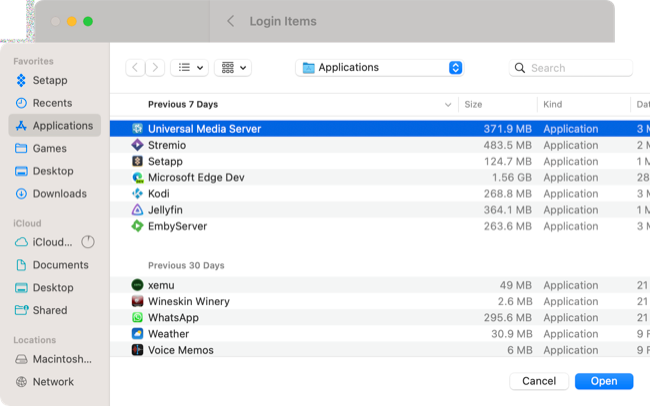
Alt текста: Диалог добавления приложения в список автозапуска macOS.
Когда добавлять: если приложение вы используете сразу после входа (например, менеджер буфера обмена или инструмент для заметок), добавление в автозагрузку оправдано.
Какие программы разумно отключить
В целом в автозагрузке должны быть только те программы, которые вы действительно используете ежедневно или которые необходимы для работы системы. Отключайте:
- Автообновления и устанавливатели у редко используемых приложений.
- Игровые лаунчеры (Steam, Epic и т. п.), если вы не играете ежедневно.
- Помощники, относящиеся к программам, которые открываете 1–2 раза в месяц.
Alt текста: Отключение отдельных элементов входа для ускорения запуска macOS.
Если сомневаетесь — сделайте заметку перед отключением, чтобы легко вернуть состояние назад.
Альтернативные подходы и инструменты
- Встроенные настройки — самый безопасный и рекомендуемый способ.
- Очистка автозапуска через сторонние утилиты (например, CleanMyMac и аналогичные) — удобно, но требует осторожности и доверия к разработчику.
- Использование launchctl и launch agents (для продвинутых пользователей и администраторов) — управляет демонами и агентов по системным plist-файлам, но требует терминала и знаний о plist.
Когда не использовать сторонние утилиты: если вы не уверены в назначении фонового элемента — сначала исследуйте его в интернете или у разработчика.
Пошаговое руководство (SOP): быстрый рабочий процесс
- Оцените текущее поведение: загрузка медленная/нормальная?
- Перейдите в Системные настройки → Основные → Объекты входа.
- Выполните ревизию секции «Открывать при входе» и снимите лишние приложения кнопкой «−».
- В секции «Разрешить в фоновом режиме» отключите ненужные тумблеры.
- Перезагрузите Mac и сравните время запуска и отзывчивость.
- Если проблемы остались, проверьте использование памяти/ЦП и диск для других причин.
Критерии приёмки:
- Время загрузки уменьшилось визуально или стал доступен рабочий стол быстрее.
- Список автозапуска содержит только те приложения, которые вы действительно хотите запускать при входе.
Роли и контрольный список (чеклист)
Для домашнего пользователя:
- Уберите игровые лаунчеры и редко используемые приложения.
- Оставьте менеджер паролей, облачный диск и антивирус (если нужен).
Для продвинутого пользователя:
- Проверьте launch agents и launch daemons (~/Library/LaunchAgents, /Library/LaunchAgents).
- Используйте launchctl для временного отключения агентов.
Для администратора/ИТ:
- Создайте стандартную политику автозапуска для рабочих машин.
- Документируйте изменения и способы отката.
Простая методика принятия решения (мини-методология)
- Частота использования: ежедневно / раз в неделю / реже.
- Влияние на работу: критично / полезно / неважно.
- Риск удаления: низкий / средний / высокий.
Правило: оставляйте в автозапуске только элементы с высоким сочетанием частоты использования и влияния на работу.
Быстрый тест и критерии проверки
- До изменения: засеките время от включения до появления рабочего стола или логина.
- После изменения: перезагрузите и сравните.
- Тесты: открыть приложение, которое вы отключили, и проверить его поведение (появление окон, синхронизация).
Приёмочные критерии:
- Нет критических ошибок при входе.
- Отключенные элементы не мешают основным рабочим потокам.
Что делать, если отключение ничего не меняет
- Проверьте свободное место на диске и состояние SSD/HDD.
- Оцените использование оперативной памяти и процессора (Мониторинг системы).
- Попробуйте загрузиться в безопасном режиме (Safe Mode) для проверки конфликтов расширений.
Когда не отключать автозагрузку (контрпримеры)
- Если приложение обеспечивает безопасность (антивирус, платежный агент) — не отключайте, пока не найдете альтернативу.
- Если рабочие процессы зависят от фоновых агентов (например, синхронизация корпоративного ПО) — согласуйте с ИТ.
Мера безопасности и откат изменений
- Делайте одну правку за раз и перезагружайте, чтобы отслеживать эффект.
- Ведите простой журнал: приложение — действие — дата.
- Для отката — заново добавьте приложение в «Открывать при входе» или включите тумблер в «Разрешить в фоновом режиме».
Краткая справка по совместимости и версиям macOS
- macOS 13 Ventura и новее: Системные настройки → Основные → Объекты входа.
- macOS 12 Monterey и старее: Системные настройки → Пользователи и группы → Объекты входа.
Если вы не видите ожидаемых опций, проверьте версию macOS через меню Apple → Об этом Mac.
Быстрая галерея крайних случаев
- Приложения без значков и с именем разработчика — сначала поищите в интернете по имени разработчика, прежде чем удалять.
- Службы синхронизации (облака) могут запускаться в фоне и возобновлять работу после удаления; для полного отключения иногда нужно изменить настройки самого приложения.
Однострочный глоссарий
- Автозапуск: программы, которые запускаются автоматически при входе в macOS.
- Фоновые помощники: сервисы без видимого окна, работающие после входа.
- launchctl: утилита для управления launch agents/daemons через терминал.
Диаграмма принятия решения
flowchart TD
  A[Замедлена загрузка?] -->|Да| B{Часто используете приложение сразу после входа?}
  A -->|Нет| Z[Ищите другие причины: диск, память]
  B -->|Да| C[Оставить в автозапуске]
  B -->|Нет| D[Отключить из «Открывать при входе»]
  D --> E[Перезагрузить и проверить]
  E --> F{Стало лучше?}
  F -->|Да| G[Оставить изменения]
  F -->|Нет| H[Вернуть и исследовать дальше]
Дополнительные способы ускорить Mac
- Освободите дисковое пространство: удалите большие и ненужные файлы.
- Проверяйте использование оперативной памяти и закройте тяжёлые фоновые процессы.
- Обновите macOS и критические драйверы — иногда обновления улучшают управление автозапуском.
- Если аппарат устарел, рассмотрите апгрейд SSD или смену машины.
Заключение
Управление автозапуском — простая и эффективная мера для ускорения загрузки Mac. Проверяйте раздел «Объекты входа», отключайте редко используемые элементы, сохраняйте журнал изменений и тестируйте результат. Для сложных случаев используйте безопасный режим, мониторинг системы или обращайтесь к администратору.
Важно: не удаляйте элементы, связанные с безопасностью или корпоративными политиками, без соответствующего согласования.
Краткое резюме:
- Проверьте Системные настройки → Основные → Объекты входа.
- Отключайте редко используемые приложения и фоновые помощники.
- Тестируйте по одному изменению и ведите журнал.

Похожие материалы

Несколько аккаунтов Skype: Multi Skype Launcher

Журнал для работы: повысить продуктивность

Персональные звуки уведомлений на Android

Скачивание шоу Hulu для офлайн‑просмотра

Microsoft Start: персонализированная новостная лента
