
Как изменить единицы измерения линейки в Adobe Photoshop
Быстрые ссылки
- Как отобразить линейки
- Как изменить единицы измерения линейки
- Можно ли изменить единицы по умолчанию?
- Можно ли задать разные единицы для разных документов или шаблонов?
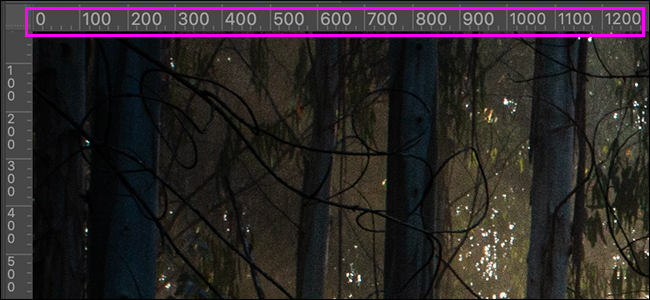
Описание изображения: крупный план линейки Photoshop с выделенной шкалой и маркером.
Как отобразить линейки
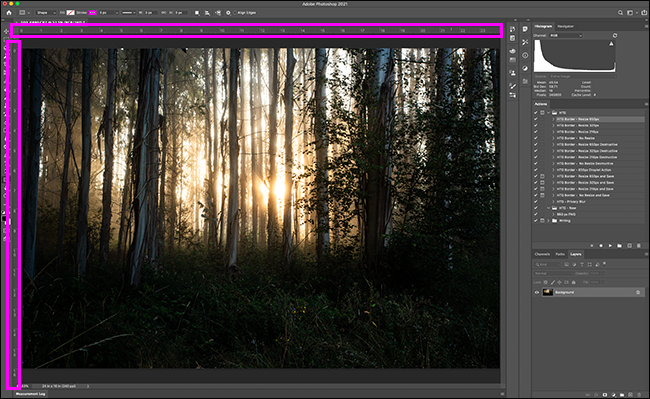
Описание изображения: интерфейс Photoshop с видимыми линейками вокруг холста.
Линейки отображаются по краям документа и помогают точно размещать объекты и направляющие. Если вы не видите линейки, выполните одно из действий:
- В меню выберите Вид → Линейки.
- Нажмите сочетание клавиш Control+R (на Mac — Command+R).
Чтобы скрыть линейки, используйте те же команды.
Как изменить единицы измерения линейки
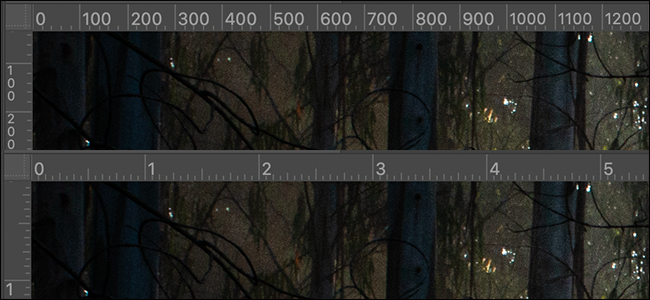
Описание изображения: две линейки — одна с делениями в пикселях, другая в дюймах.
Photoshop поддерживает семь типов единиц:
- Пиксели
- Дюймы
- Сантиметры
- Миллиметры
- Пункты
- Пики (1 пика = 12 пунктам)
- Проценты
Краткое определение: пиксель — минимальная единица растрового изображения; пункт и пика — типографские единицы.
Быстрый способ сменить единицы
- Правой кнопкой мыши кликните по линейке (в верхней или боковой области). Появится меню с вариантами.
- Выберите нужную единицу — изменения применятся немедленно.
Изменение через настройки
- Перейдите в Правка → Установки → Единицы и линейки. На Mac: Photoshop → Установки → Единицы и линейки.
- В разделе «Единицы» откройте выпадающий список «Линейки» и выберите нужный тип.
Если вы измените единицы в одном открытом документе, эти единицы автоматически применятся ко всем открытым документам.
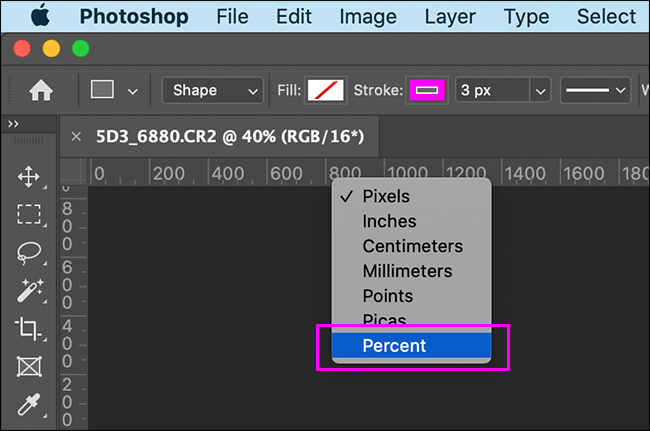
Описание изображения: меню выбора единиц линейки с опциями пиксели, дюймы и сантиметры.

Описание изображения: окно Установки → Единицы и линейки с выпадающим списком для линейки.
Важно: смена единиц в настройках — глобальная для запуска Photoshop с текущим профилем. Photoshop запомнит последний выбранный тип и применит его ко всем документам до следующей смены.
Можно ли изменить единицы по умолчанию?
Нет. Нельзя заранее задать «по умолчанию» разные единицы для новых документов так, чтобы Photoshop автоматически подбирал их под содержимое. Приложение запоминает последний использованный вариант — это ближайший эквивалент предпочтения.
Альтернативы и советы
- Используйте шаблоны (PSD или шаблоны действий), в которых вы настраиваете рабочую сетку и направляющие вручную; это частично решает задачу для повторяющихся проектов.
- Для макетов печати работайте с документами заданного размера и DPI; это снижает зависимость от визуальных единиц линейки.
- Если вы часто переключаетесь между единицами, заведите горячую клавишу через сторонние утилиты (например, AutoHotkey на Windows) для ускорения последовательности команд.
Можно ли задать разные единицы для разных документов или шаблонов?
Короткий ответ: нет. Единица линейки — глобальная настройка в рамках запущенного Photoshop. Если вы смените единицы в одном документе, они изменятся во всех открытых.
Когда это особенно неудобно
- Вы работаете с веб-графикой (пиксели) и одновременно верстаете печатный макет (дюймы) — приходится переключаться вручную.
Возможные обходные пути
- Открывайте отдельные экземпляры Photoshop с разными настройками пользователя — продвинутая техника, не всегда удобна и требует настроек операционной системы.
- Организуйте рабочие процессы так, чтобы не смешивать задачи печати и веба в одной сессии.
Быстрая инструкция (шаги)
- Показать линейки: Вид → Линейки или Control/Command+R.
- Быстрая смена единиц: правый клик по линейке → выберите единицу.
- Через настройки: Правка → Установки → Единицы и линейки → «Линейки».
- Для повторяющихся задач используйте шаблоны и сохранённые настройки документа.
Чек-листы по ролям
Дизайнер интерфейсов
- Покажите линейки.
- Установите пиксели.
- Проверьте сетку и направляющие.
Верстальщик/Front-end
- Используйте пиксели или проценты в зависимости от макета.
- Сверяйтесь с сеткой на 1× и 2× масштабах.
Дизайнер печати
- Переключитесь на дюймы или сантиметры.
- Проверьте значение DPI документа.
- Установите направляющие по реальному размеру печати.
Фотограф
- Работайте в пикселях при кадрировании.
- При подготовке к печати переключитесь на дюймы и проверьте разрешение.
Когда это не сработает (примеры)
- Если вы ожидаете автоматического подбора единиц под содержимое изображений — такого поведения нет.
- Если вам нужно хранить разные настройки единиц в разных документах одновременно — Photoshop не поддерживает это.
Глоссарий (одно предложение)
- Пиксель — минимальная точка растрового изображения.
- Пункт — типографская единица (~1/72 дюйма в традиционных обозначениях).
- Пика — типографическая единица, равная 12 пунктам.
Краткое резюме
- Линейки включаются через Вид → Линейки или Control/Command+R.
- Единицы меняются правым кликом по линейке или в Установках → Единицы и линейки.
- Изменение единиц применяется ко всем открытым документам; изменить поведение по умолчанию нельзя.
Если нужно, могу подготовить шаблон PSD с настройками направляющих для печати и для веба — это упростит переключение между задачами.

Похожие материалы

Несколько аккаунтов Skype: Multi Skype Launcher

Журнал для работы: повысить продуктивность

Персональные звуки уведомлений на Android

Скачивание шоу Hulu для офлайн‑просмотра

Microsoft Start: персонализированная новостная лента
