
Как изменить режим энергопотребления в Windows 11
Введение
Режим энергопотребления Windows (также называется план питания) — это набор системных настроек, оптимизирующих расход энергии на ПК или ноутбуке. Выбирая между максимальной производительностью, сбалансированным режимом и режимом экономии энергии, вы управляете тем, как OS распределяет ресурсы: тактовая частота процессора, яркость экрана, поведение в простое.
Почему это важно
- На ноутбуках режим влияет на автономность и нагрев.
- На настольных ПК — на производительность в ресурсоёмких приложениях.
- Правильный режим помогает сочетать комфорт работы и экономию энергии.
Краткие определения
- Режим производительности: максимальная мощность CPU и яркость экрана.
- Сбалансированный режим: компромисс между энергопотреблением и скоростью.
- Режим экономии энергии: снижает частоты и яркость для увеличения автономности.
Содержание
- 5 способов изменить режим энергопотребления в Windows 11
- Через Параметры
- Через Панель управления
- Через Центр мобильности Windows
- Через окно Выполнить
- Через Командную строку
- Что лучше выбрать для разных задач
- Создание и настройка собственного плана питания
- Команды powercfg: краткая справка
- План действий при проблемах
- Роль‑ориентированные чек‑листы
- Процедура (SOP) смены и возврата к дефолтным схемам
- Тесты приёмки и контрольные примеры
- Краткий глоссарий
- Часто задаваемые вопросы
- Резюме
5 способов изменить режим энергопотребления в Windows 11
Ниже — подробные инструкции с пояснениями и скриншотами.
Через Параметры
Параметры Windows 11 — самый быстрый способ для повседневной смены режима.
Шаги:
- Нажмите Windows + I, чтобы открыть приложение «Параметры».
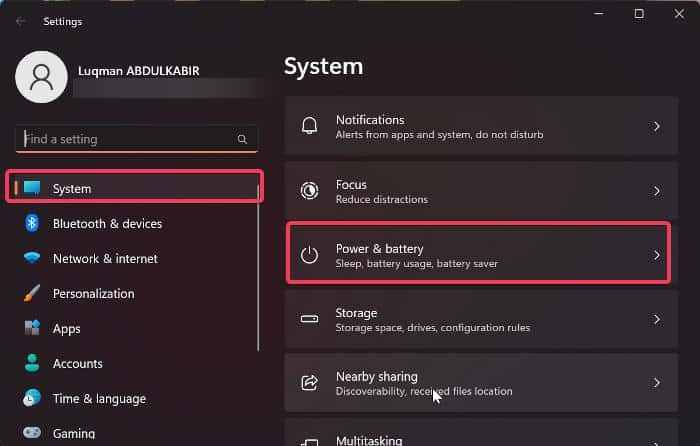
- В разделе «Система» выберите «Питание и аккумулятор».
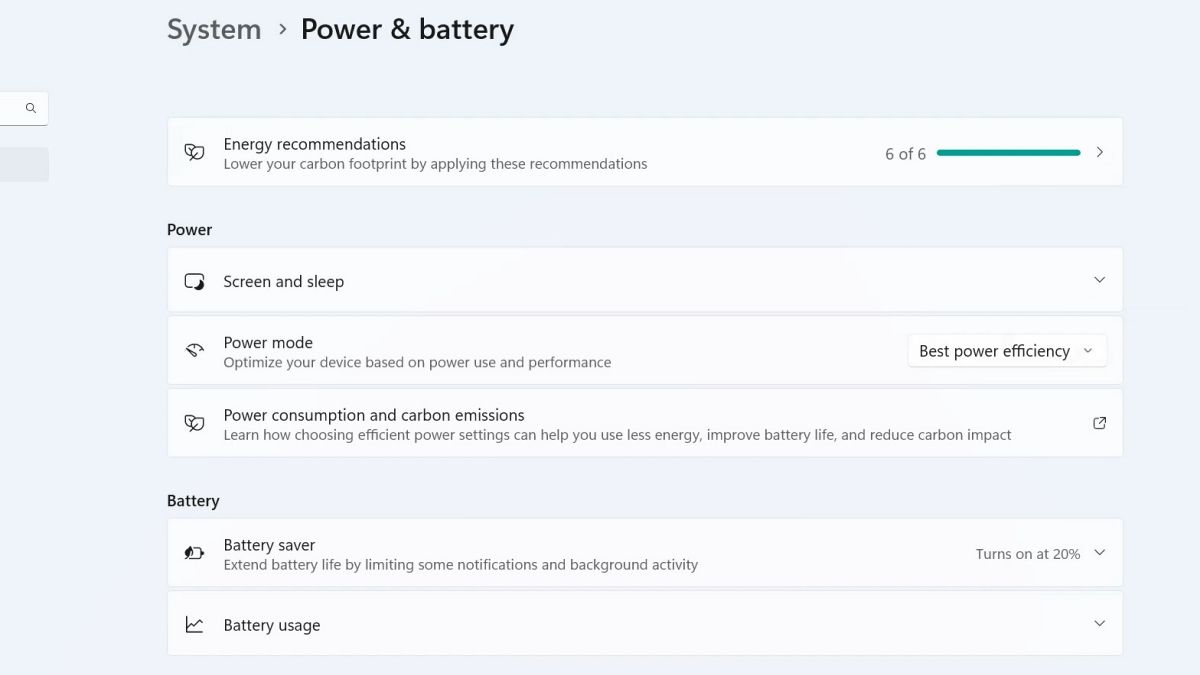
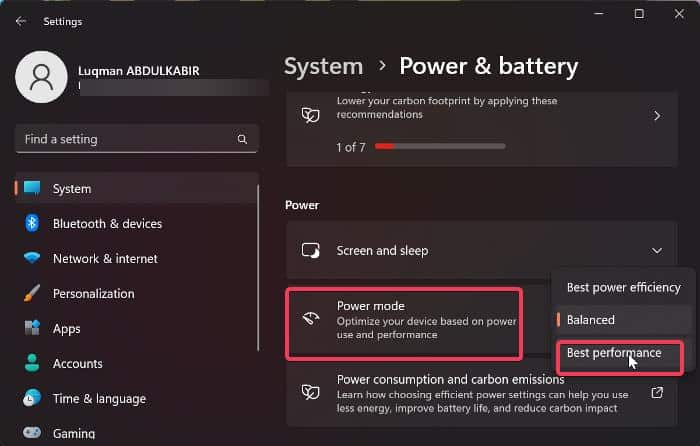
- На странице «Питание и аккумулятор» найдите блок «Режим энергопотребления» и откройте список.
- Выберите нужный режим: «Лучшее сочетание производительности и автономности» (Сбалансированный), «Лучшее энергосбережение» или «Лучшая производительность».
Примечание: названия могут немного различаться в зависимости от локализации сборки Windows и OEM‑надстроек.
Важно: изменения применяются сразу и не требуют перезагрузки.
Через Панель управления
Панель управления даёт доступ к классическим планам питания и позволяет создавать собственные.
Шаги:
- Нажмите Windows + R, введите control и нажмите Enter.
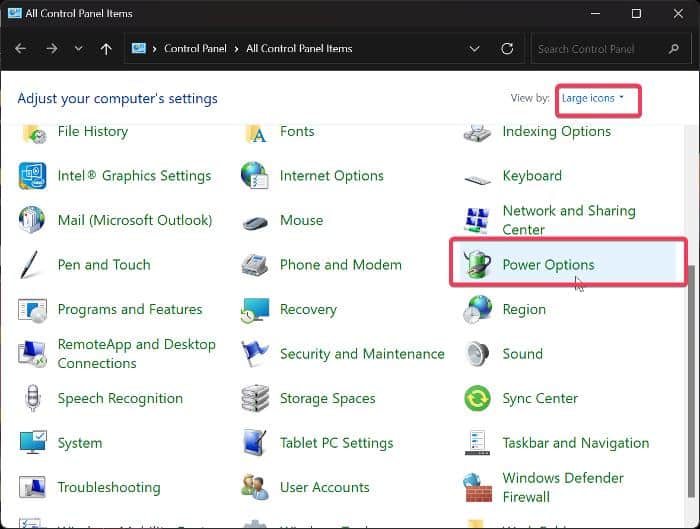
- Установите «Просмотр» в «Крупные значки».
- Откройте «Электропитание».
- Выберите один из доступных планов: Сбалансированный, Экономия энергии или Высокая производительность.
Если в списке виден только один план, можно создать новый или восстановить схемы по умолчанию (см. раздел устранения проблем).
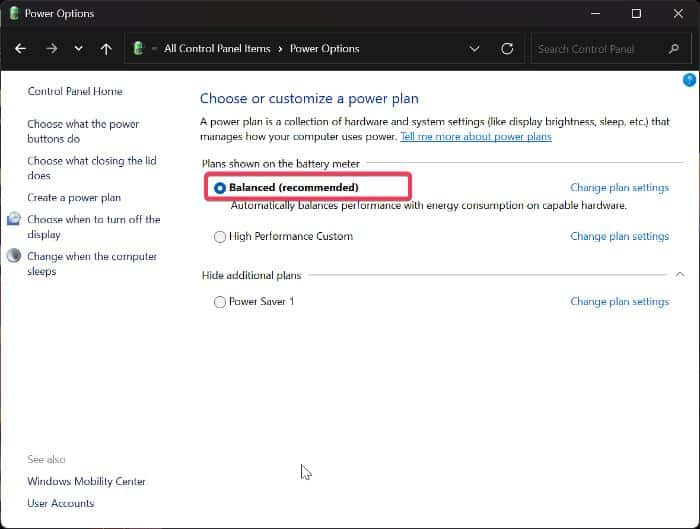
Совет: для тонкой настройки нажмите «Изменить параметры плана» и затем «Изменить дополнительные параметры питания».
Через Центр мобильности Windows
Центр мобильности удобен для ноутбуков — он предоставляет быстрый переключатель режимов и другие системные опции.
Шаги:
- Правой кнопкой кликните по кнопке «Пуск» и выберите «Центр мобильности» (или нажмите Windows + X и найдите соответствующий пункт).
- В блоке «Состояние батареи» выберите нужный режим из выпадающего списка.
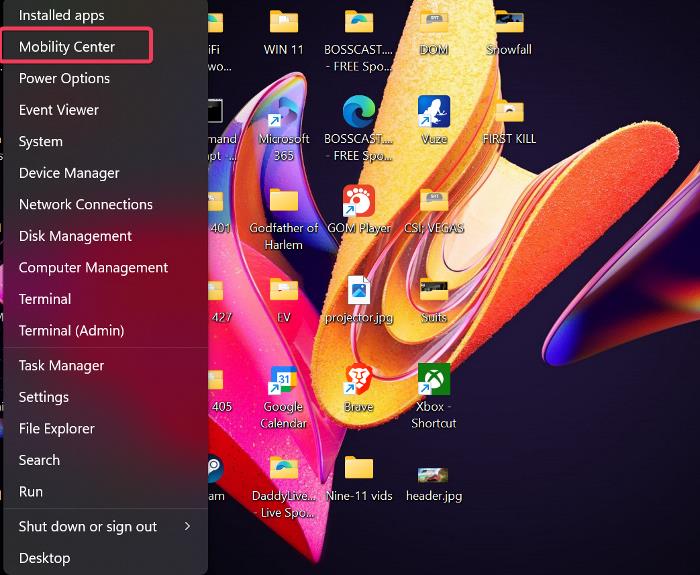
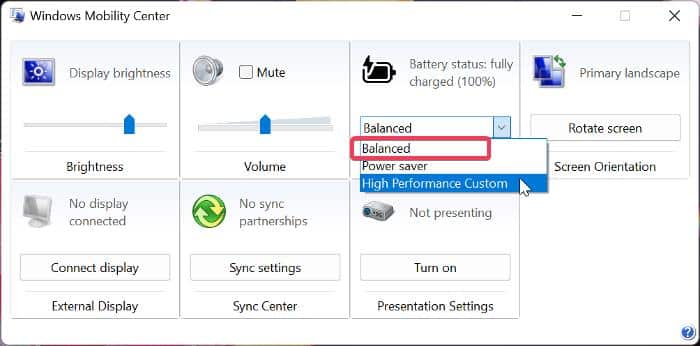
Примечание: на некоторых десктопах Центр мобильности недоступен.
Через окно Выполнить
Команды в окне Выполнить быстро переключают активный план питания. Этот способ полезен для скриптов и администрирования.
Откройте Выполнить (Windows + R), вставьте одну из команд и нажмите Enter.
- Для Сбалансированного плана:
powercfg.exe /setactive 381b4222-f694-41f0-9685-ff5bb260df2e- Для Режима экономии энергии:
powercfg.exe /setactive a1841308-3541-4fab-bc81-f71556f20b4a- Для Режима высокой производительности:
powercfg.exe /setactive 8c5e7fda-e8bf-4a96-9a85-a6e23a8c635cПримечание: GUID планов по умолчанию — стандартизированы, но OEM или администраторы могут добавлять свои схемы.
Через Командную строку
Командная строка позволяет выполнить те же операции с правами администратора и идеально подходит для пакетной автоматизации.
Шаги:
- Введите в Поиске Windows «cmd», затем запустите «Запуск от имени администратора».
- Выполните одну из команд powercfg.exe (примеры выше) в зависимости от желаемого плана.
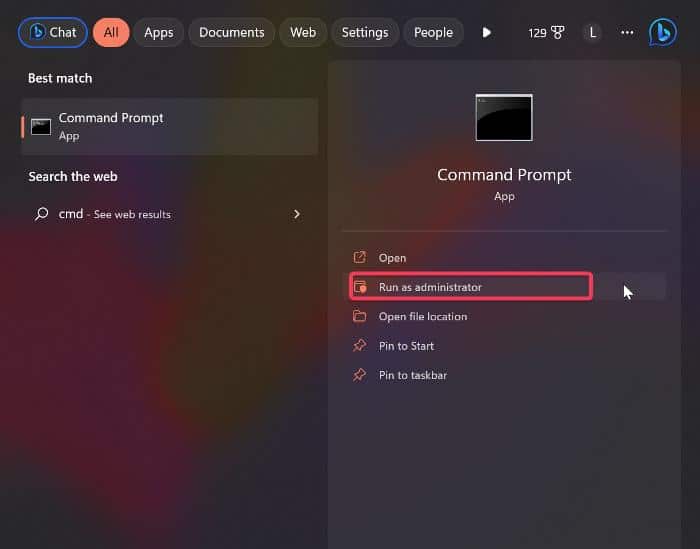
Дополнительные полезные команды:
- Просмотреть все схемы:
powercfg /list- Восстановить схемы по умолчанию:
powercfg -restoredefaultschemes- Создать новую схему на основе текущей (экспорт/импорт):
powercfg -export C:\backup\myplan.pow GUID_плана
powercfg -import C:\backup\myplan.pow
Важно: некоторые команды требуют прав администратора.
Что лучше выбрать для разных задач
Ниже — рекомендации по выбору режима в зависимости от сценария использования.
- Игры и рендеринг: Режим высокой производительности. Используйте при подключенном питании.
- Работа с офисом и веб‑серфинг: Сбалансированный режим — хорошая точка.
- Долгая автономная работа на ноутбуке: Режим экономии энергии.
- Диагностика и тестирование: временно включите Высокая производительность для репликации проблем.
Контраргументы и когда режимы не помогают
- Режим высокой производительности не исправит узкие места в GPU или сети.
- Режим экономии существенно снижает FPS в играх и скорость компиляции кода.
- Если ноутбук перегревается, сначала проверьте охлаждение и драйверы, а не только смену режима.
Создание и настройка собственного плана питания
Шаги для создания кастомного плана через Панель управления:
- Нажмите Windows + R, введите control и откройте Панель управления.
- Выберите «Электропитание» → «Создать план питания».
- Выберите существующий план в качестве шаблона, задайте имя и нажмите Далее.
- Настройте время отключения экрана и перехода в спящий режим. Нажмите «Создать».
- Для тонкой настройки выберите «Изменить параметры плана» → «Изменить дополнительные параметры питания».
Рекомендуемые параметры для ноутбука с долгой автономностью:
- Процессор: минимальный уровень 5–10% при питании от батареи.
- Экран: яркость 30–50% на батарее.
- SSD: отключать диск через 5–10 минут простоя для старых HDD — осторожно.
Примечание: в некоторых системах опции управления CPU могут называться «Управление питанием процессора».
Команды powercfg: краткая справка и сценарии
- powercfg /list — показывает доступные схемы и их GUID.
- powercfg /setactive GUID — устанавливает активную схему.
- powercfg -restoredefaultschemes — восстанавливает стандартные схемы Windows.
- powercfg -export <файл>
— экспорт схемы в файл. - powercfg -import <файл> — импорт схемы из файла.
- powercfg /batteryreport — генерирует отчёт о батарее (файл HTML).
Пример: получить список схем, затем переключиться на экономию энергии
powercfg /list
powercfg.exe /setactive a1841308-3541-4fab-bc81-f71556f20b4a
Неизвестные GUID можно найти через /list.
План действий при проблемах со сменой режима
Если вы не можете изменить режим или видите только один план — выполните по шагам:
- Перезапустите Параметры и Панель управления.
- Запустите cmd от имени администратора и выполните:
powercfg -restoredefaultschemes- Если проблема осталась, проверьте политике групп (для корпоративных устройств) — администратор мог заблокировать изменение.
- Обновите драйверы чипсета и BIOS/UEFI с сайта производителя.
- Проверьте, не установлено ли ПО от производителя ноутбука, которое заменяет стандартные планы питания.
- Если используете стороннее программное обеспечение для управления питанием — временно удалите его.
Критерии приёмки
- Пользователь может переключить режим из «Параметры» или через powercfg.
- После смены режима поведение CPU/яркость соответствует ожидаемому в выбранном режиме.
- Команда powercfg /list показывает более одного плана (если не восстановлены дефолты).
Роль‑ориентированные чек‑листы
Для быстрого выбора и проверки.
Для геймера
- План «Высокая производительность» активен при игре.
- Экономия энергии отключена при подключённом питании.
- Варианты питания BIOS выставлены на «Performance» (если есть).
Для офисного пользователя
- Сбалансированный план активен.
- Яркость экрана уменьшена на батарее до комфортного уровня.
- Автоблокировка экрана через 5–10 минут простоя.
Для администратора/инженера
- Есть скрипт для массовой смены powercfg.
- Экспортированы пользовательские схемы (.pow) для восстановления.
- Документированы GUID используемых схем.
Для энергосбережения ноутбука
- Активирован режим экономии при определённом пороге батареи.
- Отключены неиспользуемые периферийные устройства.
- Включён план с минимальным уровнем активности CPU на батарее.
Процедура (SOP) смены режима и отката
Цель: безопасно переключать и при необходимости возвращать предыдущие настройки.
Шаг 1. Подготовка
- Сохраните открытые документы.
- Если нужно, экспортируйте текущую схему:
powercfg -export C:\backup\current_plan.pow GUID_текущей_схемыШаг 2. Переключение
- Выполните нужную команду setactive или поменяйте через Параметры.
- Зафиксируйте время и причину изменения в логе.
Шаг 3. Тестирование
- Запустите тестовую нагрузку (игра, бенчмарк, сценарий сборки).
- Наблюдайте за температурой, CPU/GPU-показателями и автономностью.
Шаг 4. Откат при проблемах
- Верните сохранённую схему:
powercfg -import C:\backup\current_plan.pow- Если схема не восстанавливается, выполните powercfg -restoredefaultschemes и импортуруйте файл.
Тесты приёмки и контрольные примеры
Функциональный тест переключения
- Действие: установить «Высокая производительность» командой powercfg.
- Ожидание: процессорный множитель и частоты увеличиваются под нагрузкой.
Тест автономности
- Действие: сменить на «Экономия энергии» и воспроизвести видео при яркости 50%.
- Ожидание: время автономной работы увеличивается по сравнению с «Высокая производительность».
Тест доступа пользователя
- Действие: обычный пользователь пытается изменить план.
- Ожидание: если политика не запрещает — изменение проходит; иначе — появляется уведомление об ограничении.
Советы по безопасности и совместимости
- На корпоративных устройствах изменения могут блокироваться политиками группы. Согласуйте изменения с IT.
- Некоторые драйверы управления питанием от производителя (Dell, Lenovo, HP) могут добавлять собственные профили. Проверьте их настройки.
- На десктопах с UPS обратите внимание на параметры питания для состояния от батареи UPS.
Краткий глоссарий
- План питания — набор параметров Windows, управляющих энергопотреблением.
- GUID плана — уникальный идентификатор схемы в системе.
- powercfg — утилита командной строки для управления энергопотреблением.
Часто задаваемые вопросы
Есть ли в Windows 11 режим экономии энергии?
Да. Windows 11 имеет режим экономии энергии, который снижает яркость и ограничивает работу процессора, чтобы продлить время работы от батареи.
Почему я не могу изменить режим энергопотребления?
Причины могут быть разные:
- Политики корпоративной сети блокируют изменение.
- Установленное ПО производителя переопределяет схемы.
- Повреждены схемы питания — в этом случае выполните powercfg -restoredefaultschemes в командной строке с правами администратора и перезагрузите ПК.
Влияет ли режим экономии на производительность ПК?
Да. Режим экономии снижает производительность CPU и яркость, что может заметно уменьшить FPS в играх и скорость работы ресурсоёмких приложений.
Рекомендации для локальных пользователей
- В условиях частых перебоев питания в локальной сети (частые отключения электричества) используйте схему с сохранением состояния сессии и более агрессивным переходом в спящий режим.
- Для ноутбуков российских производителей следите за обновлениями BIOS/UEFI на официальных сайтах, они могут содержать улучшения энергопотребления.
Рекомендации по диагностике температур и производительности
- Перед выводами о качестве режима проверьте температуры CPU/GPU и пользовательские логи.
- Если при выборе «Высокая производительность» устройство перегревается сильнее, проверьте состояние системы охлаждения и термопасты.
Резюме
- Windows 11 даёт несколько способов изменить режим энергопотребления: Параметры, Панель управления, Центр мобильности, Выполнить и Командная строка.
- Для автоматизации и массовых изменений используйте powercfg, он также позволяет экспортировать и импортировать схемы.
- Если режимы недоступны или не меняются, восстановите схемы по умолчанию или проверьте групповые политики и ПО производителя.
Ключевые действия, которые вы можете сделать прямо сейчас
- Откройте Параметры → Питание и аккумулятор и попробуйте сменить режим.
- Выполните powercfg /list, чтобы увидеть доступные схемы.
- Экспортируйте текущую схему перед экспериментами.
Спасибо за внимание. Если нужно, подготовлю короткую инструкцию для массового развёртывания схем питания через групповые политики или пакетные скрипты.

Похожие материалы

Несколько аккаунтов Skype: Multi Skype Launcher

Журнал для работы: повысить продуктивность

Персональные звуки уведомлений на Android

Скачивание шоу Hulu для офлайн‑просмотра

Microsoft Start: персонализированная новостная лента
