
Как изменить, сбросить и заменить ассоциации файлов в Windows 10
Почему ассоциации файлов важны
Ассоциация файла — это правило, которое говорит Windows, какой программе открывать файл с данным расширением (.jpg, .mp3, .txt и т.д.). Правильные ассоциации ускоряют работу, уменьшают ошибки и защищают от случайного открытия файлов неподходящим ПО.
Коротко: ассоциация = расширение ↔ программа.
Быстрый способ изменить ассоциацию через Проводник
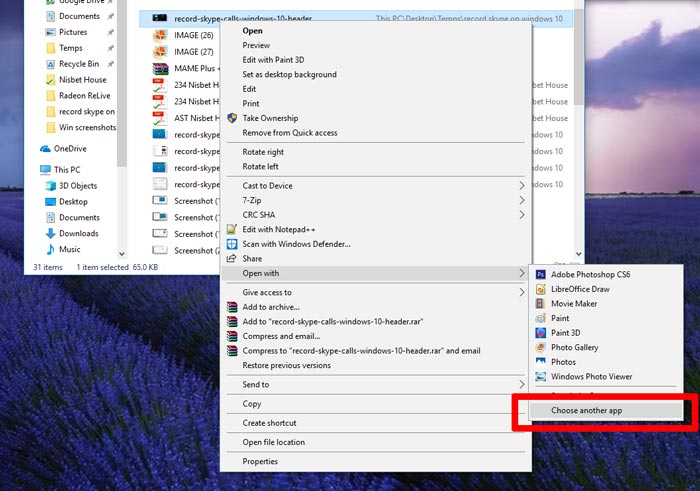
- Щёлкните правой кнопкой мыши файл нужного типа.
- Выберите «Открыть с помощью» → «Выбрать другое приложение».
- В списке выберите программу. Если её нет, нажмите «Другие приложения», затем при необходимости прокрутите вниз.
- Отметьте «Всегда использовать это приложение для открытия .xxx файлов» и нажмите ОК.
Примечание: опция «Искать другое приложение на этом ПК» открывает файл этим приложением однократно — это не меняет глобальную ассоциацию.

Управление через настройки Приложения по умолчанию
- Нажмите Пуск, введите «Приложения по умолчанию» и выберите соответствующий пункт.
- В окне «Приложения по умолчанию» вы увидите назначенные приложения для основных задач (Браузер, Почта, Просмотр фотографий и т.д.).
- Чтобы просмотреть все расширения, прокрутите вниз и нажмите «Выбрать приложения по умолчанию для типов файлов».
- Найдите расширение и нажмите по текущему приложению, чтобы выбрать новое.

Совет: кнопка «Сбросить» в верхней части вернёт ассоциации к рекомендациям Microsoft. Это удобно, если ассоциации были повреждены, но вернёт вас к их выбору программ.
Командная строка: тонкая настройка, удаление и принудительная привязка
Иногда нужной программы нет в списке. Для таких случаев используйте консоль с правами администратора.
Откройте Пуск → введите cmd → правый клик по “Командная строка” → “Запустить от имени администратора”.
Команды и объяснения:
- Просмотреть все текущие соответствия расширений и типов:
assocЭта команда выводит строки вида
.jpg=jpegfileЗдесь левая часть — расширение, правая — тип файла (идентификатор типа).
- Узнать, с какой программой связан тип файла:
ftype txtfileЭто покажет команду запуска, например
txtfile=%SystemRoot%\system32\NOTEPAD.EXE %1- Удалить/обнулить привязку типа файла (сделать «пустой»):
ftype txtfile=или, если вы знаете программу, которую хотите отсоединить, укажите её идентификатор в ftype. После выполнения типа с пустым значением Windows перестанет автоматически использовать программу для этого типа, и при следующем открытии будет предложено выбрать приложение.
- Связать расширение напрямую с программой (принудительно): сначала узнайте/создайте тип, затем свяжите его с ftype. Пример, чтобы ассоциировать .wtv с VLC:
assoc .wtv=vlc.wtv
ftype vlc.wtv="C:\Program Files (x86)\VideoLAN\VLC\vlc.exe" "%1"
Обратите внимание на кавычки и параметр “%1” — он передает путь к файлу в приложение.

Важные отличия:
- assoc связывает расширение с идентификатором типа файла.
- ftype связывает идентификатор типа файла с командой запуска программы.
Если команда ftype не вернула ничего, тип может быть не зарегистрирован.
Частые проблемы и способы их решения
Программа не показывается в списке «Выбрать другое приложение»
- Решение: проверьте разрядность (x86 против x64) и путь к исполняемому файлу; для принудительной привязки используйте assoc + ftype.
UWP‑приложение (из Microsoft Store) не появляется в классическом списке
- Решение: UWP‑приложения регистрируют свои обработчики иначе. Попробуйте выбрать приложение через «Приложения по умолчанию» или удалить ассоциацию через ftype/assoc и затем открыть файл — система предложит доступные UWP‑варианты.
Ассоциация снова меняется сама по себе
- Решение: некоторые инсталляторы программ или обновления Windows могут переопределять ассоциации. Для контроля масштабируемых установок используйте групповую политику или инструменты управления конфигурацией.
Не удаётся удалить ассоциацию (доступ запрещён)
- Решение: убедитесь, что вы запустили командную строку от имени администратора. Если защищённые ключи реестра мешают, действуйте осторожно: резервная копия реестра и восстановление системы обязательны.
Альтернативные подходы и инструменты
- Редактирование реестра напрямую. Подходит опытным пользователям. Риски: повреждение реестра. Всегда делайте экспорт разделов до изменений.
- Утилиты третьих сторон для управления ассоциациями (например, редакторы типов файлов). Проверяйте репутацию и цифровую подпись программы перед использованием.
- Групповые политики и скрипты для массового развёртывания ассоциаций в корпоративной среде.
Пошаговая методика для администратора (мини‑SOP)
- Определите требуемые ассоциации: таблица расширение → желаемая программа.
- Создайте резервную копию текущих ассоциаций:
assoc > assoc_backup.txtи снимите экспорт ключей реестра. - На тестовой машине выполните
assocиftypeдля валидации. - Примените команды на целевых машинах через сценарии или удалённое выполнение.
- Проверка: откройте несколько файлов каждого типа и подтвердите запуск нужного приложения.
- Документируйте изменения.
Критерии приёмки
- Файлы с целевыми расширениями открываются нужным приложением при двойном клике.
- Команды
assocиftypeпоказывают ожидаемые значения. - Нет сообщений об ошибках при открытии файлов.
Чеклист для ролей
Администратор
- Резервная копия ассоциаций и реестра
- Тестирование на контрольной группе
- Развёртывание через GPO/скрипты
- Мониторинг обратной связи от пользователей
Обычный пользователь
- Использовать Проводник → Открыть с помощью → Выбрать другое приложение
- Отметить «Всегда использовать это приложение»
- При проблемах — обратиться к администратору
Безопасность и конфиденциальность
- Ассоциации файлов сами по себе не передают данные. Риск — в выборе приложения: если вы случайно ассоциируете документ с подозрительной программой, она может попытаться обработать данные. Используйте проверенное ПО и проверяйте цифровую подпись.
- Для корпоративных сред ограничьте возможность изменения ассоциаций через политики.
Ментальная модель для быстрого решения проблем
- Проблема в видимом списке приложений → Проводник/Настройки
- Проблема в доступности программы для системы → assoc + ftype
- Проблема массового характера → GPO/скрипты
- Если что-то пошло не так → восстановление из резерва
Примеры команд
Просмотреть все ассоциации:
assocПоказать, чем открывается тип jpegfile:
ftype jpegfileУдалить ассоциацию для типа vlc.wtv:
ftype vlc.wtv=Создать ассоциацию .wtv → VLC (пример):
assoc .wtv=vlc.wtv
ftype vlc.wtv="C:\Program Files (x86)\VideoLAN\VLC\vlc.exe" "%1"
Диаграмма принятия решения
flowchart TD
  A[Проблема с файлом] --> B{Программа видна в списке?}
  B -- Да --> C[Поменять через Проводник]
  B -- Нет --> D{UWP или классическое приложение?}
  D -- UWP --> E[Выбрать в 'Приложения по умолчанию']
  D -- Классическое --> F[Использовать assoc/ftype]
  F --> G[Проверить результат]
  E --> G
  C --> G
  G --> H{OK?}
  H -- Да --> I[Готово]
  H -- Нет --> J[Проверить права администратора/реестр]
Часто задаваемые вопросы
Можно ли восстановить ассоциации по умолчанию для всех типов?
Да. В «Приложениях по умолчанию» есть кнопка «Сбросить», которая вернёт настройки к рекомендациям Microsoft.
Что безопаснее: правка реестра или команды assoc/ftype?
assoc/ftype менее рискованны и дают контролируемый результат. Редактирование реестра даёт больше возможностей, но требует полной резервной копии.
Как вернуть ассоциацию, если не помню прежнюю программу?
Откройте похожий файл на другой машине с аналогичной конфигурацией или проверьте резервную копию assoc (если создавали ранее). В крайнем случае используйте стандартную программу Windows (Блокнот, Просмотр фотографий).
Можно ли массово развернуть ассоциации в домене?
Да — через групповые политики, скрипты при входе в систему или инструменты управления конфигурацией (SCCM, Intune и т.п.).
Резюме
- Менять ассоциации проще всего через Проводник или «Приложения по умолчанию».
- Для скрытых или нестандартных типов используйте команды assoc и ftype в консоли администратора.
- Перед изменениями делайте резервные копии и тестируйте изменения в контролируемой среде.
Важно: при сомнениях или при массовых изменениях согласуйте шаги с администратором. Небрежные правки реестра или неправильные команды могут привести к сбоям в открытии файлов.

Похожие материалы

Несколько аккаунтов Skype: Multi Skype Launcher

Журнал для работы: повысить продуктивность

Персональные звуки уведомлений на Android

Скачивание шоу Hulu для офлайн‑просмотра

Microsoft Start: персонализированная новостная лента
