
Как использовать QR-коды на синем экране смерти (BSOD) в Windows

Windows известен своей «синей страницей смерти» (BSOD). Вместо обычного всплывающего окна BSOD показывает синий экран с диагностической информацией. В некоторых случаях система больше не загружается — тогда важна быстрая диагностика и поиск причин.
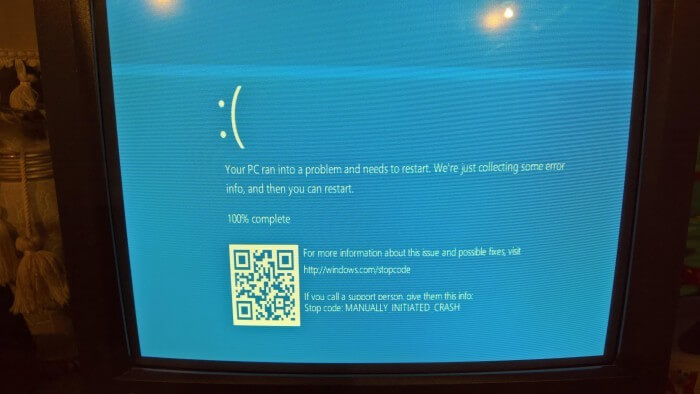
Microsoft добавила на экраны BSOD QR‑коды. Их можно сканировать смартфоном: код ведёт на страницу с общими советами по диагностике и возможными исправлениями. Это удобно, но не всегда даёт точный шаг‑за‑шаг ремонт для конкретной ошибки. Ниже — подробная инструкция, как использовать QR‑коды и что делать, если они не помогают.
Что делает QR‑код на BSOD
QR‑код на экране обычно перенаправляет на страницу Microsoft, посвящённую устранению ошибок синего экрана. Страница может содержать:
- краткие советы по перезапуску и безопасному режиму;
- общие причины (драйверы, память, диски, конфликт ПО);
- ссылки на более подробные статьи по конкретным кодам ошибок.
Важно: QR‑код часто ведёт на общую страницу, а не на решение конкретной ошибки. Поэтому дополнительно полезно записать коды и текст ошибки, отображаемые на экране.
Как сканировать QR‑код на Android
- Откройте Google Play на телефоне.
- Введите в поиск приложение «QR Code Reader» или другой сканер, если камера не поддерживает QR по умолчанию.
- Установите выбранный сканер.
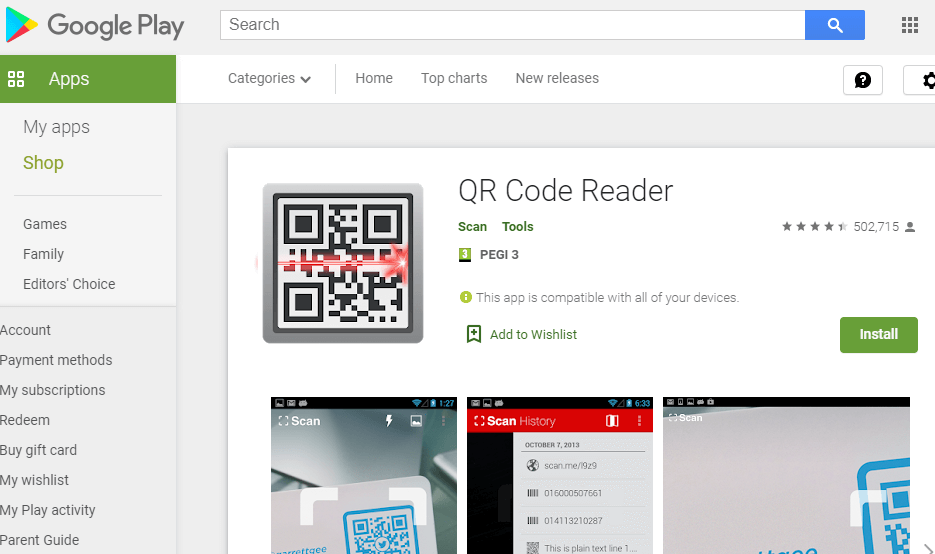
- При появлении BSOD запустите приложение-сканер на телефоне.
- Наведите заднюю камеру на QR‑код и поместите его в центр экрана.
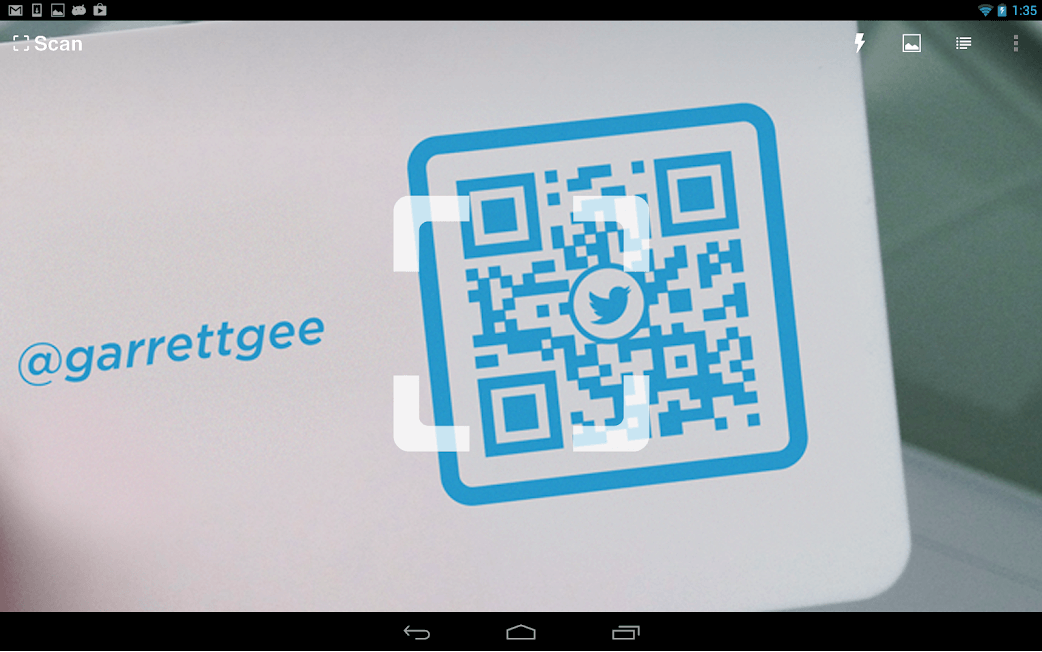
- Когда сканер распознает код, нажмите на ссылку и откройте страницу в браузере.
Совет: если телефон не хочет сканировать — попробуйте увеличить яркость экрана с компьютера, изменить угол съёмки или использовать другой сканер.
Как сканировать QR‑код на iPhone
- Откройте стандартное приложение Камера на iPhone.
- Наведите основную заднюю камеру на QR‑код. Камера автоматически распознаёт код.
- Вверху экрана появится уведомление с ссылкой. Нажмите, чтобы перейти на страницу с советами по устранению BSOD.
Преимущество iPhone — встроенная поддержка QR. Дополнительные приложения не нужны.
Что делать, если QR‑код не помог
QR‑код — быстрый входной пункт. Если на странице нет решения, выполните стандартную диагностику:
- Запишите точное сообщение и код ошибки с экрана (пример: DRIVER_IRQL_NOT_LESS_OR_EQUAL, 0x000000D1).
- Перезагрузитесь в Безопасном режиме и проверьте последние обновления драйверов и ПО.
- Проверьте оперативную память с помощью утилит (Windows Memory Diagnostic или MemTest86).
- Проверьте диск на ошибки (chkdsk) и SMART‑состояние диска.
- Откатите недавно установленные драйверы или программы.
- Если система не загружается — используйте среду восстановления Windows (WinRE) или загрузочный USB с установочным образом.
Важно: QR‑код не заменяет сбор диагностических данных. Он упрощает поиск, но не всегда указывает на первопричину.
Когда QR‑код бесполезен — примеры
- QR ведёт на общую страницу без указаний для конкретного кода.
- Ошибка связана с аппаратной неисправностью (память, материнская плата), и программные советы не помогают.
- Система не успевает отобразить код полностью или изображение нечёткое.
В таких случаях полезно сохранять дампы памяти (minidump) и просматривать их на другом ПК с помощью WinDbg или инструмента BlueScreenView.
Быстрая методика диагностики BSOD (мини‑методология)
- Сканируйте QR и откройте ссылку — быстрый контекст.
- Зафиксируйте текст и код ошибки с экрана.
- Попробуйте безопасный режим: если ОС запускается, проблема скорее ПО/драйвер.
- Проверяйте аппаратную часть: RAM, диск, перегрев, блок питания.
- Анализируйте дамп памяти — для точной идентификации виновника.
- Выполняйте пошаговый откат/обновление драйверов и тестируйте систему.
Чеклист для пользователя
- Сфотографировать или записать код ошибки и текст.
- Сканировать QR‑код и открыть ссылку.
- Попробовать перезапуск и безопасный режим.
- Убедиться, что все устройства подключены корректно.
- Поискать название ошибки в интернете с добавлением модели ПК и Windows.
Контрольный список для техника/администратора
- Собрать дамп (minidump) и системные логи (Event Viewer).
- Проверить обновления драйверов и версию BIOS/UEFI.
- Выполнить тест оперативной памяти и диска.
- Проверить настройки виртуальной памяти и конфликты устройств.
- При подозрении на аппаратную проблему — заменить суммарно тестируемые модули.
Краткая справка: поиск по коду ошибки
- Вбейте в поиск точный текст ошибки и код.
- Добавьте ключевые слова: модель ПК, версия Windows, недавно установленные драйверы.
- Ищите результаты на сайтах Microsoft, сообществах техподдержки и репозиториях драйверов.
Примеры альтернативных подходов
- Использовать загрузочную флешку с Windows для запуска средство восстановления и восстановления системы.
- Воспользоваться сторонними утилитами анализа дампов (например, BlueScreenView) для быстрой идентификации модуля, вызвавшего сбой.
- Временный откат к предыдущей точке восстановления.
Важно: никогда не устанавливайте непроверенные драйверы или «фикс‑патчи» из сомнительных источников. Это повышает риск повторных сбоев.
Небольшой глоссарий (1‑строчные определения)
- BSOD — синий экран смерти, критическая ошибка Windows, приводящая к остановке системы.
- Minidump — уменьшенная копия памяти, созданная при аварии, полезна для анализа.
- Безопасный режим — режим загрузки Windows с минимальными драйверами.
Итог
QR‑коды на BSOD удобны как быстрый путеводитель к общим рекомендациям Microsoft. Они особенно полезны для обычных пользователей, которые хотят быстро получить направляющую информацию. Техническим специалистам и при сложных ошибках QR‑код — лишь начальная точка: для точной диагностики потребуются запись кода, анализ дампов и аппаратные тесты.
Краткие советы в конце:
- Всегда фиксируйте точный код ошибки.
- Используйте встроенные инструменты Windows и проверенные утилиты для анализа.
- Если не уверены — обратитесь к специалисту и предоставьте снимок экрана или дамп.

Похожие материалы

Несколько аккаунтов Skype: Multi Skype Launcher

Журнал для работы: повысить продуктивность

Персональные звуки уведомлений на Android

Скачивание шоу Hulu для офлайн‑просмотра

Microsoft Start: персонализированная новостная лента
