
Как исправить ошибку mscorlib.dll в Windows
Что такое mscorlib.dll — одно предложение
Mscorlib.dll — это ключевая библиотека рантайма .NET, содержащая базовые классы и функции, необходимые для запуска .NET-приложений.
Быстрый план действий
- Запустите SFC и DISM для проверки целостности системных файлов.
- Используйте средство восстановления .NET или переустановите .NET Framework.
- Проверьте и запустите критические службы Windows (Application Identity, Windows Update и др.).
- Перерегистрируйте mscorlib.dll и другие DLL при необходимости.
- Проведите чистую загрузку, удалите конфликтующие сторонние сервисы и переустановите проблемное приложение.
Важно: всегда создавайте точку восстановления или резервную копию важных данных перед крупными изменениями в системе.
Полное руководство по исправлению ошибок mscorlib.dll
1. Запустите сканирование SFC и DISM
SFC и DISM проверяют целостность системных файлов Windows и автоматически пытаются исправить обнаруженные ошибки.
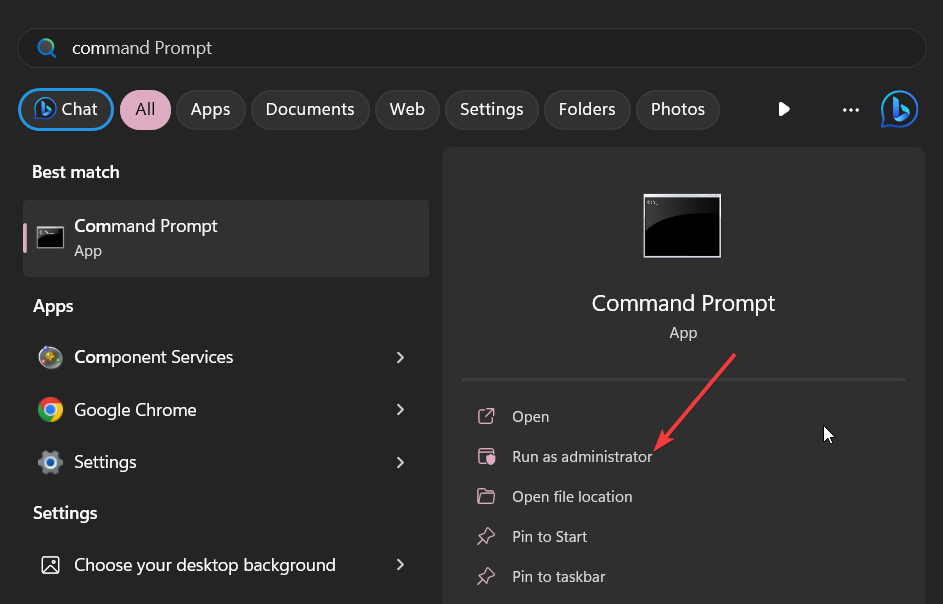
- Нажмите клавишу Win, чтобы открыть меню Пуск.
- Введите “Command Prompt” (Командная строка) и запустите её от имени администратора.
- Введите команду и нажмите Enter:
sfc /scannow- Дождитесь завершения: SFC попытается исправить повреждённые системные файлы.
- Затем выполните по очереди команды DISM, каждая — с нажатием Enter:
Dism /Online /Cleanup-Image /CheckHealth
Dism /Online /Cleanup-Image /ScanHealth
Dism /Online /Cleanup-Image /RestoreHealth- Перезагрузите компьютер.
Примечание: если DISM сообщает о проблемах, команда RestoreHealth попытается загрузить и заменить повреждённые образы через Центр обновления Windows.
2. Использование стороннего инструмента для исправления DLL
Если mscorlib.dll отсутствует или повреждена, некоторые автоматические утилиты могут помочь быстро зарегистрировать отсутствующие DLL и восстановить связки файлов. Такие утилиты полезны пользователям, которые предпочитают автоматические решения.
Важно: используйте только проверенные инструменты из надёжных источников и просматривайте отзывы. Перед запуском создайте точку восстановления.
3. Исправление проблем с .NET Framework
.NET Framework напрямую использует mscorlib.dll, поэтому ошибки в .NET часто проявляются как ошибки с этой DLL.
3.1 Запустите официальный инструмент восстановления Microsoft .NET Framework
- Перейдите на официальный сайт Microsoft и скачайте Microsoft .NET Framework Repair Tool.
- Запустите скачанный .exe файл двойным щелчком.

- Примите условия и нажмите Next (Далее).
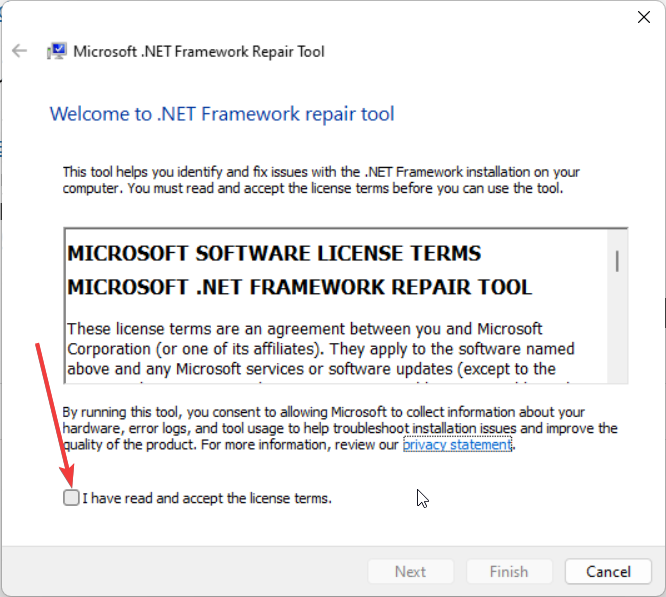
- Инструмент выполнит диагностику и предложит рекомендуемые изменения.
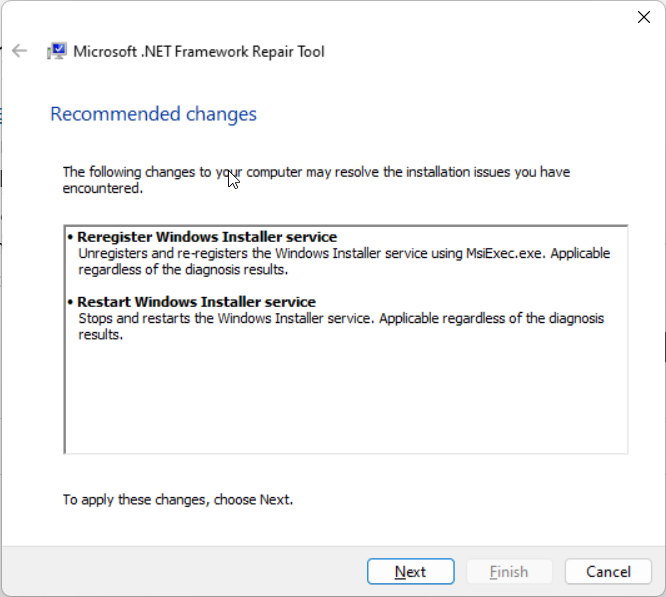
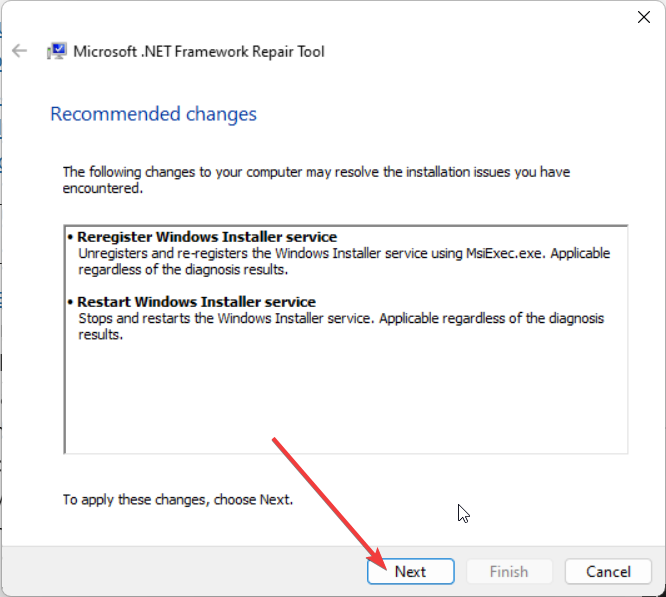
- Нажмите Next для применения исправлений, затем Finish для завершения.
3.1.1 Восстановление через Программы и компоненты
- Нажмите Win+R и введите
appwiz.cpl, затем нажмите OK.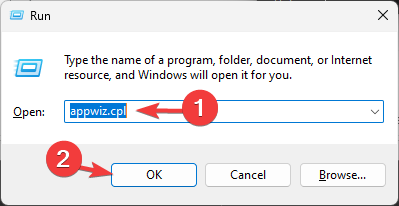
- Найдите установленную версию .NET Framework в списке программ.
- Нажмите Изменить/Удалить (Change/Uninstall) и выберите опцию ремонта (Repair .NET Framework to its original state).
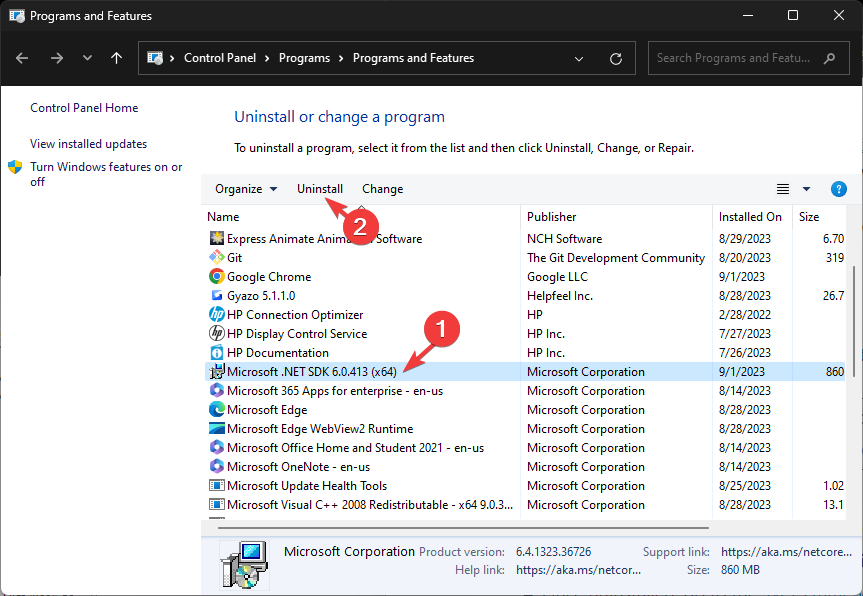
- Следуйте инструкциям мастера и перезагрузите систему при необходимости.
3.2 Переустановка .NET Framework
- Откройте меню Пуск.
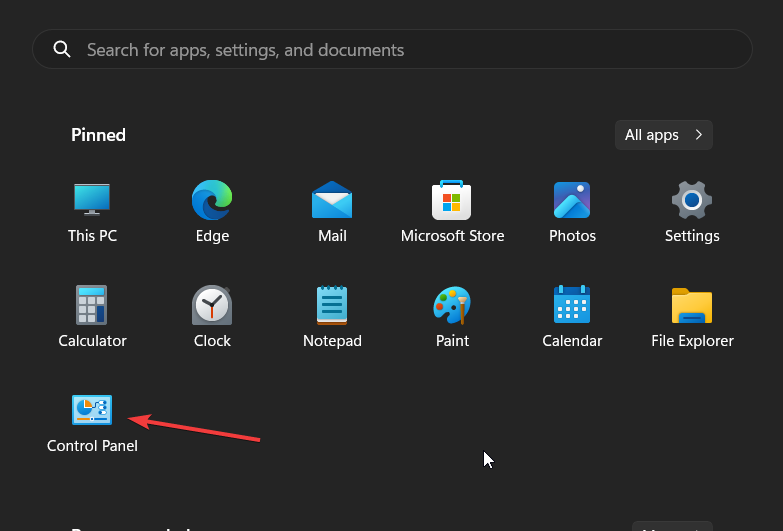
- Откройте Панель управления и перейдите в «Программы и компоненты».
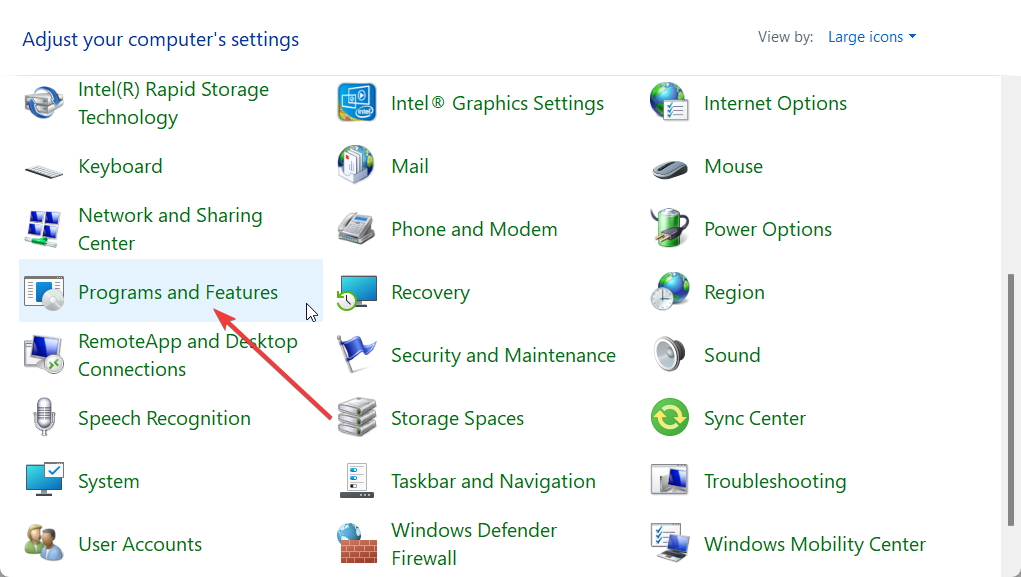
- Выберите нужную версию .NET Framework и нажмите Uninstall (Удалить).

- Перезагрузите компьютер.
- Скачайте последнюю поддерживаемую версию с официального сайта Microsoft.
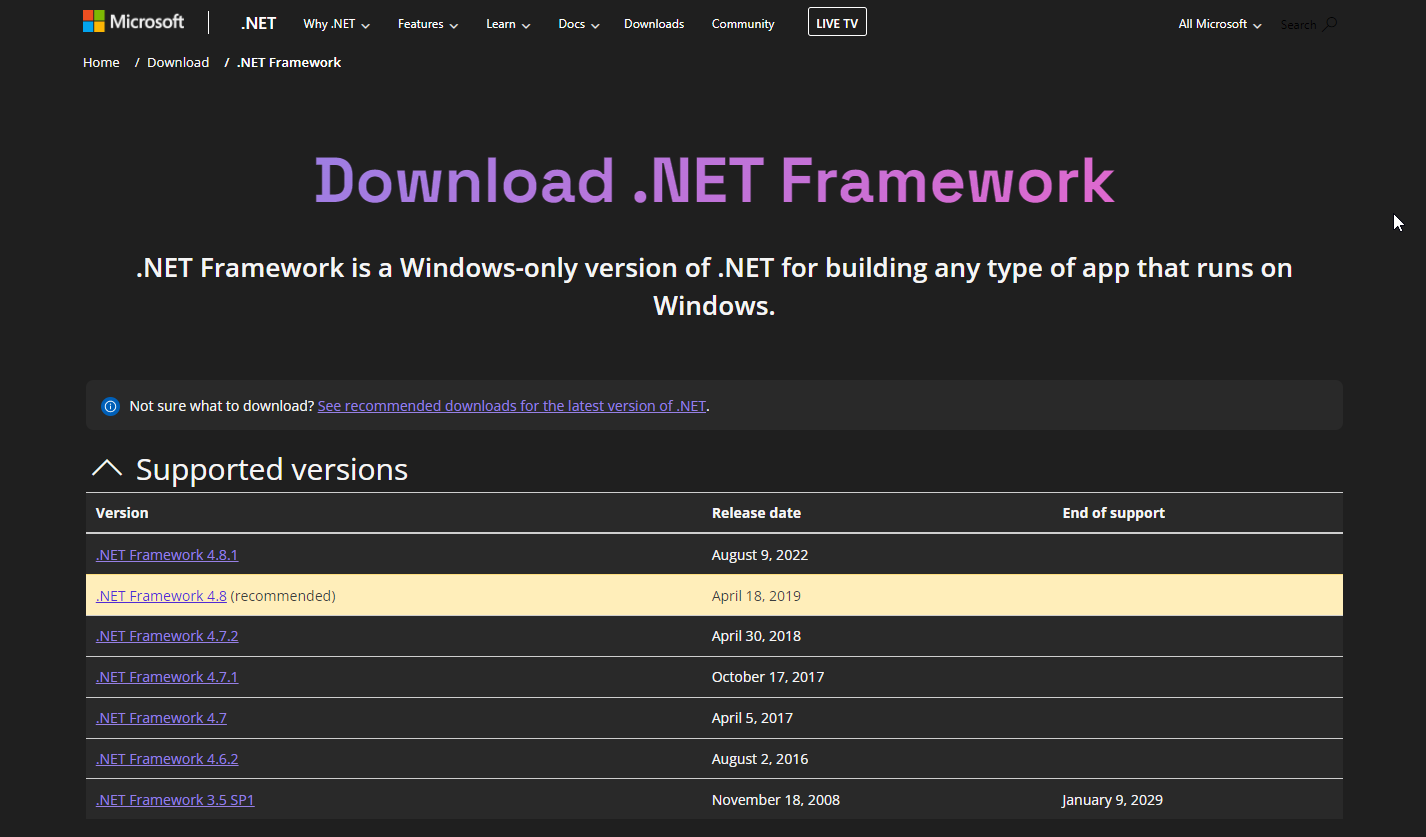
- Установите и проверьте работоспособность приложений.
Совет: если приложение требует конкретной версии .NET (например, 3.5, 4.6 и т.д.), установите именно её, а не только последнюю.
4. Запустите критические службы Windows
Некоторые службы Windows необходимы для корректной работы приложений и обновлений.
- Нажмите Win+R, введите
services.mscи нажмите OK.
- Найдите службу Application Identity и дважды щелкните её для открытия свойств.
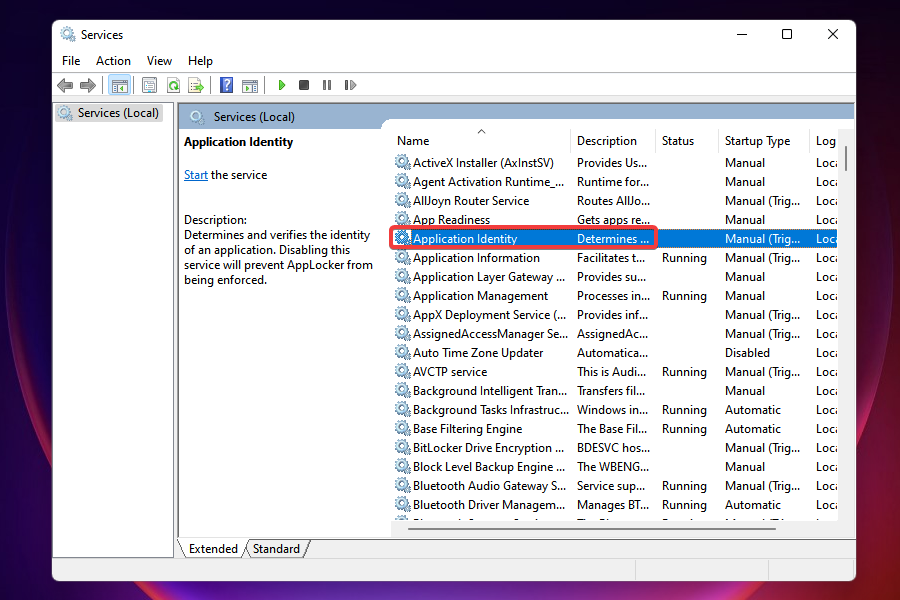
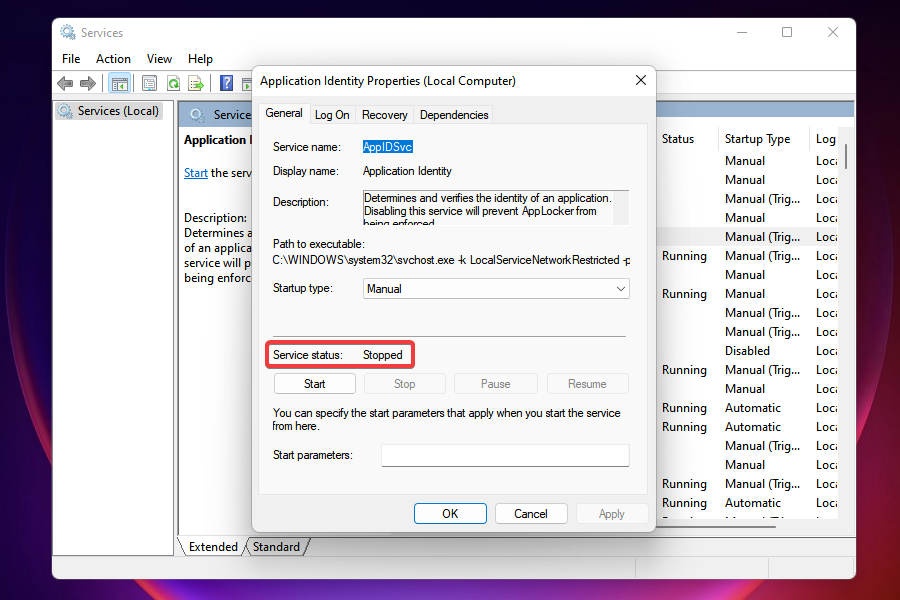
- Проверьте статус службы. Если она остановлена, выполните следующие действия.
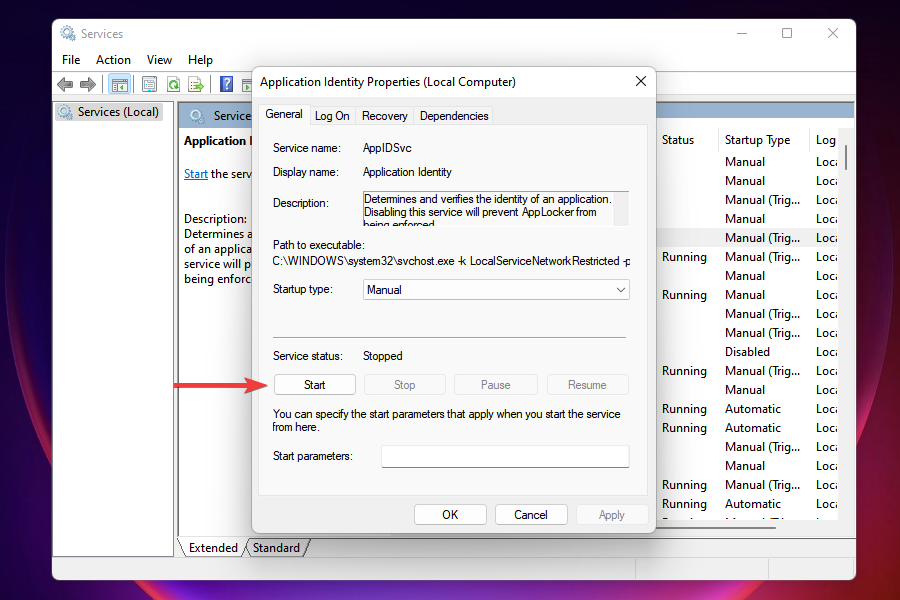
- Нажмите Start (Запустить) для запуска службы, затем OK для сохранения.
- Проверьте и запустите службу Windows Update, если она остановлена.

Когда службы запущены, повторите запуск проблемного приложения.
5. Перерегистрируйте mscorlib.dll
Если DLL присутствует, но не зарегистрирована, можно выполнить перерегистрацию.
- Откройте Командную строку от имени администратора.
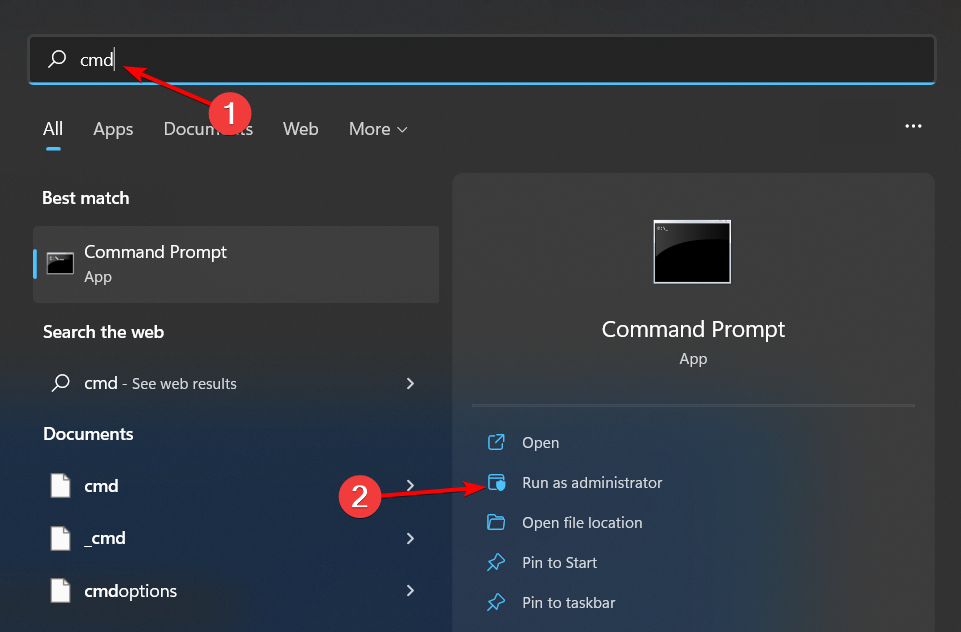
- Выполните команду:
regsvr32 mscorlib.dll- Если требуется перерегистрировать множество DLL, используйте:
for %1 in (*.dll) do regsvr32 /s %1Примечание: не все системные DLL подлежат регистрации через regsvr32; если команда возвращает ошибку, проверьте, нужна ли регистрация для конкретного файла.
6. Переустановите приложение, которое не запускается
- Нажмите Win+R, введите
appwiz.cplи нажмите OK.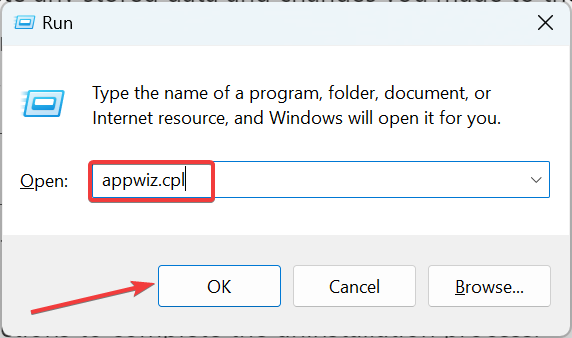
- Найдите проблемное приложение, выберите его и нажмите Uninstall (Удалить).

- Следуйте инструкциям мастера удаления.
Важно: перед повторной установкой удалите остаточные файлы (папки в Program Files, AppData, записи в реестре при наличии навыков) и скачайте свежий инсталлятор с официального сайта.
7. Выполните чистую загрузку (Clean Boot)
Чистая загрузка помогает определить, мешают ли запуску приложения сторонние службы и автозагрузка.
- Нажмите Win, введите
msconfigи откройте «Конфигурация системы».
- Перейдите на вкладку Services (Службы) и включите «Hide all Microsoft services» (Скрыть все службы Microsoft).
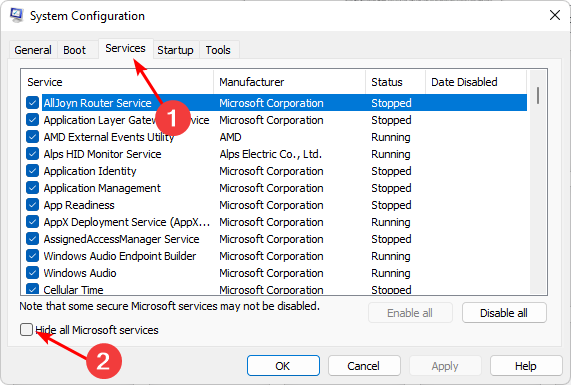
- Нажмите Disable all (Отключить все), затем Apply (Применить).

- Перейдите на вкладку Startup (Автозагрузка) и выберите Open Task Manager (Открыть Диспетчер задач), затем нажмите OK.

- В Диспетчере задач на вкладке «Автозагрузка» отключите все элементы с состоянием Enabled.
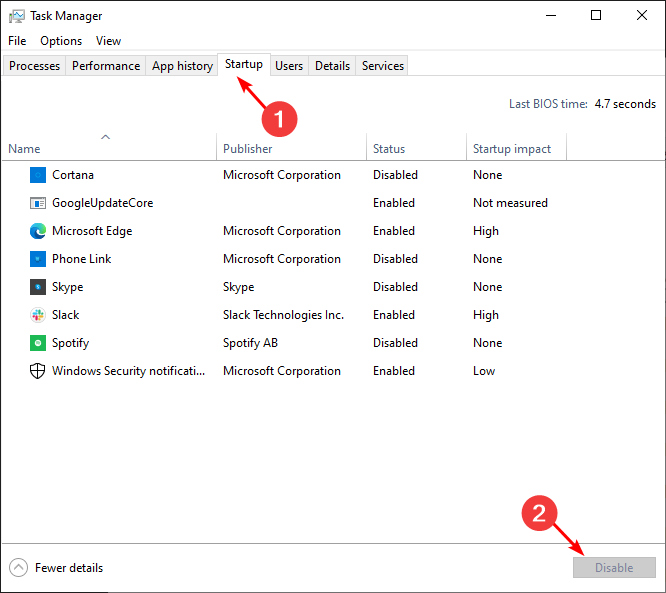
- Закройте все окна и перезагрузите ПК.
Если после чистой загрузки проблема исчезла, включайте службы и элементы автозагрузки по очереди, чтобы найти конфликтующий компонент.
8. Восстановление системы
Если проблема началась недавно, откат к рабочему состоянию системы может сработать.
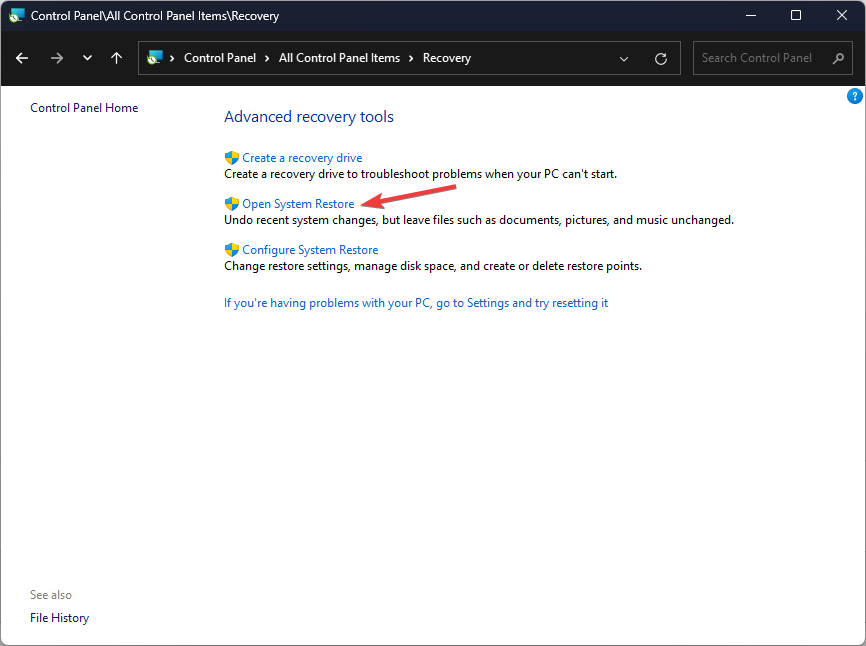
- Откройте Панель управления и переключите просмотр на «Крупные значки», затем нажмите Recovery (Восстановление).

- Нажмите Open System Restore (Запуск восстановления системы).
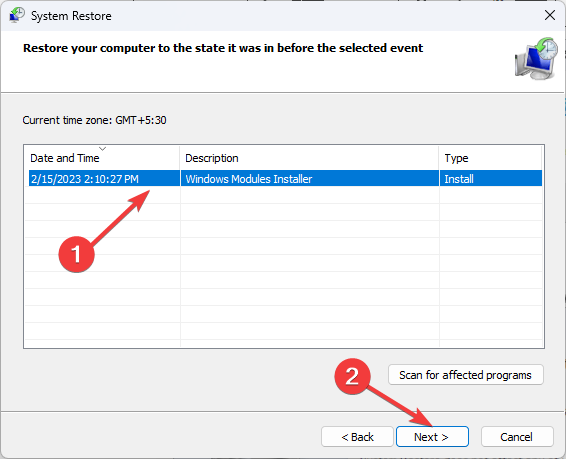
- Выберите «Choose a different restore point» (Выбрать другую точку восстановления) и нажмите Next.

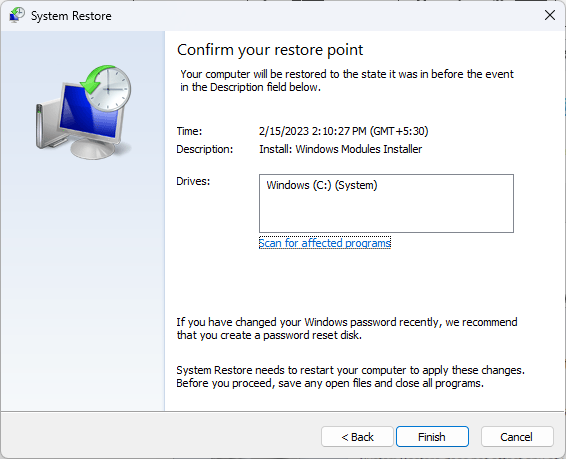
- Выберите подходящую точку восстановления и нажмите Next, затем Finish для начала процесса.
- Система перезагрузится и восстановит настройки на выбранную дату.
Совет: проверьте совместимость приложения с вашей версией Windows и системными требованиями — некоторые программы работают только на определённых версиях .NET.
Когда описанные методы не помогают — альтернативные подходы
- Запустите полное сканирование системы на вирусы и вредоносные программы — некоторые вредоносные модули портят DLL.
- Проверка диска: выполните
chkdsk /f /rдля проверки физического состояния диска. - Создайте нового локального администратора и проверьте, запускается ли приложение под новой учётной записью.
- Проведите чистую установку Windows как крайний вариант, если система сильно повреждена.
Быстрая проверка совместимости и требований
- Убедитесь, что приложение поддерживает вашу версию Windows (32/64 бит).
- Проверьте, требует ли приложение конкретную версию .NET Framework.
- Убедитесь, что нет конфликтов с антивирусом или корпоративными политиками.
Руководство для разных ролей (чек-листы)
Пользователь (не админ):
- Попробовать перезапустить компьютер.
- Переустановить приложение через официальные источники.
- Отключить антивирус временно и проверить запуск.
- Сообщить администратору, если ошибки повторяются.
Системный администратор:
- Запустить SFC/DISM и анализировать логи.
- Проверить и запустить критические службы.
- Переустановить или восстановить .NET Framework.
- Проверить журналы событий Windows (Event Viewer) на зрелые ошибки.
Разработчик приложения:
- Убедиться, что приложение собирается под целевую версию .NET.
- Локализовать обработку ошибок и логирование стартапа.
- Предоставить пользователю инструкции по устранению зависимостей.
Мини-методология восстановления — шаги в порядке приоритета
- SFC → DISM
- Проверка служб и перезапуск
- Восстановление/переустановка .NET Framework
- Перерегистрация DLL
- Чистая загрузка и тестирование
- Восстановление системы или чистая установка, если всё else fails
Дерево решений (Mermaid)
flowchart TD
  A[Появляется ошибка mscorlib.dll?] --> B{Приложение вообще не запускается}
  B -- Да --> C[SFC /scannow]
  C --> D{Ошибка исправлена?}
  D -- Да --> Z[Готово]
  D -- Нет --> E[DISM /RestoreHealth]
  E --> F{Исправлено?}
  F -- Да --> Z
  F -- Нет --> G[Запустить .NET Repair Tool]
  G --> H{Решено?}
  H -- Да --> Z
  H -- Нет --> I[Проверить службы: Application Identity, Windows Update]
  I --> J{Службы запущены?}
  J -- Нет --> K[Запустить службы и перезагрузить]
  J -- Да --> L[Перерегистрировать mscorlib.dll]
  L --> M{Решено?}
  M -- Да --> Z
  M -- Нет --> N[Чистая загрузка и отключение автозапуска]
  N --> O{Решено?}
  O -- Да --> Z
  O -- Нет --> P[Восстановление системы или переустановка Windows]
  P --> Z
Критерии приёмки
- Приложение запускается и работает без ошибок, связанных с mscorlib.dll.
- В системных журналах отсутствуют повторяющиеся ошибки .NET при старте приложения.
- После исправления не наблюдается ухудшения общего состояния ОС.
Глоссарий, 1 строка на термин
- .NET Framework — платформа Microsoft для запуска приложений на C#, VB.NET и др.
- SFC — System File Checker, утилита проверки целостности системных файлов.
- DISM — Deployment Image Servicing and Management, инструмент обслуживания образов Windows.
- DLL — динамическая библиотека, содержащая код и данные, используемые несколькими программами.
Когда не стоит применять эти методы
- Если у вас управляемая корпоративная машина с групповой политикой, сначала свяжитесь с IT-отделом.
- Если причина — физическая неисправность диска, программные методы могут не помочь.
Короткий контрольный список перед публикацией отчёта в техподдержку
- Сделан ли SFC/DISM и есть ли логи?
- Были ли перезапущены службы Windows?
- Переустанавливался ли .NET и само приложение?
- Приложение воспроизводит ошибку на другом ПК с аналогичной конфигурацией?
Заключение
Ошибки, связанные с mscorlib.dll, чаще всего указывают на проблемы с .NET Framework или целостностью системных файлов. Последовательное применение описанных шагов — от SFC/DISM до переустановки .NET и проверки служб — в большинстве случаев возвращает систему в рабочее состояние. Если ни один из способов не помогает, рассмотрите проверку оборудования или обращение в профессиональную поддержку.
Если у вас остались вопросы или вы хотите добавить свой опыт — оставьте комментарий ниже.

Похожие материалы

Несколько аккаунтов Skype: Multi Skype Launcher

Журнал для работы: повысить продуктивность

Персональные звуки уведомлений на Android

Скачивание шоу Hulu для офлайн‑просмотра

Microsoft Start: персонализированная новостная лента
