
Где хранится история Opera и как её сохранить
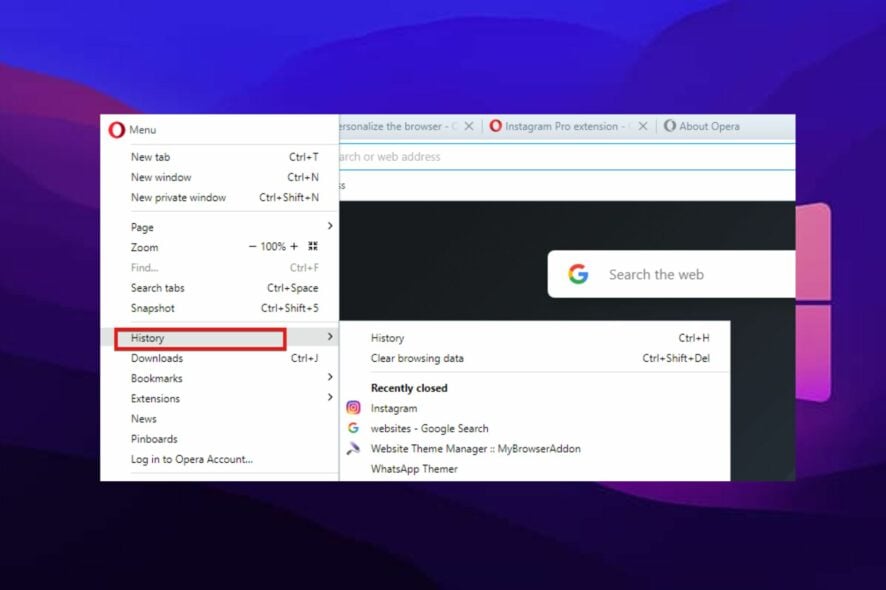
В этой статье — пошагово и с проверенными приёмами — как найти, просмотреть, сохранить и полностью удалить историю браузера Opera. Приведены варианты для быстрого доступа через интерфейс и для прямого поиска файлов на диске, а также советы по резервному копированию и безопасности.
Как найти историю в Opera
Ниже — два основных способа: через интерфейс браузера и напрямую в папке профиля.
1. Через меню «История» в браузере
- Запустите Opera и нажмите кнопку меню (Menu).
- Выберите пункт “История”.

Этот способ удобен, когда нужно быстро просмотреть недавно открытые сайты или найти конкретную вкладку по дате. Интерфейс также позволяет фильтровать и удалять записи.
2. Найти файлы истории на диске
Если нужно сделать резервную копию, восстановить историю вручную или перенести данные между установками, удобнее работать с файлами профиля.
- Откройте Opera и в адресной строке введите
opera://aboutи нажмите Enter.

- Скопируйте значение “Profile path” и откройте Проводник (File Explorer) или другой файловый менеджер на вашей системе.

- Навигируйте по скопированному пути. На Windows пример пути выглядит так:
C:\Users\.\AppData\Roaming\Opera Software\Opera Stable

- В папке профиля найдёте файлы
HistoryиHistory-journal. Это базы данных, в которых хранится ваш список посещённых сайтов. Скопируйте их, чтобы сделать резервную копию.

Важно: Закройте Opera перед копированием файлов профиля — это предотвратит повреждение базы данных.
Как долго Opera хранит историю
По умолчанию Opera хранит историю неограниченно — записи остаются до тех пор, пока вы их не удалите вручную или не используете инструменты очистки.
Как удалить всю историю в Opera
- Откройте Opera и нажмите Ctrl + Shift + Delete.
- В поле “Диапазон времени” (Time range) выберите “За всё время” (All time). Убедитесь, что отмечена только опция “История просмотров” (Browsing history).
- Нажмите “Очистить данные” (Clear data).

После этого запись истории в интерфейсе и соответствующие данные в файлах будут удалены.
Можно ли увидеть уже удалённую историю?
Нет. Если история удалена через интерфейс или файлы профиля удалены/перезаписаны, стандартными средствами Opera восстановить удалённые записи нельзя.
Альтернативные подходы и когда они полезны
- Экспорт закладок и паролей: закладки и пароли экспортируются отдельно — если вам важен полный перенос профиля, экспортируйте эти данные отдельно.
- Использование синхронизации Opera: включите синхронизацию, чтобы переносить историю и другие данные между устройствами (включая Opera GX при поддержке синхронизации).
- Восстановление с резервной копии системы: если у вас есть резервная копия профиля Opera (или системная резервная копия), файлы
Historyможно восстановить из неё.
Специальные случаи и когда описанные шаги не сработают
- Если профиль зашифрован или защищён политиками корпоративной сети, доступ к файлам может быть ограничен.
- При использовании портативной версии Opera пути будут отличаться — ориентируйтесь на папку, где размещён исполняемый файл.
- На некоторых сборках (особенно неофициальных) структура папок может меняться — всегда сверяйтесь с
opera://about.
Модель принятия решения (когда использовать какой способ)
flowchart TD
  A[Нужна быстрая проверка истории?] -->|Да| B[Открыть Меню → История]
  A -->|Нет, нужен перенос/резерв| C[Открыть opera://about]
  C --> D{Можно закрыть Opera?}
  D -->|Да| E[Скопировать History / History-journal]
  D -->|Нет| F[Закрыть Opera, затем копировать]
  E --> G[Импорт в новую установку]
  F --> E
Краткое руководство по резервному копированию (playbook)
- Закройте Opera.
- Перейдите в
opera://about, скопируйте путь профиля. - Скопируйте файлы
History,History-journalи, при необходимости, папкуBookmarksили файлы с паролями. - Поместите копии на внешний диск или в облачное хранилище.
- При восстановлении — поместите файлы обратно в папку профиля и запустите Opera.
Критерии приёмки: после восстановления должна отображаться ожидаемая история в интерфейсе Opera и записи в просмотре истории.
Безопасность и конфиденциальность
- Хранилища истории содержат список посещённых сайтов и могут раскрыть вашу активность — храните резервные копии в безопасном месте.
- При передаче профиля между устройствами используйте зашифрованный контейнер или защищённое соединение.
- В корпоративной среде уточните политику ИТ перед копированием профилей.
Быстрая проверка и отладка
- Если после восстановления файлы не читаются, убедитесь, что вы скопировали их при закрытой Opera.
- При ошибках запуска профиля создайте новый профиль и импортируйте нужные файлы по одному, чтобы изолировать повреждённый файл.
Часто задаваемые вопросы
Как перенести историю в Opera GX?
Используйте синхронизацию Opera или вручную скопируйте файлы профиля: закройте оба браузера, скопируйте нужные файлы (History, History-journal) в папку профиля целевого клиента.
Что делать, если я случайно удалил файлы профиля?
Проверьте корзину и системные резервные копии. Стандартных инструментов восстановления в Opera нет — восстановление возможно только из внешней резервной копии или с помощью специализированных утилит восстановления файлов (результат не гарантирован).
Есть ли срок хранения истории по умолчанию?
По умолчанию история хранится пока вы её не удалите.
Итог: используйте opera://about как источник правды о пути профиля, копируйте файлы History и History-journal для резервного копирования, а для быстрого просмотра — меню “История” в браузере. Закрывайте браузер перед копированием и храните резервные копии в защищённом месте.

Похожие материалы

Несколько аккаунтов Skype: Multi Skype Launcher

Журнал для работы: повысить продуктивность

Персональные звуки уведомлений на Android

Скачивание шоу Hulu для офлайн‑просмотра

Microsoft Start: персонализированная новостная лента
