
Что делать, если Mac зависает

Быстрые ссылки
- Подождите минуту или две
- Принудительное завершение приложений
- Принудительное выключение Mac
- Mac зависает при загрузке или сразу после неё
- Диагностика проблем с оборудованием
- Как предотвратить зависания в будущем
- Дополнительные варианты и чек-листы
Подождите минуту или две
Перед тем как резко выключать Mac или лупить по клавишам, дайте системе немного времени. Многие зависания вызваны временно требовательной задачей или «плохим» приложением: рендер видео, индексирование, обновление или фоновая синхронизация.
Сколько ждать? Рекомендуется 1–2 минуты. За это время завершающиеся процессы часто заканчивают работу и возвращают управление. Пока ждёте, можно встать, размяться или сделать чашку кофе. Если вы уверены, что выполняется ресурсозатратная операция (например, рендер видео), это ожидание позволит ей завершиться.
Описание изображения: ноутбук MacBook на белом столе в снежной тематике, вид сзади.
Такой мягкий подход безопаснее, чем принудительное выключение. Как только контроль вернётся, сохраните работу, закройте ненужные приложения и перезапустите систему.
Важно: если у вас есть точные признаки виновника — например, известный тяжёлый рендер — то ожидание часто решает проблему без потерь данных.
Принудительное завершение приложений
Если система медлит, но курсор работает, попробуйте принудительно завершить проблемные приложения.
Когда это нужно: ресурсные браузеры с сотнями вкладок, тяжёлые редакторы (Photoshop), 3D-игры, большие таблицы.
Шаги:
- Нажмите Command+Option+Esc — откроется диалог системного окна «Принудительный выход из программ». Вы увидите список запущенных приложений. Выделите проблемное приложение и нажмите «Принудительно завершить».
- Если приложение в списке помечено как «не отвечает», первым делом завершите именно его. Повторяйте до тех пор, пока система не станет стабильной.
- Откройте «Мониторинг системы» (Activity Monitor) через Spotlight или Папку Программы > Утилиты. Вкладка CPU покажет процессы с высоким потреблением процессора. Вкладка Память покажет, если память переполнена.
- Если в Dock есть иконка зависшего приложения, щёлкните правой кнопкой (или Control+Click), удерживайте Option, и пункт меню «Принудительно завершить» появится вместо «Завершить».
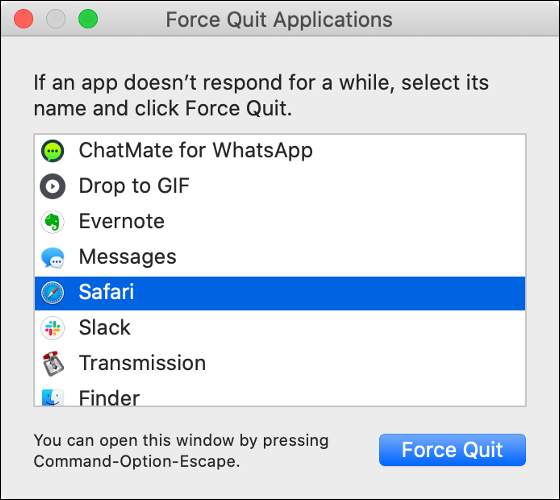
Описание изображения: окно «Принудительный выход из программ» macOS, показывающее список приложений.
Примечание: вы рискуете потерять несохранённые данные в приложениях, которые принудительно завершите. Но если система нестабильна, это часто единственный способ восстановить управляемость.
Если завершение приложений не помогает, переходите к принудительной перезагрузке.
Принудительное выключение Mac
Если ожидание и принудительное завершение приложений ничего не дали, придётся принудительно выключить Mac. Удерживайте кнопку питания до полного отключения.
Как найти кнопку питания:
- На большинстве MacBook это верхняя правая кнопка с сенсором Touch ID — удерживайте её.
- На iMac, Mac mini и Mac Pro — кнопка питания обычно на задней или передней панели корпуса.
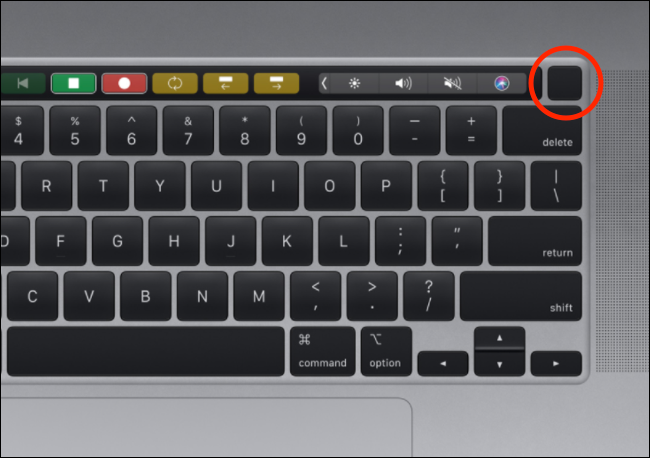
Описание изображения: кнопка Touch ID в правом верхнем углу клавиатуры MacBook Pro.
Риски: вы потеряете любые несохранённые изменения. Маловероятно, что принудительное выключение повредит систему, но Apple рекомендует использовать меню Apple → Завершение работы для чистого выключения. Принудительное отключение — крайняя мера.
Совет: поддерживайте резервные копии в актуальном состоянии (например, Time Machine), чтобы минимизировать потерю данных при таких сбоях.
Mac зависает при загрузке или сразу после неё
Если зависания происходят регулярно при старте системы, можно предположить проблему с программным обеспечением или оборудованием.
Шаги по устранению:
- Убедитесь, что macOS обновлён и установлены все прошивочные обновления: Системные настройки → Обновление ПО.
- Отключите все внешние периферийные устройства: мыши, клавиатуры, внешние диски, веб-камеры, USB-аудиоинтерфейсы. Повторно загрузите Mac и проверьте, исчезла ли проблема. Если да — по очереди подключайте устройства и обновляйте драйверы или сопутствующее ПО.
- Попробуйте загрузиться в безопасном режиме. Безопасный режим загружает минимальный набор драйверов и выполняет проверку диска.
Как загрузиться в безопасном режиме:
- Выключите или перезагрузите Mac.
- При включении удерживайте клавишу Shift, отпустите её при появлении окна входа в систему.
- В верхнем правом углу экрана появится метка «Safe Boot».
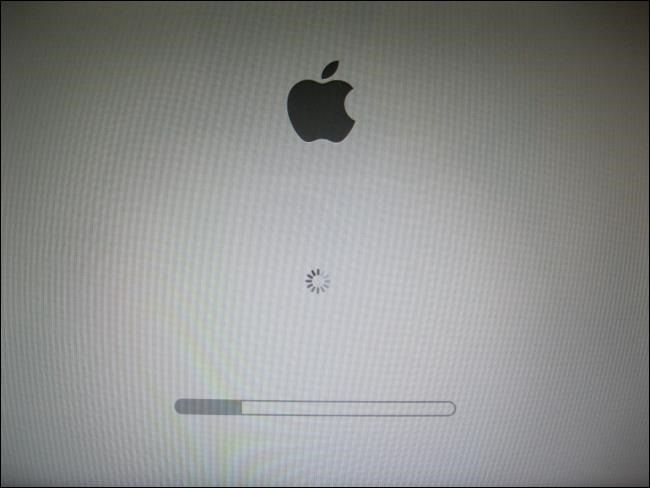
Описание изображения: Mac выполняет проверку диска при загрузке в безопасном режиме.
Если в безопасном режиме проблема исчезла, перезагрузитесь нормально и проверьте ещё раз — иногда безопасная загрузка исправляет проблемы за счёт проверки файловой системы.
Если зависание сохраняется, попробуйте удалить элементы автозагрузки (логин items) в Системных настройках → Пользователи и группы → Объекты входа. Удаляйте подозрительные или недавно добавленные программы.
Если и это не помогает, возможны два варианта: переустановка macOS или аппаратная неисправность.
Диагностика проблем с оборудованием
Если вы подозреваете аппаратную проблему, используйте встроенный инструмент «Apple Diagnostics» (или «Apple Hardware Test» на старых моделях до июня 2013 года).
Как запустить диагностику:
- Выключите или перезагрузите Mac.
- При старте удерживайте клавишу D. Должен появиться серый экран с индикатором прогресса — это проверка оборудования.
- Если D не запускает проверку, попробуйте Option+D — это загрузит тест через интернет.
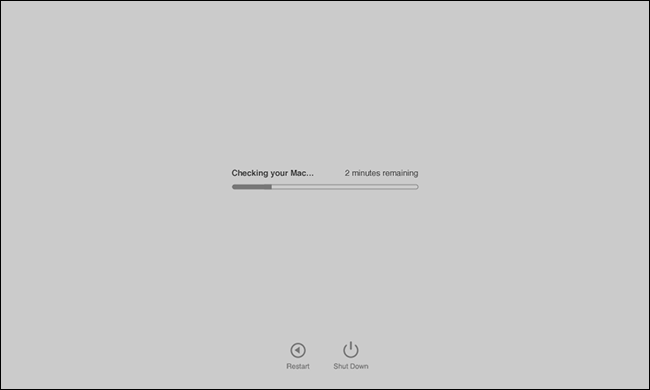
Описание изображения: интерфейс Apple Diagnostics с результатами сканирования аппаратных компонентов.
Apple Diagnostics покажет коды ошибок и область, где обнаружен сбой, но не даст детальной инструкции по ремонту. Для глубокой проверки памяти используйте Memtest86+ с загрузочной USB-флешки:
- Запишите Memtest86+ на USB.
- При старте удерживайте Option и выберите загрузку с USB.
- Запустите проверку памяти — тест проходит, пока OS не загружена, и RAM полностью свободна для проверки.
Если обнаружена неисправная оперативная память, она может быть заменена на некоторых моделях. Учтите, что в большинстве современных MacBook RAM припаяна к материнской плате и заменить её нельзя без замены логической платы.
Если диагностика показывает проблемы с диском или контроллером, обратитесь в авторизованный сервисный центр.
Как предотвратить зависания в будущем
Профилактика сокращает количество внезапных зависаний. Вот практические рекомендации.
Поддержание ПО актуальным
- Включите автоматическую установку обновлений macOS и прошивок.
- Обновляйте сторонние драйверы и системные расширения (kernel extensions) от проверенных разработчиков.
Свободное место на диске
- Оставляйте буфер свободного места на системном диске. Рекомендация: не менее 10% от ёмкости диска — это даёт системе пространство для временных файлов, кэшей и виртуальной памяти.
Контроль ресурсов
- Избегайте одновременного запуска тяжёлых приложений на старых машинах.
- Используйте Safari вместо Chrome на слабом железе — Safari оптимизирован под macOS и потребляет меньше памяти.
Резервное копирование
- Настройте Time Machine или другой надёжный способ резервного копирования. Регулярные бэкапы спасают данные в случае аппаратного сбоя или необходимости чистой переустановки ОС.
Аппаратная забота
- Следите за температурой и вентиляцией: перегрев может вызвать зависания.
- Для десктопов оцените апгрейд RAM или SSD, если система замедляется при многозадачности.
Дополнительные варианты и чек‑листы
Ниже — расширенные инструменты и практические шаблоны для пользователей и IT‑администраторов. Эти материалы помогут систематизировать действия при зависаниях и уменьшить время простоя.
Мини‑методология восстановления (быстрая инструкция)
- Оцените ситуацию: полностью замёрз экран или частичный отклик (курсор, клавиши)?
- Если частичный отклик — завершите проблемные приложения через Command+Option+Esc или Мониторинг системы.
- Если ноль отклика — удерживайте кнопку питания для выключения.
- После перезагрузки проверьте логи: Консоль и /var/log — ищите повторяющиеся ошибки.
- Если проблема повторяется, загрузитесь в безопасном режиме и проведите диагностику Apple Diagnostics.
- Если аппаратный тест положителен — обратитесь в сервис.
Чек‑лист для обычного пользователя
- Подождать 1–2 минуты
- Попробовать Command+Option+Esc
- Проверить Мониторинг системы на процессы с высокой нагрузкой
- Сохранить и закрыть файлы (если удалось восстановить контроль)
- Создать резервную копию (если ещё не сделано)
- При повторении проблемы загрузиться в безопасном режиме
Чек‑лист для IT‑специалиста
- Собрать логи: /var/log/system.log, Консоль, diagnostic reports
- Проверить SMART состояние диска (smartctl или Дисковая утилита)
- Запустить Apple Diagnostics и Memtest86+
- Проверить автозагрузку и расширения ядра (kextstat)
- Оценить последние обновления ПО и установки сторонних драйверов
- Тестировать с отключёнными перифериями и в безопасном режиме
Decision tree (схема принятия решения)
flowchart TD
  A[Mac зависает] --> B{Курсор и клавиши работают?}
  B -- Да --> C{Можно открыть 'Принудительный выход'?}
  B -- Нет --> D[Удерживать кнопку питания: принудительное выключение]
  C -- Да --> E[Command+Option+Esc → завершить приложения]
  C -- Нет --> D
  E --> F{Система стала стабильной?}
  F -- Да --> G[Сохранить работу и перезагрузить]
  F -- Нет --> H[Открыть Мониторинг системы и завершить процессы]
  H --> I{Стабильность восстановлена?}
  I -- Да --> G
  I -- Нет --> J[Перезагрузиться в безопасном режиме]
  J --> K{Проблема исчезла в Safe Mode?}
  K -- Да --> L[Удалить автозагрузки, проверить диски, затем перезагрузиться]
  K -- Нет --> M[Запустить Apple Diagnostics / Memtest86+]
  M --> N{Аппаратная ошибка?}
  N -- Да --> O[Обратиться в сервис]
  N -- Нет --> P[Переустановка macOS или восстановление из бэкапа]
Когда это не поможет — контрпримеры
- Если Mac сразу выключается без признаков загрузки — это уже аппаратная проблема питания или материнской платы.
- Если зависания происходят только при подключении определённого внешнего устройства — виноват драйвер либо само устройство.
- Если после чистой переустановки macOS проблема остаётся — почти наверняка аппаратный дефект.
Критерии приёмки
Чтобы считать проблему решённой, выполните следующие проверки:
- Mac загружается минимум 5 раз подряд без зависаний.
- Запуск типичных рабочих сценариев не приводит к деградации отклика в течение дня.
- Диагностика Apple Diagnostics и Memtest86+ не возвращает критических ошибок.
Таблица решений по симптомам (шпаргалка)
- Экран не отвечает, но курсор движется → Принудительное завершение приложений, Мониторинг системы.
- Никакой реакции → Принудительное выключение.
- Зависание при загрузке → Безопасный режим, отключение периферии, удаление элементов входа.
- Повторяющиеся зависания → Диагностика оборудования, сервис.
Советы по логам и отладке
- Используйте Console.app для фильтрации по времени сбоя и по словам вроде “panic”, “error”, “crash”.
- Если видите повторяющуюся ошибку в kext или driver, ищите обновление драйвера у производителя.
Ещё варианты и ресурсы
Если ваш Mac не полностью зависает, вы сможете чаще всего восстановить несохранённые данные. Если ничего из перечисленного не помогает, проверьте официальную документацию Apple и при необходимости обратитесь в авторизованный сервисный центр.
Часто полезные ссылки и статьи: руководство по медленной работе Mac, инструкция по переустановке macOS и статьи по оптимизации производительности браузера.
Резюме
- Короткое ожидание часто решает проблему. Если нет — пробуйте принудительное завершение приложений и мониторинг процессов.
- В крайнем случае используйте принудительное выключение и затем диагностируйте систему в безопасном режиме.
- Для повторяющихся проблем применяйте Apple Diagnostics, Memtest86+ и проверку периферии.
- Регулярные обновления, резервные копии и поддержание свободного места (примерно 10% диска) уменьшают риск зависаний.
Важно: если вы не уверены в диагностике аппаратных проблем — доверьте проверку сервисному центру.

Похожие материалы

Несколько аккаунтов Skype: Multi Skype Launcher

Журнал для работы: повысить продуктивность

Персональные звуки уведомлений на Android

Скачивание шоу Hulu для офлайн‑просмотра

Microsoft Start: персонализированная новостная лента
