
Что делать, если Outlook не может обновить пароль

Почему Outlook не может обновить пароль?
После изменений интерфейса в Outlook 365 опция восстановления пароля была заменена на «Восстановить» или «Исправить» (Repair). В некоторых конфигурациях при выборе «Исправить» и «Позвольте мне восстановить учётную запись вручную» процесс прерывается ошибкой. Возможные причины:
- Ожидающие обновления Windows, которые изменяют компоненты аутентификации.
- Сбой в процессе входа из‑за бага Outlook или конфликтующих расширений.
- Проблемы с кэшированными учётными данными и менеджером учётных записей Windows.
- Политики безопасности организации (MFA, условный доступ) или изменение пароля через веб, не синхронизированное с локальным профилем.
Важно: сообщение об ошибке не всегда означает, что пароль не был изменён на сервере — проверьте веб‑вход в учетную запись Microsoft или корпоративный портал.
Как решить проблему — пошаговые методы
1. Проверьте обновления Windows
- Нажмите на поле поиска в панели задач и введите Обновление.
- Откройте «Параметры» → «Обновление Windows».
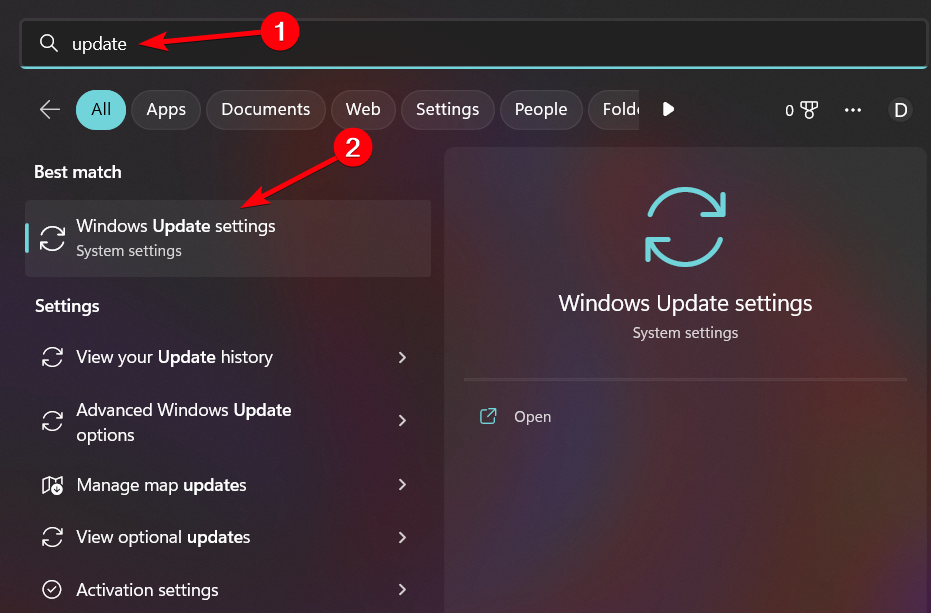
- Нажмите Проверить наличие обновлений и установите все доступные дополнения.
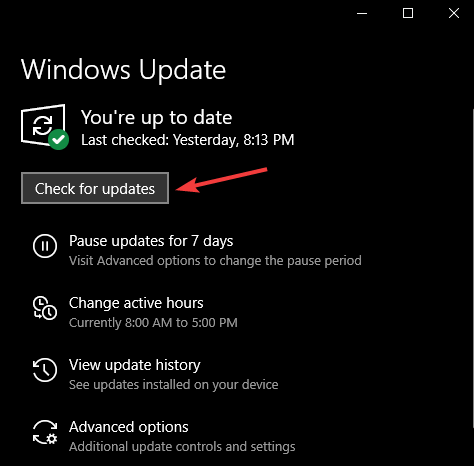
- Перезагрузите ПК, если потребуется. После перезагрузки проверьте Outlook.
Примечание: обновления могут включать исправления для компонентов аутентификации и встроенных библиотек безопасности.
2. Запустите Support and Recovery Assistant для Office 365
- Скачайте официальную утилиту Support and Recovery Assistant (SARA) с сайта Microsoft.
- Установите приложение и запустите его, следуя инструкциям инсталлятора.
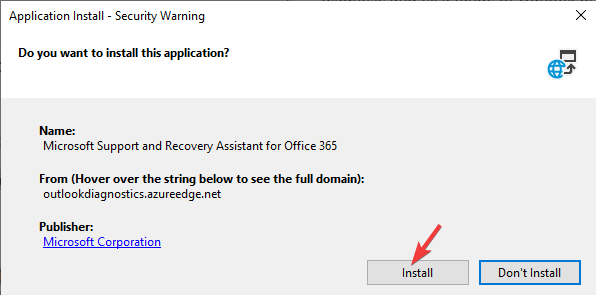
- В приложении выберите Outlook и следуйте шагам для автоматической диагностики и исправления проблем с входом.
- Если утилита найдёт проблему — примите предлагаемые исправления и перезагрузите Outlook.
Когда использовать: удобно для быстрого автоматического устранения распространённых ошибок конфигурации.
3. Измените пароль через настройки Outlook
Этот метод возвращает вас к классической форме настройки учётной записи, которая даёт больше контроля над параметрами.
- Откройте Microsoft Outlook.
- Перейдите в меню Файл (File).
- Откройте Настройки учётной записи → Управление профилями.
- Выберите Почта, вкладка Электронная почта, затем учётную запись, пароль которой нужно изменить.
- Обновите пароль в форме и сохраните изменения.
После этого Outlook должен синхронизироваться с сервером и завершить авторизацию.
4. Очистите кэш учётных данных Windows
- Откройте Панель управления → Учётные записи пользователей → Диспетчер учётных данных.
- Удалите записи, связанные с вашей учётной записью Microsoft или Exchange/Office 365.
- Перезапустите Outlook и введите пароль заново.
Почему это помогает: устаревшие или повреждённые записи в диспетчере учётных данных мешают успешной повторной аутентификации.
5. Создайте новый профиль Outlook
- Панель управления → Почта → Показать профили → Добавить.
- Создайте новый профиль, добавьте учётную запись и проверьте работу.
Когда это использовать: если профиль повреждён или предыдущие методы не помогают.
6. Смените пароль на портале Microsoft и проверьте MFA
- Войдите через https://account.microsoft.com или корпоративный портал и измените пароль там.
- Убедитесь, что многофакторная аутентификация (MFA) активна и вы прошли подтверждение.
- Повторите вход в Outlook после обновления пароля.
Если организация использует условный доступ, может потребоваться обращаться к администратору для исключения проблем с политиками безопасности.
Когда указанные методы не помогут — варианты и причины
- Проблема связана с политиками безопасности организации (Conditional Access) — обратитесь к IT‑администратору.
- Ошибка проявляется только на одном устройстве, остальные устройства работают — вероятно повреждён профиль или локальные данные.
- Сбой в службе Microsoft (очень редко) — проверьте статус служб Microsoft 365.
Если ничего не помогает, временно используйте доступ через веб‑интерфейс Outlook, чтобы отправлять и получать почту, и обратитесь в техподдержку Microsoft или IT‑отдел.
Роль‑ориентированные чек‑листы
Чек‑лист для пользователя:
- Проверить вход через web.outlook.com или account.microsoft.com.
- Установить обновления Windows и перезагрузить устройство.
- Очистить учётные данные в Диспетчере учётных данных.
- Запустить Support and Recovery Assistant.
- Создать новый профиль Outlook.
- Связаться с администратором, если в организации используется MFA/условный доступ.
Чек‑лист для администратора:
- Проверить журналы аутентификации Azure AD/Exchange Online.
- Убедиться, что политики условного доступа не блокируют клиентов Outlook.
- Проверить статус службы Microsoft 365 и обновления на серверах.
- Предоставить временные инструкции по обходу (App Passwords, если применимо) или исключения для устройства.
Мини‑методология для быстрой диагностики (5 шагов)
- Проверка веб‑входа (определяет, изменён ли пароль на сервере).
- Обновление Windows и Outlook (устраняет баги клиента).
- Удаление кэша учётных данных (устраняет локальные конфликты).
- Использование SARA для автоматической диагностики.
- Создание нового профиля при подозрении на повреждение локальных данных.
Критерии приёмки
- Outlook успешно подключается к почтовому ящику без всплывающих сообщений об ошибке.
- Отправка и получение писем работают в течение 15 минут после исправления.
- Веб‑вход в аккаунт использует тот же пароль и не показывает проблем с авторизацией.
Краткий справочник терминов
- MFA: многофакторная аутентификация — дополнительный уровень безопасности при входе.
- Профиль Outlook: контейнер локальных настроек и кэша учётной записи.
- SARA: Support and Recovery Assistant — официальная утилита Microsoft для диагностики Office.
Часто задаваемые вопросы
Что делать, если Outlook продолжает запрашивать пароль после всех действий?
Проверьте, использует ли ваша учётная запись современную аутентификацию (OAuth). Если используется устаревшая аутентификация, администратор может отключить её или потребуется создать пароль приложения.
Нужно ли удалять и заново добавлять учетную запись в Outlook?
Да, если профиль повреждён или другие методы не помогли. Создание нового профиля часто решает скрытые конфликты.
Безопасно ли удалять записи из Диспетчера учётных данных?
Да, удаление старых или конфликтующих записей безопасно — при следующем входе Outlook запросит пароль заново.
Итог
Большинство случаев ошибки «Something went wrong and Outlook couldn’t update your password» решаются последовательной диагностикой: обновления Windows, очистка кэша учётных данных, запуск официальной утилиты SARA и, при необходимости, создание нового профиля Outlook. Если почта управляется корпоративно, обязательно согласуйте действия с администратором.
Если этот материал помог — напишите краткий отзыв в комментариях: какая именно мера решила вашу проблему.

Похожие материалы

Несколько аккаунтов Skype: Multi Skype Launcher

Журнал для работы: повысить продуктивность

Персональные звуки уведомлений на Android

Скачивание шоу Hulu для офлайн‑просмотра

Microsoft Start: персонализированная новостная лента
