
Настройка Finder в macOS: как подогнать под свои предпочтения
Быстрые ссылки
- Общие настройки Finder
- Дополнительные настройки Finder
- Как настроить боковую панель
- Теги и организация
Вводная заметка
Finder в macOS кажется простым, но состоит из нескольких логических частей: окно навигации, боковая панель, теги и настройки поиска. Понимание и корректная настройка этих частей сокращает время на поиск файлов и повышает комфорт работы.
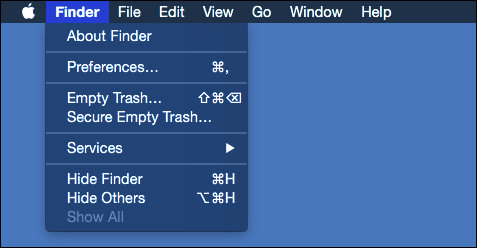
Важно: почти все настройки Finder доступны через меню Finder → «Настройки» или сочетание клавиш ⌘, (Command + запятая).
Обзор вкладок настроек
В окне настроек Finder есть несколько вкладок. Основные, с которыми вы будете работать чаще всего:
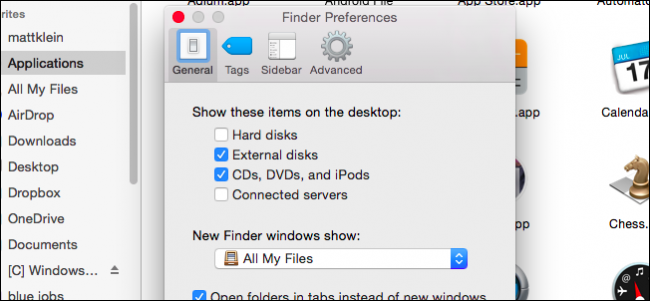
- Общие — поведение новых окон Finder, отображение элементов на рабочем столе, вкладки и «пружинящие» папки.
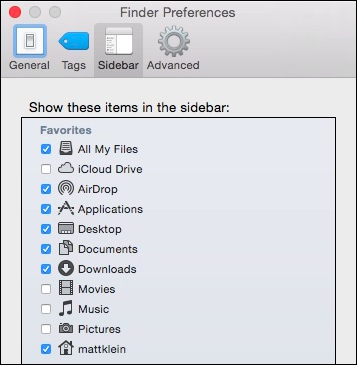
- Боковая панель — управление списком избранного и местоположений.
- Теги — создание, переименование и цветовая маркировка тегов.
- Дополнительно — настройки расширенного поведения, расширений имен файлов, безопасного удаления и поиска.
Общие настройки Finder
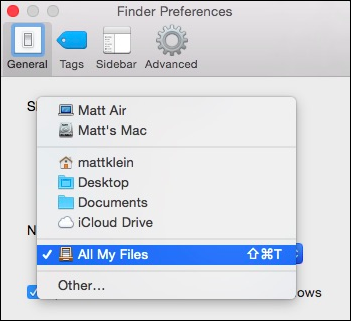
Здесь можно быстро задать стартовую папку для новых окон: выберите одну из предустановок или нажмите «Другое…», чтобы указать любую папку. Это экономит время при работе с проектами — например, открывайте сразу папку «Проекты» или «Документы».
Опция «Открывать папки в вкладках вместо новых окон» переключает поведение открытия папок: при включении новые папки откроются как вкладки в текущем окне Finder.
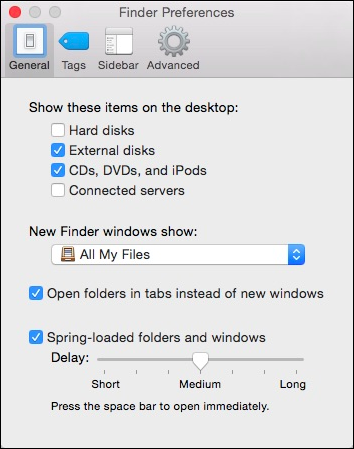
Параметр пружинящих папок (spring-loaded) регулирует задержку, прежде чем перетаскиваемая папка автоматически откроется при наведении. Если вы перетаскиваете файлы между вложенными папками, включение этой опции облегчает перемещение.
Совет: при удержании пробела во время перетаскивания можно немедленно открыть папку, минуя задержку.
Настройка боковой панели и избранного
Добавление важных папок в боковую панель — самый быстрый способ создать набор «быстрого доступа».
Два способа изменить боковую панель:
- Перетащить папку или диск прямо в боковую панель.
- Открыть Настройки → Боковая панель и отметить/снять нужные элементы.
Удаление осуществляется простым перетаскиванием элемента из панели наружу.
Теги: маркировка и организация
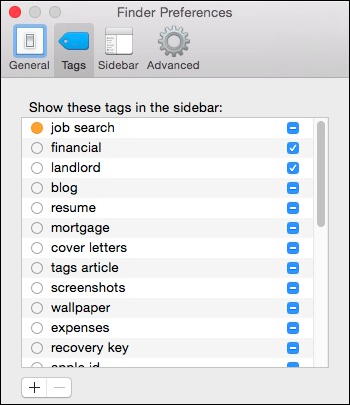
Теги помогают организовать файлы по проектам, статусу или типу, независимо от их местоположения. В настройках тегов можно:
- Создавать и удалять теги.
- Переименовывать и менять цвет тегов.
- Перетаскивать часто используемые теги в верхнюю часть списка для быстрого доступа.
Практический совет: используйте комбинацию тега «Проект + Статус» (например, «ПроектA» + «Выполнить») для гибкого поиска.
Дополнительные настройки Finder
Вкладка «Дополнительно» содержит опции, которые не всегда очевидны, но полезны:
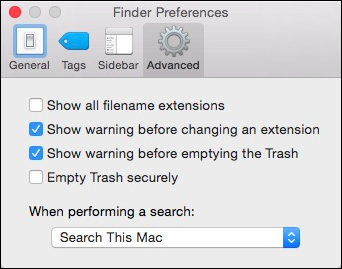
- Показывать все расширения имен файлов — раскрывает типы файлов (например, .app, .jpg, .txt).
- Предупреждения при изменении расширений — отключать не рекомендуется: можно случайно повредить ассоциацию файла.
- Безопасная очистка корзины — при включении файлы удаляются с дополнительной перезаписью (медленнее, но безопаснее для конфиденциальных данных).
- По умолчанию область поиска — по всему компьютеру, по текущей папке или по предыдущему запросу.
Важно: безопасное удаление увеличивает время стирания; для больших объёмов данных это может заниматься заметно дольше.
Когда настройки Finder не помогут
- Если у вас проблемы с правами доступа — Finder может не отображать или не менять файлы, пока не будут изменены права через «Информация» или Терминал.
- Повреждённые файлы настроек (plist) — в редких случаях требуется удалить plist-файл Finder в ~/Library/Preferences и перезапустить Finder.
- Сторонние расширения или менеджеры файлов могут переопределять поведение Finder.
Альтернативные подходы
- Терминал: команды defaults write позволяют настраивать дополнительные параметры Finder (требуется осторожность).
- Сторонние файловые менеджеры: Path Finder, Commander One, ForkLift — предлагают расширенные возможности навигации и синхронизации.
- Автоматизация: AppleScript и Automator для повторяющихся задач (перенос, переименование, резервное копирование).
Мини‑методология для настройки Finder (шаги)
- Определите рабочие задачи: навигация, организация по проектам или быстрый доступ к сетевым дискам.
- Выберите стартовую папку и настройте «Открывать в…».
- Настройте боковую панель: добавьте 6–10 ключевых мест.
- Создайте набор тегов для проектов и статусов.
- Настройте поведение поиска и пружинящих папок.
- Проверьте на конфликт с расширениями и сторонними приложениями.
Роль‑ориентированные контрольные списки
Для повседневных пользователей:
- Установить стартовую папку «Документы» или «Загрузки».
- Добавить домашнюю папку и рабочие папки в боковую панель.
- Включить отображение расширений, если нужно.
Для профессионалов / разработчиков:
- Открывать проекты в новой вкладке по умолчанию.
- Настроить теги по проектам и окружению (prod/stage/dev).
- Рассмотреть использование стороннего менеджера файлов для параллельных процессов.
Для системных администраторов:
- Централизовать настройки через профили (MDM) где возможно.
- Документировать изменения политик по удалению и безопасности.
Критерии приёмки
- Новое окно Finder открывается в заданной стартовой папке.
- При открытии папок создаются вкладки, если включена соответствующая опция.
- Добавленные элементы отображаются в боковой панели и сохраняются после перезапуска Finder.
- Теги видны и применимы к файлам; поиск по тегам возвращает ожидаемые файлы.
- Безопасная очистка корзины выполняется при включённой опции.
Быстрый план действий при проблемах
- Перезапустите Finder: нажмите Option и кликните правой на иконке Finder → Перезапустить.
- Сброс настроек: закройте Finder, переименуйте ~/Library/Preferences/com.apple.finder.plist и перезапустите.
- Проверка прав: используйте «Получить информацию» для конкретных файлов/папок.
- Проверка на сторонние расширения: отключите плагины/надстройки и проверьте поведение.
Ментальные модели и эвристики
- Finder как «карта + рабочая поверхность»: боковая панель — карта; окно и теги — рабочая поверхность.
- Меньше окон — больше вкладок: если вы часто переключаетесь между похожими задачами, включите вкладки.
- Теги — это фильтры поверх папок: используйте теги для логической организации независимо от физической структуры диска.
Краткий глоссарий
- Боковая панель — список избранных мест и дисков.
- Теги — цветные метки для группировки файлов.
- Пружинящие папки — автоматическое открытие папок при наведении с задержкой.
- Безопасная очистка — удаление с дополнительной перезаписью.
Схема выбора метода (Mermaid)
flowchart TD
  A[Нужно настроить Finder?] --> B{Тип задачи}
  B -->|Быстрый доступ| C[Настроить боковую панель]
  B -->|Организация| D[Создать теги]
  B -->|Поиск| E[Изменить область поиска]
  B -->|Безопасность| F[Включить безопасную очистку корзины]
  C --> G[Проверить после перезапуска]
  D --> G
  E --> G
  F --> G
  G --> H[Готово]
Примечания по безопасности и приватности
- Безопасная очистка повышает уровень конфиденциальности, но не заменяет специализированные инструменты полного удаления при юридических требованиях.
- Отображение расширений помогает предотвратить случайное запуск вредоносных приложений, маскирующихся под документы.
Заключение
Настройки Finder — недооценённый инструмент повышения продуктивности. Небольшие изменения — стартовая папка, оптимизированная боковая панель и продуманная система тегов — дают ощутимый выигрыш в скорости и удобстве. Если настройки не решают проблему, проверьте права доступа, plist‑файл конфигурации и сторонние расширения.
Мы будем рады вашим вопросам и отзывам в форуме — поделитесь, какие настройки Finder ускорили вашу работу.

Похожие материалы

Несколько аккаунтов Skype: Multi Skype Launcher

Журнал для работы: повысить продуктивность

Персональные звуки уведомлений на Android

Скачивание шоу Hulu для офлайн‑просмотра

Microsoft Start: персонализированная новостная лента
