
Как изменить или удалить пароль книги Excel

Быстрые ссылки
Содержание
Изменить или удалить пароль книги Excel на Windows
Изменить или удалить пароль книги Excel на Mac
Содержание
- Изменить или удалить пароль книги Excel на Windows
- Изменить или удалить пароль книги Excel на Mac
- Когда это не сработает
- Альтернативные подходы и советы по безопасности
- Контрольные списки по ролям
- Краткий глоссарий и часто задаваемые вопросы
Изменить или удалить пароль книги Excel на Windows
Для смены или удаления пароля рабочей книги вам нужен текущий пароль, чтобы открыть файл.
Откройте рабочую книгу и введите текущий пароль.
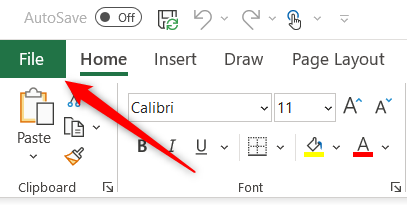
Нажмите вкладку “Файл”.
В левом меню выберите “Сведения”.
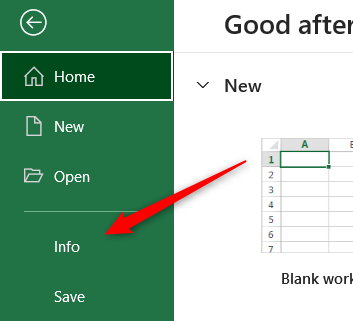
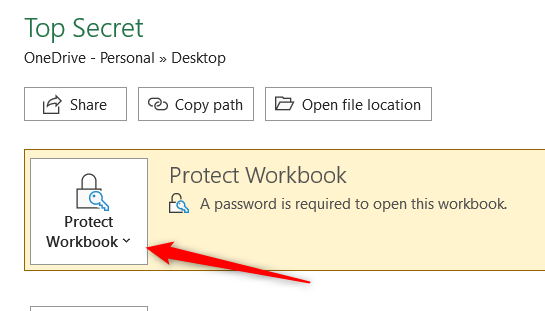
- На экране сведений нажмите “Защитить книгу” (Protect Workbook), чтобы открыть выпадающее меню.
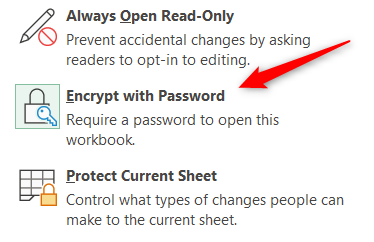
- В меню выберите “Зашифровать паролем” (Encrypt with Password).
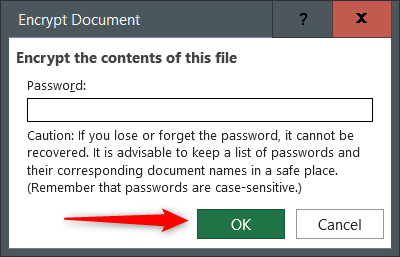
- Появится диалоговое окно “Зашифровать документ”. Чтобы сменить пароль — введите новый пароль и нажмите “ОК”. Чтобы удалить пароль — очистите поле пароля и нажмите “ОК”.
- Если вы ввели новый пароль, система попросит подтвердить его — повторно введите пароль и нажмите “ОК”.
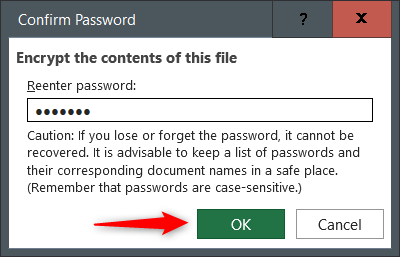
- Обязательно сохраните книгу после изменения или удаления пароля (Файл → Сохранить или Ctrl+S).
Важно: если вы удалите пароль, любой пользователь, имеющий доступ к файлу, сможет его открыть. Если вы меняете пароль, передайте новый пароль получателям безопасным каналом (менеджер паролей, защищённое сообщение).
Если после снятия пароля вы хотите ограничить изменения отдельных частей файла, используйте скрытие вкладок или защиту листа/диапазона.
Изменить или удалить пароль книги Excel на Mac
На Mac процесс схож, но пункты меню выглядят иначе.
- Откройте рабочую книгу и введите текущий пароль.
- В строке меню нажмите “Файл”.
- В выпадающем меню выберите “Пароли”.
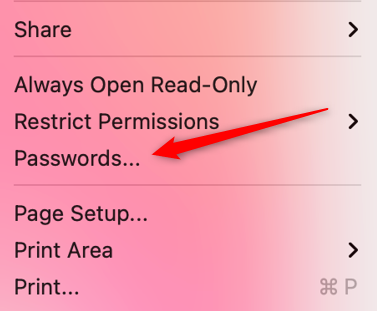
- Откроется диалоговое окно “Пароли файла”. Чтобы удалить пароли — очистите каждое текстовое поле и нажмите “ОК”. Чтобы изменить — введите новые значения и нажмите “ОК”.

- Если вы сменили пароль, подтвердите его в появившемся отдельном диалоге для каждой опции и нажмите “ОК”.
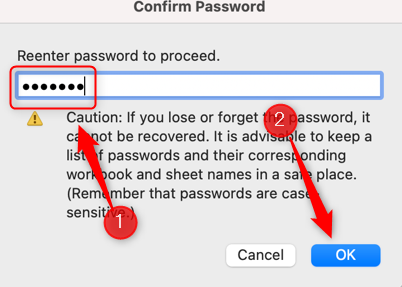
- Сохраните файл (Файл → Сохранить или Cmd+S).
Если пароль удалён — файл снова станет доступен всем, у кого есть копия. Если пароль изменён — сообщите новый пароль всем получателям безопасным способом.
Когда это не сработает
- Если вы забыли текущий пароль, стандартными средствами открыть защищённую книгу нельзя. В этом случае официального способа восстановления пароля в Excel нет.
- Если файл защищён не паролем рабочей книги, а отдельными механизмами шифрования, доступ может требовать дополнительных прав или ключей (например, корпоративные инструменты шифрования).
- В корпоративной среде администраторы могут применять политики, которые не позволяют удалять или изменять пароли локально.
Альтернативные подходы и когда их использовать
- Создать новую книгу и скопировать данные, если восстановить пароль невозможно и данные не зашифрованы на уровне файла. Риск: потеря настроек и макросов.
- Использовать резервную копию без пароля, если она доступна в системе резервного копирования.
- Обратиться в IT-отдел или к администратору, если документ управляется через корпоративный DLP/EDR и стандартные действия блокируются.
Советы по безопасности и защите паролей
- Используйте менеджер паролей для генерации и безопасного хранения сложных паролей.
- Пароль должен быть не короче 12 символов, содержать сочетание букв, цифр и символов — хотя конкретные требования зависят от вашей политики безопасности.
- Не отправляйте пароли обычной электронной почтой. Используйте защищённые каналы: менеджеры паролей с шарингом, зашифрованные сообщения, специализированные средства обмена секретами.
- При совместной работе используйте управление доступом (OneDrive, SharePoint) вместо обмена файлами с паролем — так легче отозвать доступ и следить за историей изменений.
Контрольные списки по ролям
Роль: Обычный пользователь
- Убедиться, что вы знаете текущий пароль перед началом.
- Следовать шагам для Windows или Mac (см. инструкции выше).
- Сохранить файл и уведомить получателей при необходимости.
Роль: IT-администратор
- Проверить корпоративные политики шифрования и хранения ключей.
- При необходимости восстановить доступ из резервной копии.
- Напомнить пользователям о безопасной передаче паролей и рассмотреть внедрение управления доступом через OneDrive/SharePoint.
Роль: Менеджер безопасности
- Рекомендовать использование менеджеров паролей.
- Настроить минимальные требования к паролям и контроль доступа.
- Обучить сотрудников процедурам безопасной передачи паролей.
Краткий глоссарий
- Рабочая книга: файл Excel (.xlsx, .xlsm), содержащий один или несколько листов.
- Пароль книги: пароль, защищающий весь файл от открытия.
- Защита листа: механизм, ограничивающий редактирование отдельных листов или диапазонов.
Примеры ситуаций — когда лучше не удалять пароль
- Файл содержит персональные или конфиденциальные данные и передаётся внешним партнёрам.
- Файл хранится на общем диске, доступ к которому имеют многие пользователи.
Пример простой логики принятия решения
flowchart TD
  A[Нужно изменить/удалить пароль?] --> B{Знаете текущий пароль?}
  B -- Да --> C[Откройте файл и измените/удалите пароль]
  B -- Нет --> D{Есть доступ к резервной копии без пароля?}
  D -- Да --> E[Восстановите из резервной копии]
  D -- Нет --> F[Обратитесь в IT или создайте новую книгу]
Критерии приёмки
- Пользователь смог открыть книгу после смены/удаления пароля.
- Если пароль изменён — подтверждение пароля прошло успешно и новые получатели получили доступ.
- Файл сохранён, и важные данные проверены.
Часто задаваемые вопросы
Q: Что делать, если я забыл пароль книги?
A: Если пароль забыт, стандартного способа восстановления в Excel нет. Попробуйте найти резервную копию без пароля или обратитесь в IT. Не используйте сомнительные «восстановители паролей», которые могут нарушать политику безопасности.
Q: Делает ли удаление пароля файл публичным?
A: Да — любой, у кого есть копия файла, сможет его открыть. Подумайте о контроле доступа на уровне хранилища (OneDrive, SharePoint).
Q: Нужно ли сохранять файл после изменения пароля?
A: Да. Без сохранения изменения не применятся.
Итог
Изменить или удалить пароль книги Excel просто, если вы знаете текущий пароль: в Windows — через Файл → Сведения → Защитить книгу → Зашифровать паролем; на Mac — через Файл → Пароли. Всегда сохраняйте изменения и обеспечьте безопасную пересылку нового пароля. При отсутствии пароля рассмотрите альтернативы: резервные копии, обращение в IT или восстановление данных в новой книге.
Важно: не используйте ненадёжные инструменты для взлома паролей — это риск для безопасности и соответствия политике компании.

Похожие материалы

Несколько аккаунтов Skype: Multi Skype Launcher

Журнал для работы: повысить продуктивность

Персональные звуки уведомлений на Android

Скачивание шоу Hulu для офлайн‑просмотра

Microsoft Start: персонализированная новостная лента
