
Как сделать папку по умолчанию для сохранения в Microsoft Office

Быстрые ссылки
Как сделать ПК местом сохранения по умолчанию
Как изменить папку по умолчанию для сохранённых файлов
Как сделать ПК местом сохранения по умолчанию
Когда вы впервые сохраняете новый документ в Office 365 или Office 2019, приложение предлагает выбрать, куда сохранить файл. По умолчанию Office советует сохранять документы в Microsoft OneDrive онлайн.
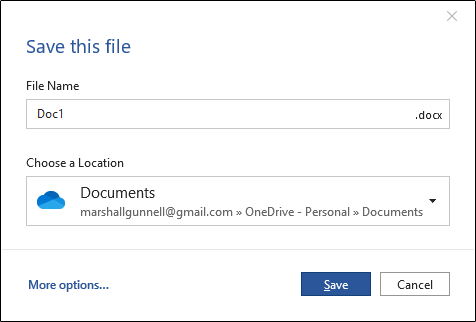
Если вы предпочитаете сохранять файлы локально, не нужно менять путь вручную каждый раз. Вот пошагово:
- Откройте любое приложение Office (Word, Excel, PowerPoint).
- Нажмите вкладку «Файл» в левом верхнем углу.
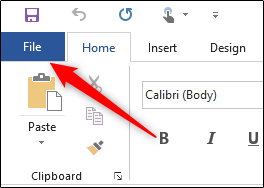
- В меню выберите «Параметры» (обычно внизу левой панели).
- В окне параметров откройте раздел «Сохранение».
- В блоке «Сохранение документов» установите флажок «Сохранять на компьютере по умолчанию».
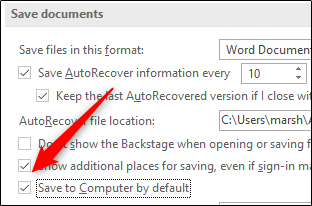
- Нажмите «ОК», чтобы применить изменения.
Теперь при сохранении нового файла компьютер (локальная папка по умолчанию — как правило «Документы») будет предложен первым вариантом вместо OneDrive.
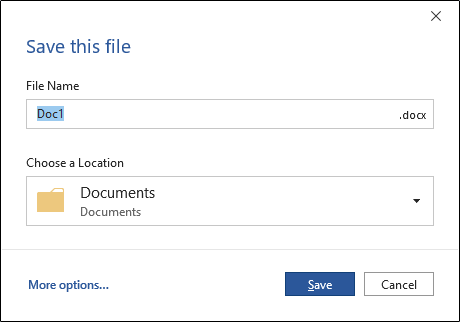
Важно: по умолчанию Office использует системную папку «Документы» пользователя. Если вы хотите другое местоположение, измените путь в следующем разделе.
Как изменить папку по умолчанию для сохранённых файлов
Если вы часто сохраняете в одну и ту же локальную папку, выгоднее указать её как путь по умолчанию.
- Откройте приложение Office и выберите Файл → Параметры → Сохранение.
- В разделе «Сохранение документов» найдите поле «Папка для локальных файлов по умолчанию» (или «Default local file location» в англоязычных версиях).
- Нажмите кнопку «Обзор» рядом с этим полем.
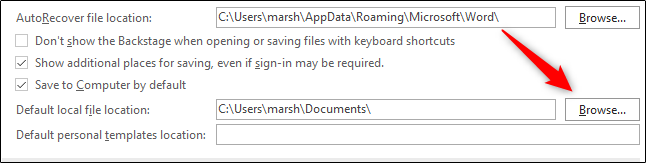
- В окне проводника выберите нужную папку на компьютере (например C:\Users\ВашеИмя\Документы\Проекты) и нажмите «ОК».
- В тексте поля появится выбранный путь; нажмите «ОК» в окне параметров для сохранения настроек.
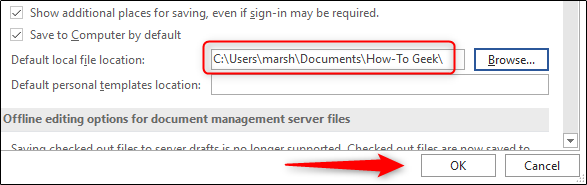
После этого Office будет предлагать выбранную вами папку как место сохранения по умолчанию для локальных файлов.
Когда это может не сработать
- Управляемые устройства: если компьютер настроен корпоративными политиками (Group Policy), администратор может блокировать изменение пути по умолчанию.
- OneDrive принудительно настроен администратором или синхронизатором — иногда клиент OneDrive перенаправляет «Документы» в облако.
- Отсутствуют права на выбранную папку (сетевые диски и папки с ограничениями).
- Старые версии Office могут иметь отличное расположение настроек или не поддерживать эту опцию.
- Мобильные приложения Office (iOS/Android) используют свои настройки и облачные хранилища.
Альтернативные подходы
- Закрепите нужную папку в разделе «Недавние папки» или «Избранное» в диалоге сохранения, чтобы быстрее её выбирать.
- Используйте «Сохранить как» и выберите «Обзор», если не хотите менять глобальные параметры.
- В корпоративной среде попросите IT настроить групповую политику для массовой смены пути по умолчанию.
- Настройте клиент OneDrive: можно отключить автоперенаправление папки «Документы», если это мешает локальному сохранению.
Чеклист для разных ролей
Обычный пользователь:
- Открыл приложение Office.
- Перешёл в Файл → Параметры → Сохранение.
- Включил «Сохранять на компьютере по умолчанию». Если нужно, указал папку через «Обзор».
- Проверил, что при создании нового документа локальная папка открывается первой.
IT-администратор:
- Проверил политики групп (Group Policy) на предмет переопределения настроек Office.
- Если требуется — применил GPO для указания локального пути или запрета перенаправления в облако.
- Протестировал настройки на нескольких машинах и задокументировал изменения.
Критерии приёмки
- При создании нового документа локальный путь отображается по умолчанию.
- Выбранная папка физически существует и доступна для записи.
- Настройка сохраняется после перезапуска Office и системы.
- Если применялись групповые политики — изменения действуют на целевые компьютеры.
Быстрые советы и рекомендации
- Если вы часто работаете с проектами, создайте отдельную папку вроде C:\Users\ВашеИмя\Документы\Проекты и укажите её как путь по умолчанию.
- Для совместной работы используйте синхронизацию только для тех папок, которыми вы точно хотите делиться через OneDrive.
- Проверяйте права доступа на сетевых дисках — отсутствие прав записи будет мешать сохранению.
Глоссарий — 1 строка
- OneDrive — облачное хранилище Microsoft для синхронизации и резервного копирования файлов.
- По умолчанию — значение или действие, которое применяется автоматически, если пользователь не изменил настройку.
- Папка «Документы» — системная папка Windows для хранения личных файлов пользователя.
Часто задаваемые вопросы
Q: Обязателен ли OneDrive, если я установлю локальную папку по умолчанию?
A: Нет, если вы выберете «Сохранять на компьютере по умолчанию» и укажете локальную папку, Office будет предлагать её первым вариантом. OneDrive останется доступным, но не будет первым в списке.
Q: Сохранится ли настройка после обновления Office?
A: Как правило да, но в корпоративных сборках или после крупных обновлений администраторские политики или сброс настроек могут вернуть прежние значения.
Q: Могу ли указать сетевой диск как папку по умолчанию?
A: Да, можно указать сетевой путь, но убедитесь, что у вас есть права на запись и сеть доступна при запуске Office.
Q: Что делать, если опция недоступна?
A: Вероятно, ограничения заданы политиками организации или используете устаревшую версию Office. Обратитесь в IT или проверьте настройки обновления.
Итог
Изменение места сохранения по умолчанию в Office экономит время и уменьшает риск случайного сохранения в облако. Для большинства пользователей достаточно включить «Сохранять на компьютере по умолчанию» и при необходимости указать свою папку через «Обзор». Для корпоративных сценариев настройку лучше централизовать через политики.

Похожие материалы

Несколько аккаунтов Skype: Multi Skype Launcher

Журнал для работы: повысить продуктивность

Персональные звуки уведомлений на Android

Скачивание шоу Hulu для офлайн‑просмотра

Microsoft Start: персонализированная новостная лента
