
Как изменить поля в Google Docs — пошаговое руководство
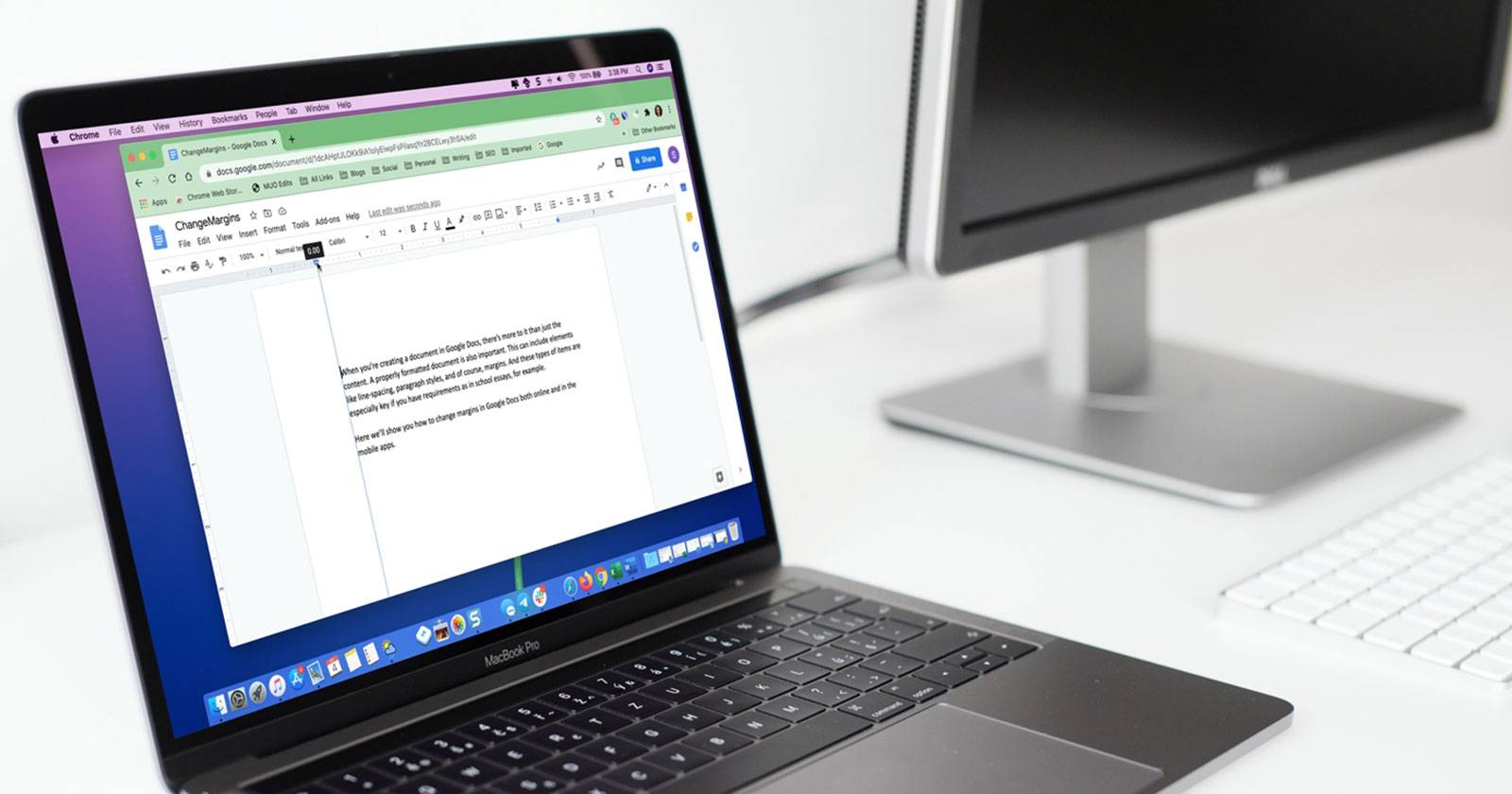
Важно: 1 дюйм = 2,54 см. В статье указаны значения в дюймах и в сантиметрах для удобства.
Короткие определения
- Поля — отступы от краёв листа до области текста. Поля задают верхний, нижний, левый и правый отступы.
- Линейка — визуальный инструмент в интерфейсе Google Docs для быстрой правки полей и абзацных отступов.
- Настройки страницы — окно, где можно указать точные числовые значения полей.

Изменение полей в Google Docs онлайн
Выберите способ в зависимости от задачи: быстрые правки — линейка, точные значения — Настройки страницы.
Изменение полей с помощью линейки
- Если линейка не видна, откройте меню «Вид» > «Показать линейку» (View > Show ruler).
- Линейка отображается вверху и слева документа.
Как менять левое поле:
- Подведите курсор к сочетанию прямоугольника и треугольника слева на верхней линейке. Появится стрелка и вертикальная синяя линия.
- Перетащите сочетание внутрь или наружу, чтобы уменьшить или увеличить левое поле.
Важно не тянуть отдельно прямоугольник или треугольник — это изменит отступ абзаца, а не поля страницы.
Как менять правое поле:
- Наведите курсор над треугольником справа на верхней линейке. Когда появится стрелка и синяя линия — перетащите её.
Как менять верхнее и нижнее поля:
- Подведите курсор к вертикальной линейке слева, где область с оттенком переходит в белую. Появится горизонтальная стрелка и синяя линия. Перетаскивайте вверх/вниз.
При перетаскивании линейка показывает текущее значение поля в дюймах. Для точности пользуйтесь «Настройками страницы».
Изменение полей через Настройки страницы
Этот способ подходит, если нужно задать точные значения (например, 1 дюйм / 2,54 см).
- Откройте документ в Google Docs.
- Нажмите меню «Файл» > «Настройки страницы» (File > Page setup).
- В поле «Поля» (Margins) введите значения для Верхнего, Нижнего, Левого и Правого полей.
- Нажмите «ОК», чтобы применить изменения.
Шаблон шагов (коротко):
- Файл → Настройки страницы
- Введите числовые значения в поля
- ОК
Установить поля по умолчанию
Если у вас есть требуемые значения полей, можно сохранить их как настройки по умолчанию. Тогда новые документы будут открываться с этими полями.
- Откройте документ или создайте новый.
- Файл → Настройки страницы.
- Введите значения для всех четырёх полей.
- Нажмите «Установить по умолчанию» (Set as default).
- Подтвердите «ОК».
Примечание: если вы используете шаблон из галереи Google Docs, настройки по умолчанию не применяются к шаблону. Шаблон нужно отредактировать вручную.
Поля для колонок
Если документ разбит на колонки, у каждой колонки можно настроить внутренние отступы, но крайние левые и правые значения всё равно задаются как поля страницы.
- Установите крайние поля страницы через линейку или Настройки страницы.
- Чтобы изменить отступ у конкретной колонки, кликните внутри колонки и используйте маркеры на верхней линейке:
- Правый маркер колонки — синяя треугольная метка справа от колонки.
- Левый маркер колонки — сочетание прямоугольника и треугольника.
Маркер появится только после клика внутри данной колонки.
Изменение полей в мобильном приложении Google Docs
Поддержка редактирования полей на мобильных устройствах различается по платформам.
- Android: в текущей версии функция изменения полей может быть недоступна.
- iOS (iPhone/iPad): поддерживается.
Как изменить поля на iPhone/iPad:
- Откройте документ в приложении Google Docs.
- Нажмите меню (три точки) в правом верхнем углу.
- Выберите «Настройки страницы» (Page setup).
- Нажмите «Поля» (Margins).
- Выберите один из пресетов: Узкие, По умолчанию, Широкие или Настраиваемые.
- Нажмите «Применить».
Пресеты полей (значения):
- Узкие (Narrow): 0,5 дюйма = 1,27 см на всех четырёх сторонах.
- По умолчанию (Default): 1 дюйм = 2,54 см на всех четырёх сторонах.
- Широкие (Wide): 1 дюйм = 2,54 см сверху и снизу; 2 дюйма = 5,08 см слева и справа.
- Настраиваемые (Custom): введите точные значения с помощью цифровой клавиатуры.
Поля и колонки в приложении iOS
Чтобы отрегулировать пространство между колонками после установки полей:
- Нажмите кнопку Формат (иконка с заглавной A рядом с плюсом).
- Выберите «Макет» (Layout).
- Найдите «Интервал между колонками» (Column spacing) и используйте стрелки, чтобы увеличить или уменьшить расстояние.
Заметка: Скачивание приложения: Google Docs для iOS (бесплатно).
Практические советы и сценарии использования
- Для академических работ чаще всего требуется поле 1 дюйм (2,54 см). Используйте Настройки страницы, чтобы гарантировать точность.
- Для заметок и бюллетеней удобно использовать линейку — быстро и визуально.
- Если документ будет печататься в типографии, уточните требования: иногда нужны дополнительные поля для переплёта.
Чек‑лист: что проверить перед отправкой или печатью
- Указаны одинаковые поля со всех сторон (если требуется симметрия).
- Проверено соответствие требованиям (Школа/ВУЗ/типография).
- Текст не выходит за пределы области после изменения колонок.
- При печати проверена предварительная печать (Print Preview).
Ролевые чек‑листы
Студент:
- Проверьте требования преподавателя (стиль цитирования, поля).
- Установите 1” (2,54 см) поля через Настройки страницы.
- Сохраните как шаблон (Set as default) при необходимости.
Контент‑менеджер / копирайтер:
- Используйте линейку для быстрой подгонки содержания под визуал.
- Убедитесь, что колонки читаемы на мобильных устройствах.
Дизайнер/печать:
- Добавьте 3–5 мм на обрез (bleed) при подготовке к типографии.
- Проверьте переплёт и внутренние поля.
Мини‑методология: как выбрать способ быстро и без ошибок
- Определите требование: точное значение или визуальная подгонка?
- Если требуется точность → Настройки страницы.
- Если нужен быстрый результат → Линейка.
- Если готовите шаблон для команды → задайте и установите по умолчанию.
Таблица: распространённые настройки полей (шаблон)
| Сценарий | Левое | Правое | Верх | Низ | Примечание |
|---|---|---|---|---|---|
| Академическая работа | 1” (2,54 см) | 1” (2,54 см) | 1” (2,54 см) | 1” (2,54 см) | Часто требуется по стандарту университета |
| Печатный буклет | 2,54 см | 2,54 см | 2 см | 2 см | Проверьте переплёт |
| Внутренняя заметка | 1,27 см | 1,27 см | 1,27 см | 1,27 см | Узкие поля для экономии места |
Критерии приёмки
- Поля установлены в соответствии с требованиями (в дюймах или сантиметрах).
- Текст не обрезается и не пересекается с границами.
- При использовании шаблона новые документы открываются с нужными полями.
Тестовые сценарии и проверки (QA)
- Установка полей через Настройки страницы: ввести 1” → документ показывает 2,54 см визуально/в печати.
- Быстрая правка линейкой: перетащить левый маркер внутрь → текст не смещается за пределы страницы.
- Колонки: установить три колонки и изменить внутренние отступы → проверка отображения при печати и на мобильном.
- Мобильное (iOS): выбрать пресет «Широкие» → проверить значения полей в документе на десктопе.
План действий при ошибках (Runbook)
- Проблема: маркеры линейки не видны.
- Действие: Вид → Показать линейку.
- Проблема: поля не применяются к шаблону.
- Действие: Откройте шаблон, измените поля вручную и сохраните шаблон.
- Проблема: при печати текст обрезается.
- Действие: Проверьте предварительный просмотр печати и добавьте дополнительные поля или bleed.
Подводные камни и когда методы не сработают
- Линейка изменяет визуальные отступы, но при использовании сложных стилей и шаблонов может не применяться к элементам, унаследованным от шаблона.
- Установка «по умолчанию» не переопределит поля в существующих шаблонах из галереи.
- На Android‑версии приложения изменение полей может отсутствовать — проверьте десктоп или iOS.
Небольшая шпаргалка (Cheat sheet)
- Быстро: Линейка — для визуальной правки.
- Точно: Файл → Настройки страницы — ввод чисел.
- По умолчанию: Настройки страницы → Установить по умолчанию.
- Колонки: кликните внутри колонки → используйте маркеры на линейке.
Принятие решения: выбрать метод (диаграмма)
flowchart TD
  A[Нужно изменить поля?] --> B{Требуется точность}
  B -- Да --> C[Откройте Файл → Настройки страницы]
  B -- Нет --> D[Используйте линейку для быстрой подгонки]
  C --> E{Сохранить как шаблон?}
  E -- Да --> F[Нажмите Установить по умолчанию]
  E -- Нет --> G[Примените только к этому документу]
  D --> H{Работа с колонками?}
  H -- Да --> I[Клик в колонке → двигайте маркеры]
  H -- Нет --> J[Готово]
Глоссарий (1 строка каждое)
- Линейка — визуальный инструмент для отступов и абзацев.
- Поля — отступы страницы от краёв до основной области текста.
- Настройки страницы — окно для ввода точных значений полей.
Часто задаваемые вопросы
Как задать поля 1 дюйм во всём документе?
Откройте Файл → Настройки страницы и введите 1” (2,54 см) для всех четырёх полей, затем ОК.
Можно ли изменить поля в шаблоне из галереи?
Да, но настройки по умолчанию не применяются автоматически к шаблонам. Откройте шаблон, измените поля вручную и сохраните.
Почему маркеры линейки меняют абзац, а не поле?
Потянув только прямоугольник или треугольник отдельно, вы меняете отступ абзаца. Чтобы изменить поле страницы, перетаскивайте сочетание маркеров целиком.
Итог
Используйте линейку для быстрых правок и Настройки страницы для точных значений. Сохранение полей как настроек по умолчанию экономит время при создании новых документов. На мобильных устройствах ориентируйтесь на iOS для редактирования полей; Android‑пользователям пригодится десктопное приложение.
Коротко: выберите метод по задаче, проверьте предварительный просмотр перед печатью и сохраните шаблон, если хотите использовать одинаковые поля постоянно.

Похожие материалы

RDP: полный гид по настройке и безопасности

Android как клавиатура и трекпад для Windows

Советы и приёмы для работы с PDF

Calibration в Lightroom Classic: как и когда использовать

Отключить Siri Suggestions на iPhone
