Сочетания клавиш в Adobe Photoshop: как изменить и сбросить

Быстрые ссылки
- Изменить сочетания клавиш в Photoshop
- Какие сочетания клавиш стоит менять
- Сброс сочетаний клавиш в Photoshop
Как изменить сочетания клавиш в Photoshop
Вы можете переназначать сочетания клавиш для меню приложения, инструментов и других элементов интерфейса. Откройте Photoshop на Windows или Mac и выполните следующие действия.
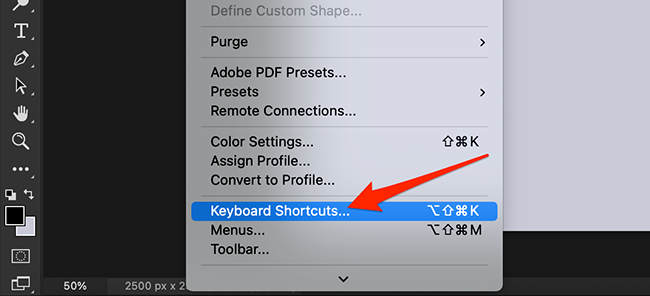
- В строке меню выберите Правка > Сочетания клавиш.
 Сочетания клавиш" в Photoshop." class="block w-auto max-w-full h-auto mx-auto py-2 rounded-xl "/>
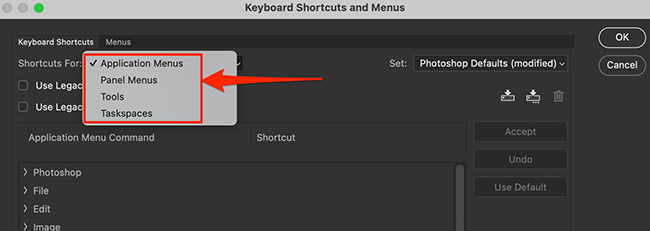
- Откроется окно «Сочетания клавиш и меню». В выпадающем списке “Сочетания для” выберите одну из групп, для которой хотите изменить шорткаты.
- Application Menus — сочетания для пунктов главного меню (Файл, Правка, Изображение и т. п.).
- Panel Menus — сочетания для меню панелей (Например, Действия, Свойства).
- Tools — сочетания для инструментов, расположенных слева (Выделение, Кадрирование и т. д.).
- Taskspaces — сочетания для рабочих задач: Выделение и Маска, Заполнение с учётом содержимого, Нейронные фильтры.
- Разверните меню в секции “Команда меню приложения” и кликните функцию, которую хотите переназначить.
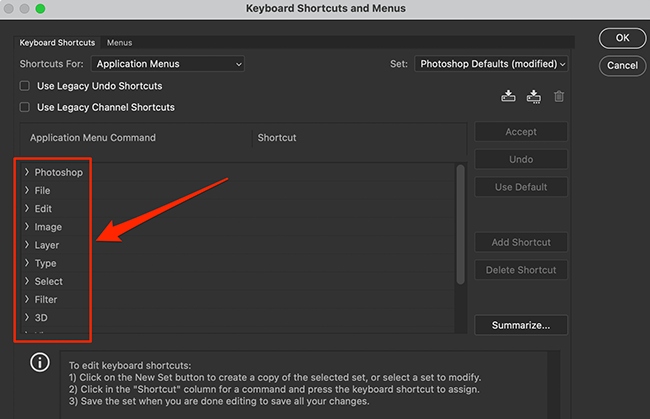
- В развернутом списке выберите конкретную команду.
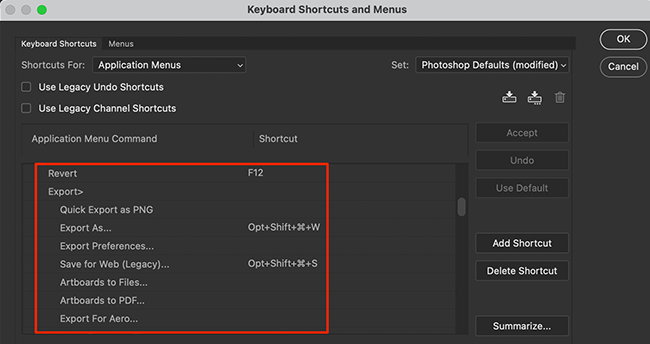
- Нажмите желаемую комбинацию клавиш; она отобразится в поле “Сочетание” рядом с командой.
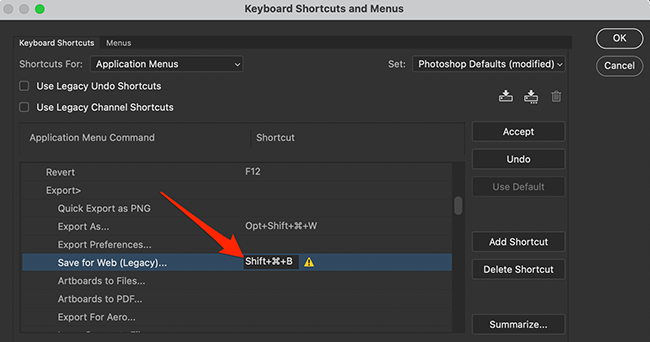
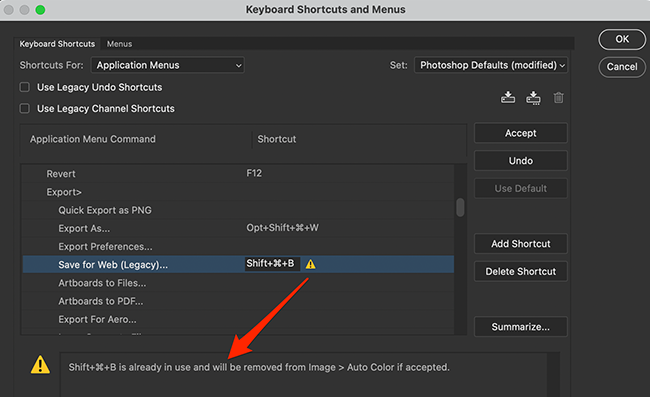
- Если выбранная комбинация уже используется, Photoshop покажет внизу окна сообщение об ошибке с указанием текущей команды, занимающей этот шорткат.
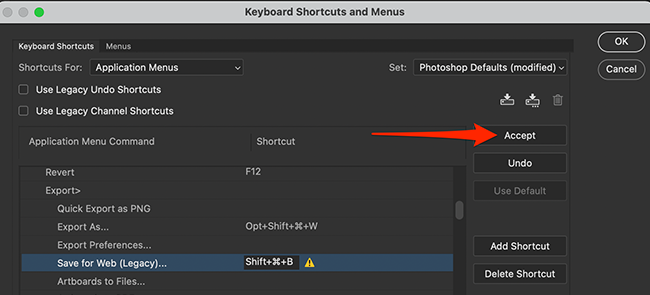
- Чтобы переприсвоить комбинацию, нажмите “Принять” справа. Даже если конфликтов нет, нажмите “Принять” для подтверждения.
- Чтобы удалить сочетание, выберите его в списке и нажмите “Удалить сочетание”.
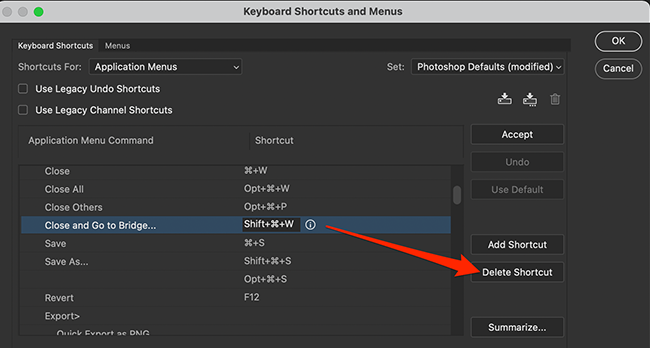
- Нажмите “ОК”, чтобы сохранить изменения и закрыть окно.
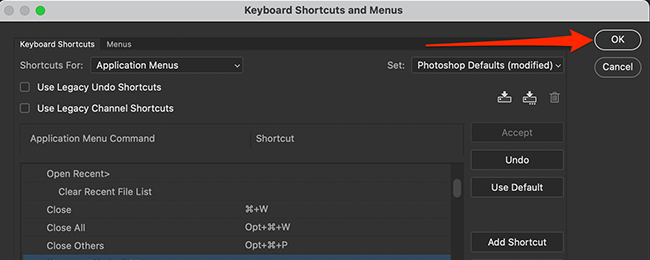
Теперь новая комбинация активна и готова к использованию.
Какие сочетания клавиш стоит менять
Выбор зависит от ваших задач. Изменяйте те шорткаты, которые используете часто, но которые неудобно нажимать или конфликтуют с системными комбинациями.
Рекомендации:
- File > Save a Copy — присвойте более удобную комбинацию, если часто сохраняете копии вместо обычного сохранения.
- File > Export > Save for Web — если регулярно экспортируете для веба, назначьте простую комбинацию.
- Filter > Blur > Average — полезно для быстрой размытой заливки небольших участков.
- Инструменты — у подинструментов часто те же клавиши, что и у основного инструмента. Присвойте уникальные шорткаты подинструментам, с которыми вы часто работаете.
Важно: не назначайте комбинации, которые конфликтуют с системными шорткатами ОС или с часто используемыми сочетаниями других приложений.
Сброс сочетаний клавиш в Photoshop
Если хотите вернуть настройки к стандартным значениям, выполните следующие шаги.
- Откройте Правка > Сочетания клавиш.
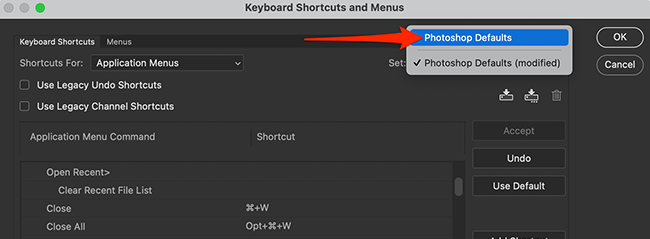
- В окне “Сочетания клавиш и меню” в выпадающем списке “Набор“ выберите “Стандартные значения Photoshop”.
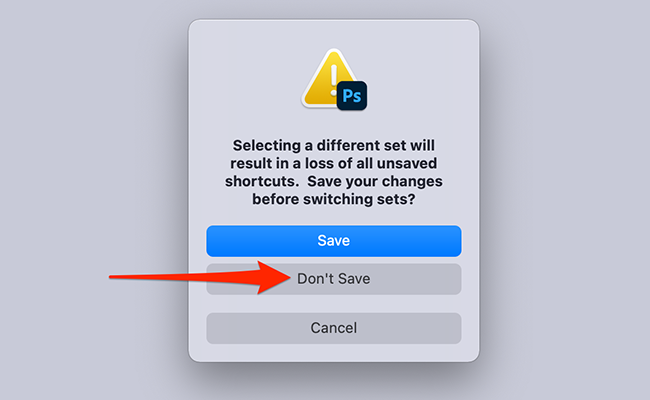
- В появившемся запросе нажмите “Не сохранять”, чтобы подтвердить сброс.
- Нажмите “ОК” для закрытия окна.
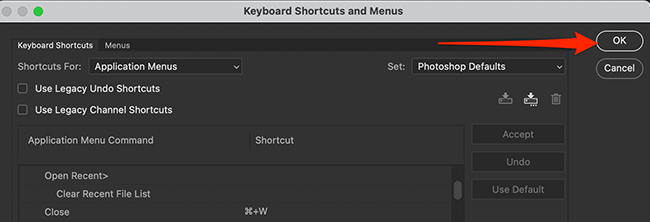
После этого все сочетания вернутся к заводским значениям.
Когда не стоит менять сочетания клавиш
- Если вы работаете в команде и делитесь клавиатурным потоком с коллегами. Разные шорткаты усложняют коллективную работу.
- Если вы часто следуете учебникам или урокам, где используются стандартные сочетания. Непонятно будет повторять шаги из руководства.
- Если сочетание конфликтует с важными системными шорткатами или драйверами периферии (например, клавиши мыши, макросы клавиатуры).
Важно: сделайте резервную копию пользовательского набора, если планируете экспериментировать.
Альтернативные подходы
- Использовать макросы ОС (AutoHotkey для Windows, Keyboard Maestro для macOS) для создания более сложных последовательностей клавиш, которые будут работать во всех приложениях.
- Применять внешнюю программируемую клавиатуру или клавишные панельки (например, Stream Deck) для быстрого доступа к часто используемым командам.
- Создавать экшен-панели и скрипты Photoshop, если повторяемые задачи состоят из последовательности команд.
Чек-листы по ролям
Дизайнер интерфейсов
- Проверьте, что горячие клавиши не конфликтуют с копированием/вставкой и навигацией.
- Назначьте быстрый шорткат для переключения между инструментами, которые используете чаще всего.
- Сохраняйте пользовательский набор и делитесь им с командой.
Фотограф / ретушёр
- Настройте быстрые клавиши для экшенов (действий) и применимых фильтров.
- Отдельные сочетания для инструментов выделения и маскирования ускорят рабочий процесс.
- Не трогайте сочетания, используемые для управления цветом и экспортом, если используете внешние профили.
Иллюстратор / художественный редактор
- Назначьте отдельные шорткаты для подинструментов кистей и ластика.
- Используйте макросы для частых комбинаций слоёв и группировки.
Мини-методика: как выбрать удобные сочетания клавиш
- Соберите список 8–12 наиболее частых действий.
- Для каждой команды подберите короткие комбинации с модификаторами (Ctrl/Cmd, Alt/Option, Shift).
- Избегайте комбинаций с длинными последовательностями и конфликтов с ОС.
- Примените и тестируйте в течение рабочей сессии 1–2 дня.
- Скорректируйте на основе эргономики и привычек.
Справочная таблица — быстрый набор сочетаний
| Действие | Рекомендованный шорткат | Примечание |
|---|---|---|
| Быстрая маска | Shift+Q | Удобно для быстрой маскировки областей |
| Сохранить копию | Ctrl+Shift+S / Cmd+Shift+S | При частом создании версий испольуйте отдельный шорткат |
| Сохранить для Web | Ctrl+Alt+Shift+S / Cmd+Option+Shift+S | Если часто экспортируете, упростите комбинацию |
| Среднее размытие (Average) | назначьте простую комбинацию | Подойдёт для локального размытия текстур |
| Переключение инструментов | Single-letter (B, V, M…) | Следуйте привычной системе буквенных шорткатов |
Примечание: таблица — пример. Настройте под свои задачи.
Контрпримеры: когда кастомизация может ухудшить процесс
- Новички, изучающие Photoshop, потеряют ориентиры в туториалах.
- При совместной работе с другими пользователями — разный набор шорткатов снижает скорость.
- Если вы используете внешнее оборудование с фиксированными шорткатами, изменение в Photoshop может привести к конфликтам.
Риски и их смягчение
Риск: потерять привычные сочетания и замедлить работу. Смягчение: сохраняйте пользовательские наборы и периодически возвращайтесь к стандартам для сравнения.
Риск: конфликт с ОС. Смягчение: проверяйте комбинации на предмет использования системой до назначения.
Принятие решения: настроить или сбросить (схема)
flowchart TD
  A[Нужно ли часто выполнять команду?] -->|Да| B[Назначить удобный шорткат]
  A -->|Нет| C[Оставить стандартный шорткат]
  B --> D{Есть конфликт с ОС или другими шорткатами?}
  D -->|Да| E[Выбрать другую комбинацию]
  D -->|Нет| F[Сохранить набор]
  E --> B
  C --> F
  F --> G[Тестировать 1–2 дня]
  G --> H{Удобно?}
  H -->|Да| I[Оставить]
  H -->|Нет| B
Критерии приёмки
- Новая комбинация работает корректно без конфликтов в Photoshop.
- Команда выполняется быстрее, чем до переназначения.
- Внесённые изменения сохранены в пользовательском наборе и при необходимости экспортированы.
Короткий глоссарий
- Шорткат — сочетание клавиш для быстрого вызова команды.
- Набор — сохранённый профиль сочетаний клавиш в Photoshop.
- Подинструмент — вариант основного инструмента (например, разные режимы кисти).
Советы по сохранению и обмену наборов
- Экспортируйте файл набора перед масштабными изменениями.
- Назовите наборы по назначению (например, “Ретушь — ноутбук”, “UI — 60% клавиатура”).
- Храните резервную копию в облаке или в репозитории команды.
Итог
Изменение сочетаний клавиш в Photoshop даёт реальный выигрыш в скорости при аккуратном подходе. Настраивайте только те шорткаты, которые действительно ускоряют работу, тестируйте в рабочей сессии и сохраняйте наборы. Используйте альтернативы — макросы ОС или внешние контроллеры — если требуется более гибкое управление.
Важное: если вы работаете в команде или следуете обучающим материалам, согласуйте пользовательские наборы, чтобы избежать путаницы.

Похожие материалы
Выбор мощности, импеданса и чувствительности колонок
Освободите место на Mac с macOS Sierra
Устранение дрейфа стика DualSense на PS5

Управление паролями в Google Chrome
AirPlay в Mountain Lion: настройка и советы