
Как изменить шрифт в Outlook
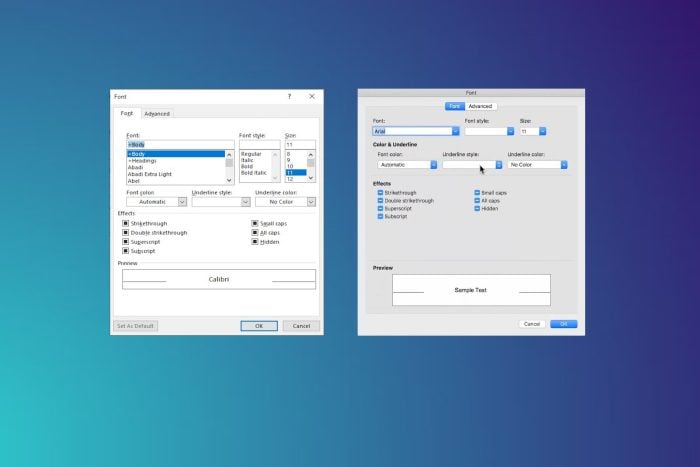
Коротко о терминах
- Рич‑текст (HTML): формат, который поддерживает шрифты, цвет и форматирование.
- Plain text (обычный текст): только символы без форматирования; выбранный шрифт виден только при наборе и чтении локально.
Outlook позволяет настроить тип шрифта, начертание, размер и цвет. Ниже — пошаговые инструкции для популярных платформ, советы по совместимости и сценарии устранения неисправностей.
Как изменить шрифт в Outlook на Windows, macOS и в веб‑версии
ПРИМЕЧАНИЕ: Можно временно изменить шрифт при составлении отдельного письма. После отправки или закрытия окна набор вернётся к настройкам по умолчанию.
Изменение шрифтов в Outlook 2010–2019 и Outlook для Microsoft 365 (Windows)
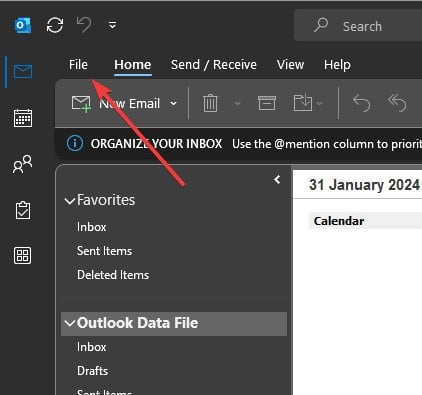
Откройте Outlook и выберите «Файл».
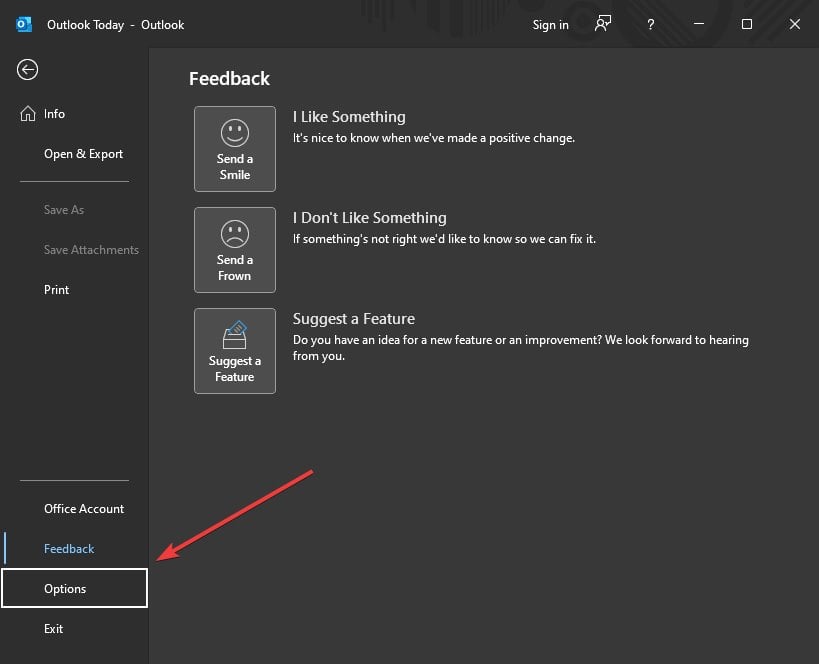
Перейдите в «Параметры».
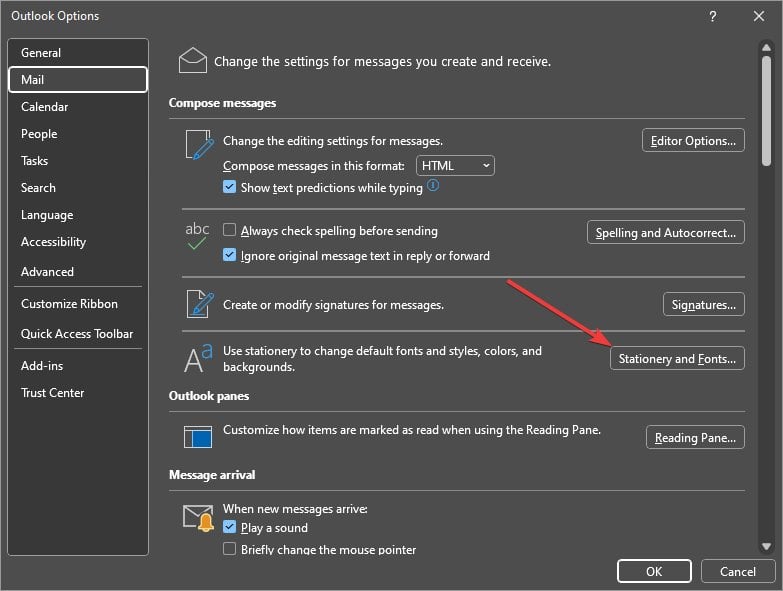
В разделе «Почта» откройте «Шаблоны и шрифты».
Нажмите «Шрифты» в одном из блоков — для новых писем, ответов/пересылок или для работы с обычным текстом.
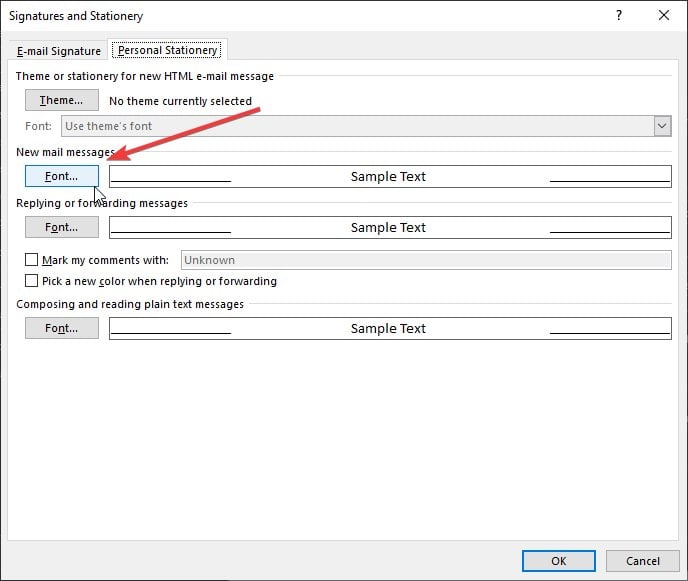
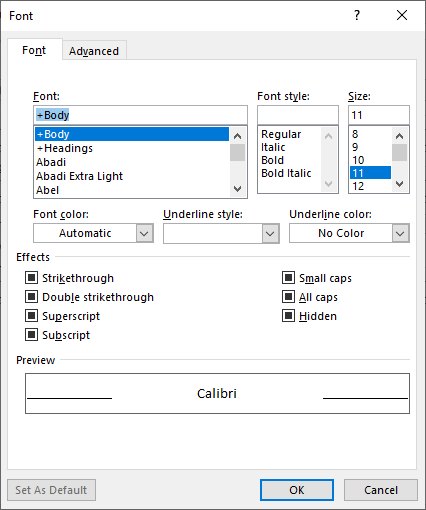
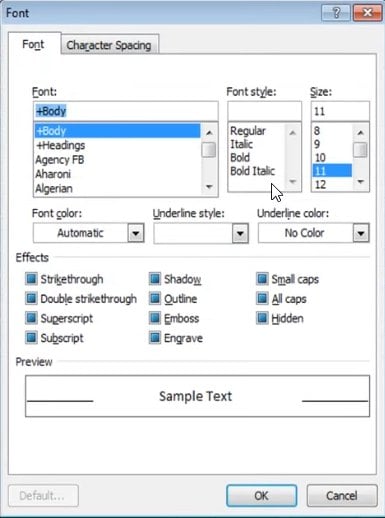
Выберите семейство шрифта, стиль, размер, цвет и эффекты. Подтвердите «ОК», чтобы сохранить.
Пояснение: три сегмента отвечают за разные ситуации — это удобно для настройки писем и ответов отдельно.
Изменение шрифта в Outlook 2003 и 2007 (Windows)
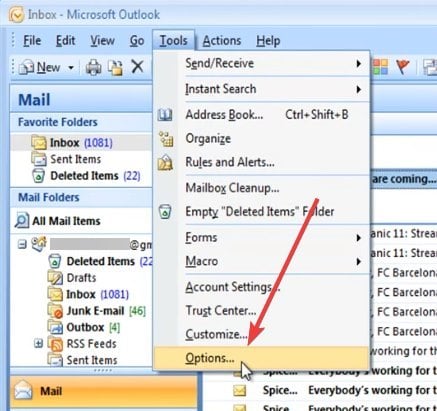
В меню «Сервис» выберите «Параметры».
Откройте вкладку «Почта» и нажмите «Шаблоны и шрифты».
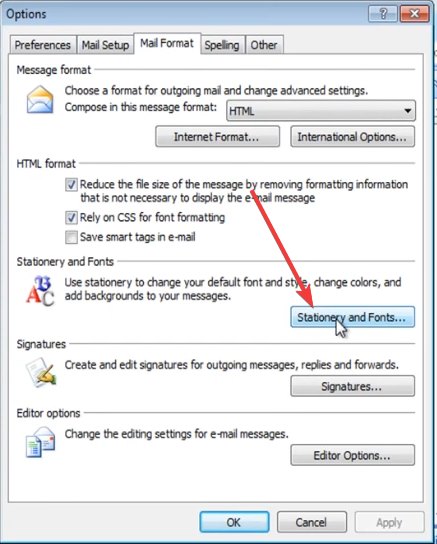
Нажмите «Шрифты» для нужной категории (новые письма / ответы / обычный текст).
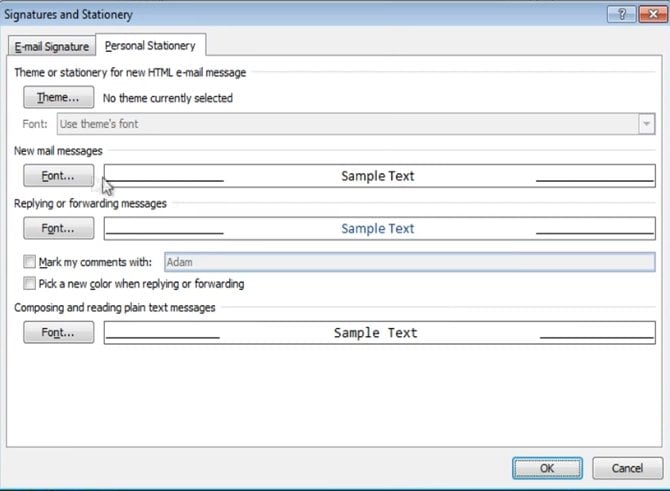
Измените параметры и подтвердите «ОК».
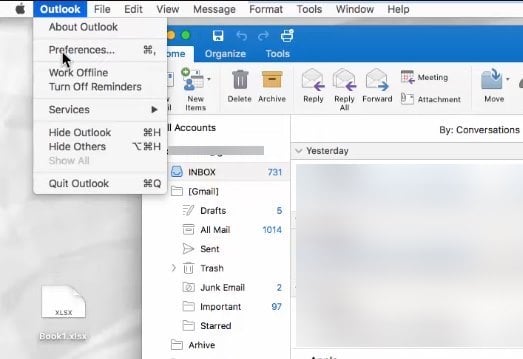
Изменение шрифта в Outlook на macOS
В верхнем меню Outlook откройте «Настройки».
Выберите раздел «Шрифты».
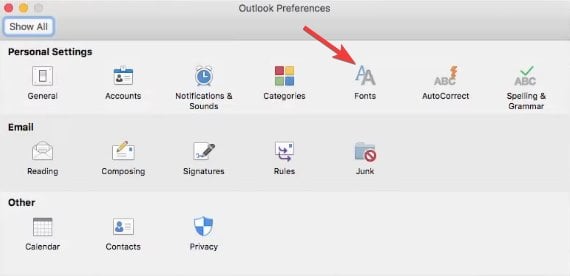
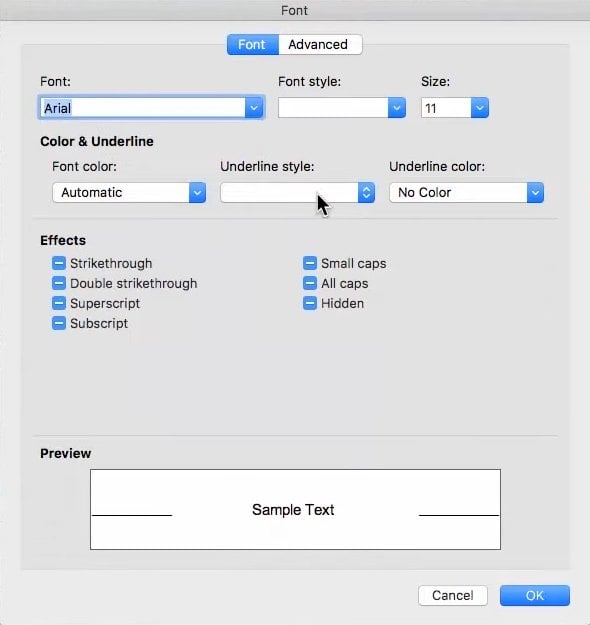
Настройте по одной или по всем трём категориям: «Новые письма», «Ответ/пересылка», «Обычный текст».
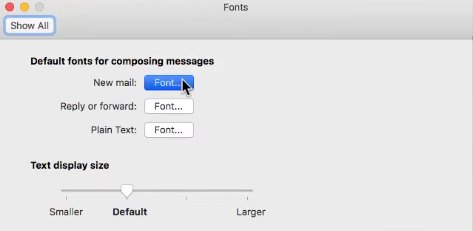
Выберите шрифт, стиль, размер и цвет; нажмите «ОК» для сохранения.
Изменение шрифта в Outlook.com (веб)
ВАЖНО: в веб‑настройках можно изменить только шрифт исходящих писем. Отображение входящих сообщений зависит от браузера и настроек получателя.
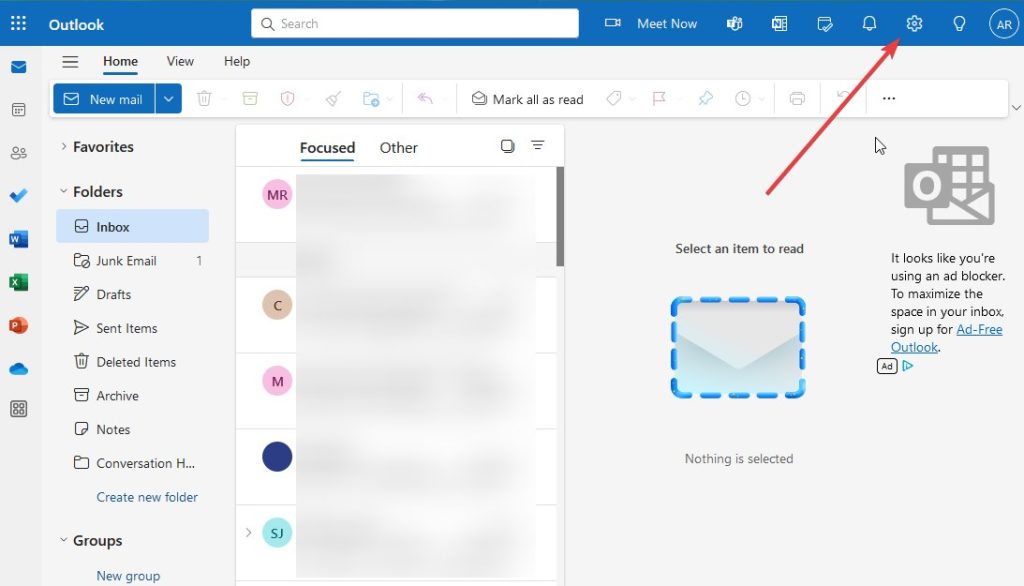
Откройте Outlook.com и кликните значок шестерёнки → «Настройки».
Перейдите в «Почта → Написание и ответ».
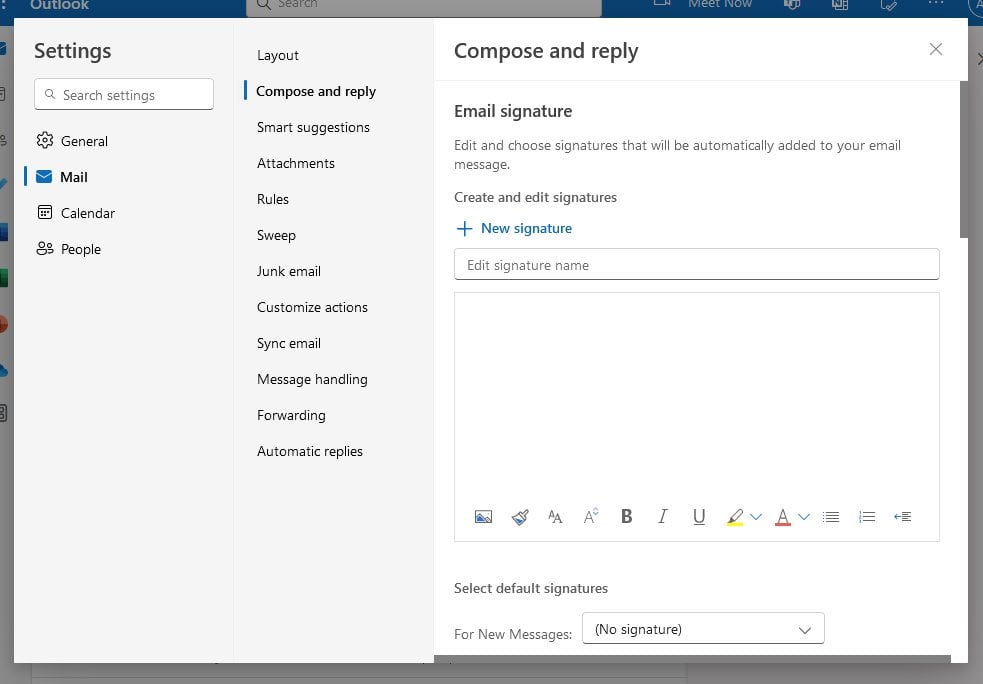
В разделе «Формат сообщения» задайте шрифт, цвет и стиль. Нажмите «Сохранить».
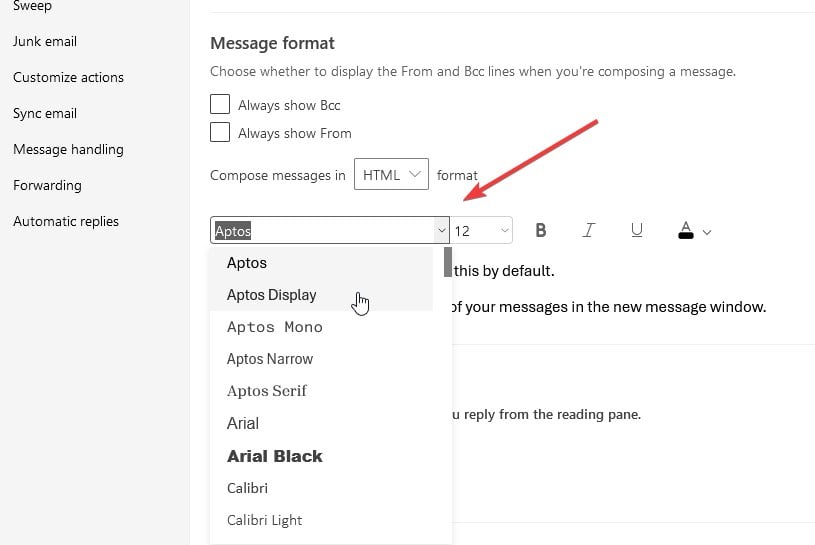
Теперь при наборе письма будет применяться выбранный шрифт по умолчанию.
Когда изменения шрифтов не применяются — причины и решения
- Получатель видит другой шрифт. Причина: у получателя может не быть установленного шрифта. Решение: используйте распространённые системные шрифты (Arial, Calibri, Times New Roman) или сохраняйте сообщения в PDF для точного отображения.
- Письмо отправлено в формате «Обычный текст». В этом случае форматирование не сохраняется на стороне получателя. Проверяйте формат сообщения в окне составления и выбирайте «HTML» или «Рич‑текст».
- Политики компании или админ задают шаблоны через групповые политики. Если вы не видите опций — свяжитесь с администратором Microsoft 365.
- Веб‑браузер заменяет шрифт при чтении входящих писем. Это нормально — браузер использует доступные локальные шрифты для рендера.
Быстрое устранение проблем
- Убедитесь, что формат сообщения — HTML или RTF.
- Попробуйте отправить тестовое письмо на свой второй адрес и просмотреть в другом клиенте.
- Проверьте, установлен ли выбранный шрифт на системе и у получателя (если отправляете внутри корпоративной сети).
- Если изменения не сохраняются на веб‑версии — очистите кэш браузера и перезапустите.
Рекомендации по выбору шрифта
- Используйте читаемые санс‑серифные шрифты (например, Calibri, Arial) для деловой переписки.
- Не выбирайте слишком мелкий размер: 11–12 pt обычно оптимальны для экранного чтения.
- Для подписей и брендированных писем используйте заранее согласованные веб‑безопасные шрифты.
Альтернативные подходы
- Встраивание шрифта в шаблон письма — не рекомендовано, так как почтовые клиенты часто блокируют внешние шрифты.
- Использование изображений с текстом (например, для логотипа) — гарантирует внешний вид, но ухудшает доступность и увеличивает размер письма.
- Экспорт письма в PDF для отправки — когда важно сохранить точный дизайн.
Мини‑методология: быстрое чек‑листа перед массовой рассылкой
- Проверить формат письма — выбрать HTML.
- Выбрать распространённый шрифт.
- Отправить тест на 2–3 разных почтовых клиента.
- Оценить на мобильных и десктопных клиентах.
- Зафиксировать параметры в шаблоне или подписи.
Роль‑ориентированные чек‑листы
- Для рядового пользователя: настроить «Новые письма» и «Ответы», отправить тест.
- Для администратора IT: проверить групповые политики, обеспечить наличие корпоративного шрифта на рабочих станциях.
- Для маркетолога: протестировать письма в популярных почтовых клиентах и собрать обратную связь по рендерингу.
Советы по доступности и совместимости
- Не полагайтесь на декоративные шрифты для основной информации.
- Для важного контента используйте стандартный шрифт и увеличенные размеры.
- Добавляйте альтернативный текст для всех изображений (ALT) в подписи.
Как сбросить шрифты к умолчанию
- Windows (Outlook): «Файл → Параметры → Почта → Шаблоны и шрифты» → вернуть значения по умолчанию вручную.
- macOS: «Outlook → Настройки → Шрифты» → выбрать системные значения.
- Outlook.com: «Настройки → Написание и ответ» → вернуть стандартные параметры и сохранить.
Частые ошибки и когда этот метод не работает
- Ожидание одинакового отображения у всех получателей — недостижимо из‑за разницы в клиентах и шрифтах.
- Попытки использовать шрифты, не установленные у получателя — будут заменены почтовым клиентом.
- Блокировка внешних стилей у корпоративных клиентов — приведёт к игнорированию настроек CSS.
Краткий гид для администраторов (советы по внедрению)
- Включите рекомендованные шрифты в образ операционной системы или раздайте через корпоративный репозиторий.
- Если нужна единообразная подпись, используйте шаблон HTML с резервными шрифтами.
- Документируйте повторяющиеся настройки в SOP для сотрудников.
1‑строчная глоссарная справка
- RTF: формат с богатым текстом; HTML: веб‑формат для писем; Plain text: простой текст без стиля.
Итог
Настроить шрифт в Outlook просто: найдите настройки шрифтов в вашей платформе и задайте шрифт для новых сообщений и ответов. Тестируйте рассылки на разных клиентах и используйте распространённые шрифты для лучшей совместимости. Если шрифт отображается неправильно у получателей — проверьте формат сообщения и наличие шрифта на их устройствах.
Если у вас есть свежие способы управления шрифтами в Outlook или корпоративные приёмы, поделитесь в комментариях.

Похожие материалы

Несколько аккаунтов Skype: Multi Skype Launcher

Журнал для работы: повысить продуктивность

Персональные звуки уведомлений на Android

Скачивание шоу Hulu для офлайн‑просмотра

Microsoft Start: персонализированная новостная лента
