
Как изменить цвет папок на Mac
Добавление цвета папкам — простой способ привести в порядок рабочий стол, выделить важные папки или ускорить навигацию в Finder. Ниже подробно описаны шаги, альтернативы, рекомендации по автоматизации и варианты отката.
Как изменить цвет папки на Mac
Вы не обязаны устанавливать сторонние приложения. Алгоритм простой и работает в большинстве версий macOS.
- Создайте новую папку, если не хотите изменять существующую. Удобная клавиатурная комбинация: Cmd + Shift + N.
- Правой кнопкой мыши щёлкните по папке и выберите Получить информацию (Get Info).
- В верхней части окна «Сведения» вы увидите миниатюру папки рядом с именем. Кликните по этой миниатюре и нажмите Ctrl + C или выберите меню Правка > Копировать.
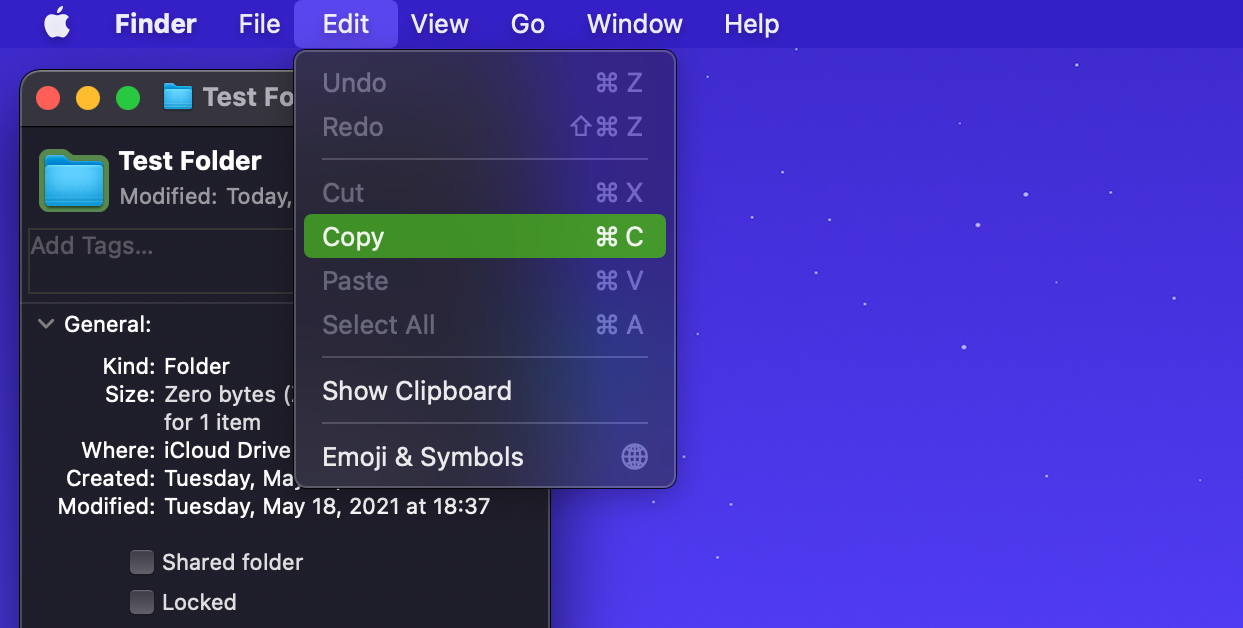
Вы скопировали изображение иконки в буфер обмена. Теперь откройте Preview (Просмотр) для правки цвета.
Изменение цвета в Preview
- Откройте приложение Preview. Быстрый способ — Cmd + Space, затем начать печатать «Preview» и нажать Enter.
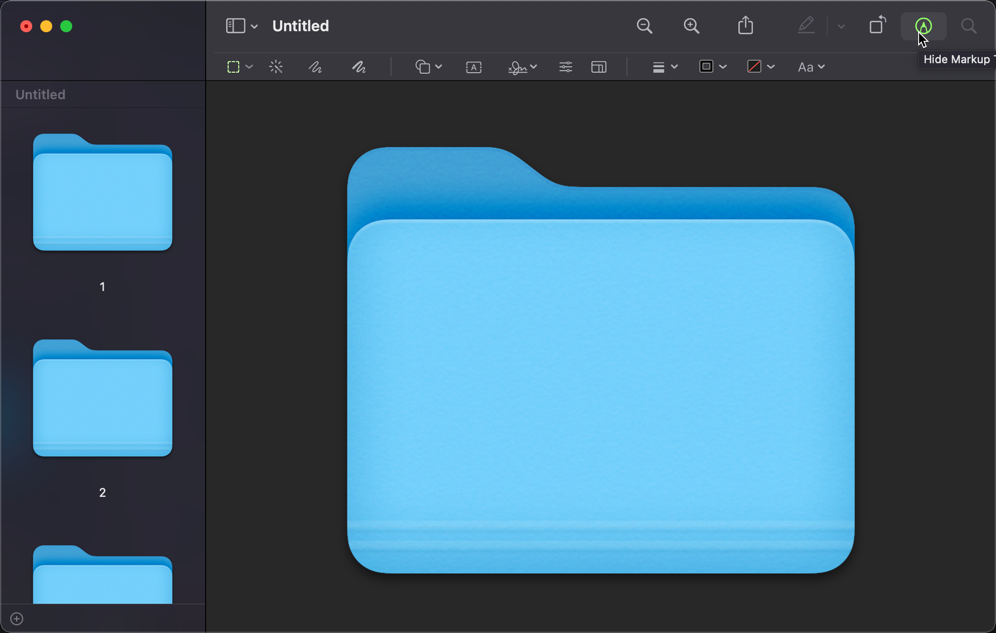
- В Preview выберите Файл > Новый из буфера обмена (File > New from Clipboard) или нажмите Cmd + N. Если этот пункт неактивен, перезагрузите Mac и попробуйте снова.
- Показать панель разметки. Нажмите кнопку «Показать панель разметки» (значок маркера) слева от поля поиска. При маленьком окне она может скрываться под меню «» (две стрелки).
- Выберите инструмент «Корректировка цвета» (Adjust Color). В macOS Big Sur и новее это три ползунка; в старых версиях — иконка призм.
- Подберите оттенок с помощью ползунков: Tint (оттенок), Temperature (температура), Saturation (насыщенность) и других. Работайте в небольших шагах, чтобы не потерять читаемость иконки.
Когда результат устроит, скопируйте готовую иконку обратно в буфер обмена и вставьте её в окно «Сведения» целевой папки.
- В Preview выберите Правка > Выделить всё (Cmd + A), затем Правка > Копировать (Cmd + C).
- Вернитесь в окно «Сведения» папки, кликните по миниатюре и нажмите Cmd + V. Иконка обновится в Finder и на рабочем столе.

- Повторите для других папок. Чтобы быстро применить одну и ту же иконку к множеству папок, достаточно вставлять её в окна «Сведения» для каждой папки.
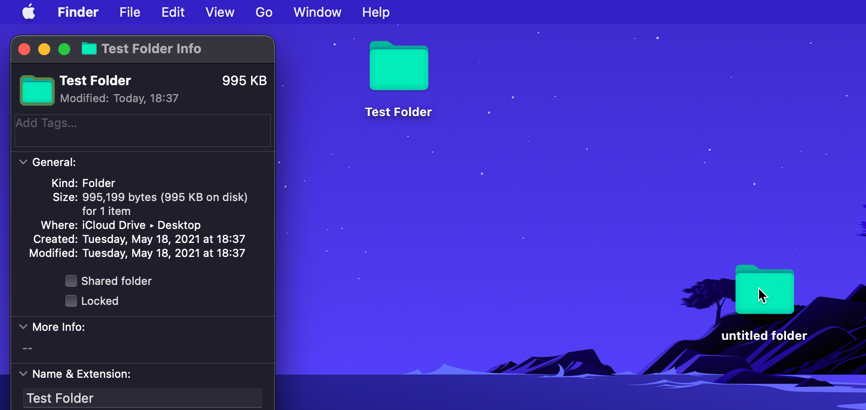
Важно: Preview даёт базовые возможности коррекции цвета. Для более точной правки можно вставить иконку в Photoshop или другой графический редактор, настроить цветовые профили и экспортировать итоговое PNG/ICNS.
Альтернативные способы
Если нужно перекрасить много папок или вы хотите готовые стили, рассмотрите следующие варианты:
- Готовые наборы иконок. В репозиториях на GitHub и сайтах дизайнера можно найти наборы цветных папок. Скачайте PNG или ICNS и вставьте в окно «Сведения» для каждой папки.
- Image2icon. Утилита для macOS, которая ускоряет создание и применение иконок. Позволяет перетаскивать изображение и сразу назначать иконку. Некоторые функции — платные.
- Finder Tags (Метки). Если вам важна только выделяемость, используйте встроенные метки Finder: они быстрее и синхронизируются через iCloud Drive, но это не меняет иконку.
- Командные инструменты. Существуют утилиты (например, fileicon) для массовой замены иконок через терминал. Они сторонние — изучите лицензии и репутацию перед установкой.
Массовая работа и автоматизация
Если нужно изменить цвет множества папок, проще подготовить готовую иконку и применять её быстро:
- Подготовьте несколько вариантов иконок в высоком разрешении (128×128 или 512×512 пикселей). Это ускорит вставку.
- Для повторной автоматизации используйте Automator: создайте сервис, который вызывает «Вставить изображение как иконку» — в Automator это может быть последовательность действий «Получить указанные Finder-элементы» + пользовательский скрипт/утилита.
- Для системных администраторов: подумайте о решении с использованием MDM (Mobile Device Management), если нужно стандартизировать иконки на многих машинах в компании.
Пример принятия решения (диаграмма):
flowchart TD
  A[Нужно поменять цвет 1–3 папок?] -->|Да| B[Использовать Preview]
  A -->|Нет, много папок| C[Есть готовый пакет иконок?]
  C -->|Да| D[Скачать и вставить пакет]
  C -->|Нет| E[Использовать Image2icon или автоматизировать через скрипт]
  D --> F[Применить ко всем папкам]
  E --> F
Когда способ может не сработать
- Пункт меню «Новый из буфера обмена» недоступен. Решение: перезагрузите Mac.
- Иконка не обновляется в Finder. Решение: закройте и откройте окно Finder (или выполните перезапуск Finder через Force Quit).
- Папки находятся на сетевом диске или с ограничениями прав. Решение: убедитесь, что у вас есть права на запись.
- Вы используете iCloud Drive и наблюдаете рассинхрон. Учтите задержки синхронизации и то, что иконки могут не применяться к копиям в облаке сразу.
Критерии приёмки
- Иконка визуально изменилась в Finder и на рабочем столе.
- Иконка остаётся после выхода/входа в систему и перезагрузки.
- Нет ошибок прав доступа при вставке.
- При массовом применении все целевые папки получили нужный образ.
Откат и восстановление стандартной иконки
Если хотите вернуть стандартную иконку папки:
- Откройте окно «Сведения» (Get Info).
- Кликните по миниатюре и нажмите клавишу Backspace/Delete. Это удалит пользовательскую иконку и вернёт стандартную.
Примечание: если иконка не пропадает сразу, перезапустите Finder.
Рекомендации по дизайну и удобству
- Выбирайте цвета с достаточной контрастностью для белого и чёрного текста на иконке (если он есть).
- Не делайте слишком яркие или неоновые оттенки — они отвлекают.
- Для рабочих процессов используйте единый набор цветов: например, синий — проекты, зелёный — финансы, оранжевый — личные.
Совместимость и технические нюансы
- macOS Big Sur и новее: инструмент «Корректировка цвета» оформлен в виде трёх ползунков.
- Старые версии macOS: интерфейс может выглядеть по-другому, но сам метод копирования и вставки иконок сохраняется.
- iCloud Drive: изменения иконок синхронизируются не мгновенно. На другом устройстве может потребоваться время или выход/вход в учётную запись.
Контроль качества и тесты
Тестовые сценарии:
- Применить иконку к одной папке на рабочем столе и проверить отображение в Finder и Launchpad.
- Применить иконку к папке с ограниченными правами — ожидать сообщения об ошибке.
- Проверить откат после перезагрузки системы.
Роли и чек-листы
Для владельца устройства (пользователь):
- Создать резервную копию важных папок перед массовыми изменениями (по желанию).
- Подготовить 2–3 варианта иконок.
- Применить и проверить видимость в Finder.
Для дизайнера:
- Экспортировать иконки в ICNS/PNG в 512×512 и 128×128.
- Проверить цветовые профили и прозрачность.
Для администратора или IT-специалиста:
- Если требуется массовое развёртывание, подготовить MDM-политику или скрипт с проверкой прав.
- Тестировать на номинальном наборе машин перед развёртыванием.
Мини-методология (быстрый план из 3 шагов)
- Скопировать иконку папки (Get Info → миниатюра → Cmd+C).
- Открыть Preview → Новый из буфера обмена → Отредактировать цвет → Cmd+C.
- Вставить в окно «Сведения» папки → Cmd+V.
Безопасность и права
- Операции с иконками выполняются локально. Если вы скачиваете пакеты иконок, проверяйте источник и лицензию.
- Не устанавливайте сомнительные утилиты без проверки репутации.
Краткий факт-бокс
- Шагов в основном процессе: 6–8.
- Время на одну папку: от 20–60 секунд, в зависимости от точности правки.
- Массовая работа требует подготовки набора иконок или автоматизации.
Социальная превью-подсказка
OG Title: Цвет папок на Mac: быстро и просто OG Description: Простая инструкция по изменению цвета папок на macOS без сторонних программ, способы массовой работы и откат к стандартной иконке.
Короткое объявление (100–200 слов)
Хотите освежить рабочий стол Mac? Изменение цвета папок — простой способ улучшить визуальную организацию. Вам не нужна никакая дополнительная программа: скопируйте иконку папки из окна «Сведения», вставьте её в Preview, измените цвет с помощью инструментов корректировки и верните обновлённую иконку обратно. Для массовой работы используйте готовые наборы иконок, приложение Image2icon или автоматизируйте процесс с помощью Automator/MDM. Если нужно вернуть стандартный вид, откройте «Сведения» и удалите пользовательскую иконку. Это быстро, безопасно и заметно улучшает удобство работы в Finder.
Итог
Изменение цвета папок на Mac — быстрый и безопасный приём для улучшения визуальной навигации. Используйте Preview для единичных правок или готовые наборы и инструменты для массовой работы. Откат всегда прост — удалите пользовательскую иконку в окне «Сведения». Протестируйте процесс на одной папке, потом применяйте масштабно.

Похожие материалы

Несколько аккаунтов Skype: Multi Skype Launcher

Журнал для работы: повысить продуктивность

Персональные звуки уведомлений на Android

Скачивание шоу Hulu для офлайн‑просмотра

Microsoft Start: персонализированная новостная лента
