
Как сменить значки папок и приложений в OS X
TL;DR
Кратко: откройте изображение в Preview, скопируйте его в буфер обмена и вставьте в окно сведения объекта Finder. Для приложений потребуется пароль; для системных приложений может понадобиться отключить дополнительные защиты. Если иконка не обновилась, перезапустите приложение или Dock.
Быстрые ссылки
Папки
Приложения
Изменение значков — один из самых простых и заметных способов персонализировать Mac. За пару шагов вы можете заменить стандартные серые иконки на цветные, тематические или полностью авторские. Ниже подробная инструкция для папок и приложений, советы по подготовке изображений, варианты восстановления и список распространённых ошибок с решениями.
Папки
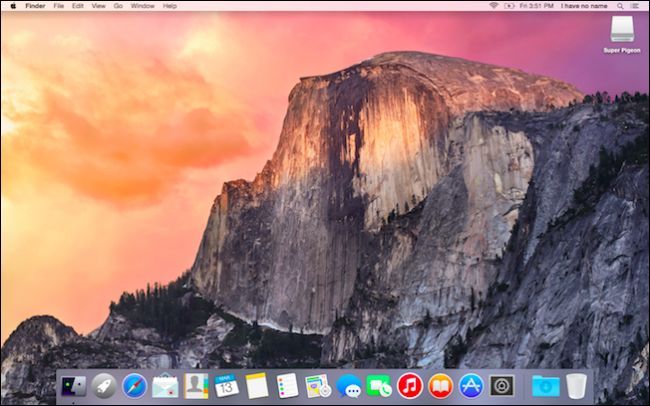
Вот наш рабочий стол, чистый и почти без изменений. Мы хотим использовать его как значок для папки Рабочий стол, поэтому делаем скриншот всего экрана с помощью сочетания клавиш «Command + Shift + 3». Затем открываем созданное изображение в Preview и копируем его в буфер обмена сочетанием «Command + C».
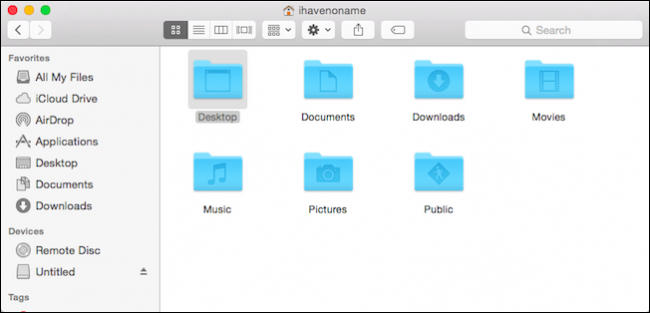
На самом деле Рабочий стол — это обычная папка, поэтому её значок можно заменить. В домашней папке папки вида Desktop, Documents и т. п. отображаются среди других специальных папок. Откройте домашнюю папку через меню Перейти или с помощью «Shift + Command + H» в Finder.
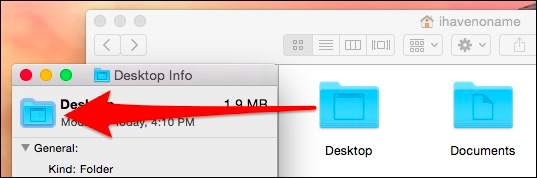
Выберите папку, в нашем случае Рабочий стол, затем либо правый клик и пункт Получить сведения, либо просто «Command + I». В открывшейся панели сведений кликните по маленькому значку в верхнем левом углу — вокруг него появится синяя рамка, это значит, что значок выбран.
Теперь просто вставьте содержимое буфера обмена клавишами «Command + V» — значок папки заменится на выбранное изображение.
Вы можете заменить значки для всех специальных папок. Новые значки будут видны в заголовках окон и, при желании, в боковой панели избранного.
Приложения
Тот же принцип работает и для приложений. Любое изображение, которое можно открыть в Preview, можно скопировать и попытаться вставить в окно сведений приложения в Finder.
Однако не все форматы одинаково удобны. Идеальные значки обычно в формате PNG с прозрачным фоном. Также встречаются файлы .icns — это пакет иконок Apple, содержащий версии разного размера и масштабирования.
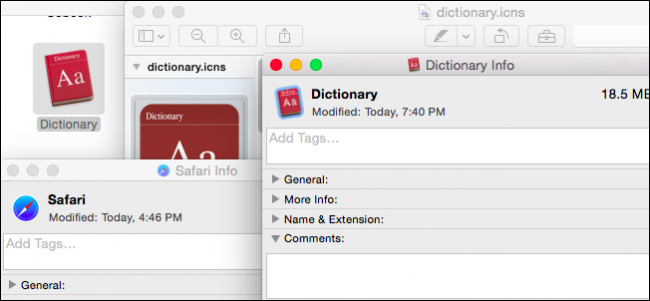
Пример: у нас есть файл .icns для Safari. Откроем его в Preview — внутри видны несколько вариантов значка разных размеров. Вам не нужно выбирать один вариант: выделите все сочетанием «Command + A», затем «Command + C», чтобы скопировать все слои.

Откройте папку Приложения (Shift + Command + A) и выберите Safari, затем Получить сведения (Command + I). Кликните по маленькому значку в углу и вставьте содержимое буфера обмена (Command + V).
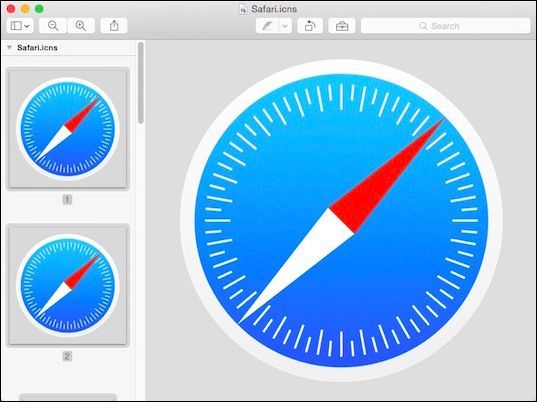
Вы будете запрошены ввести пароль пользователя при изменении значка приложения, если для этого требуются права администратора. После подтверждения новый значок применится. Чтобы увидеть изменение в Dock, перезапустите приложение или сам Dock.
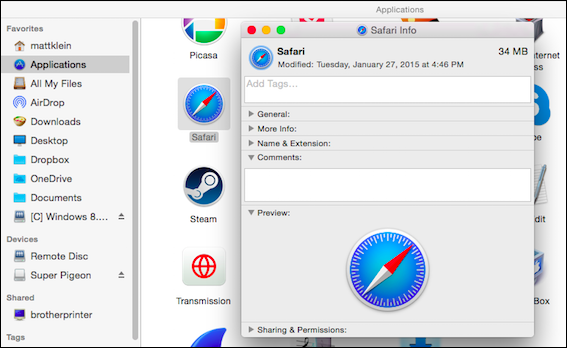
Если вы решили вернуть стандартный значок, откройте окно сведений, кликните по значку и нажмите клавишу Delete. При необходимости подтвердите пароль, и значок вернётся к системному.
Подготовка изображений и лучшие практики
- Размеры: для оптимального результата используйте изображения высокого разрешения. Нативные иконки macOS обычно включают версии 16×16, 32×32, 64×64, 128×128, 256×256, 512×512 и 1024×1024 пикселей.
- Формат: PNG с прозрачным фоном — лучший выбор для растровой графики. Формат .icns — предпочтителен для комплексных наборов значков.
- Кадрирование: центрируйте основной элемент и оставляйте небольшой отступ по краям, чтобы иконка не выглядела обрезанной.
- Альбомы/пакеты: если вы используете наборы значков, храните оригинальные файлы в отдельной папке для быстрого восстановления.
Факты
- Стандартные размеры иконок macOS: 16–1024 px.
Когда метод не сработает и типичные причины
- Нет прав: для изменения системных приложений или приложений в /Applications может потребоваться админ-пароль.
- System Integrity Protection: некоторые системные компоненты защищены SIP, и изменить их значки нельзя без отключения SIP. Отключать SIP стоит только понимая связанные риски.
- Кеш значков: система кэширует значки. Если изменения не видны, попробуйте перезапустить приложение, выйти и войти в систему или выполнить перезапуск Dock.
Примеры команд для обновления видимости значков (терминал):
killall DockПосле выполнения команды Dock перезапустится и обновит значки.
Альтернативные подходы
- Конвертация в .icns: используйте специализированные утилиты для создания .icns-пакета из набора PNG нужных размеров. Это даёт лучший результат на всех масштабах дисплея.
- Менеджеры иконок: существуют сторонние утилиты, которые упрощают пакетную замену значков и восстановление оригиналов. Проверяйте совместимость и источник перед установкой.
- Сценарии автоматизации: с помощью Automator можно создать действие, которое автоматически заменяет значки для заданных папок.
Типичные ошибки и способы их устранения
- Иконка не обновляется в Dock: закройте приложение и откройте заново или выполните killall Dock.
- Изображение выглядит размытым: используйте изображение большего разрешения или создайте .icns с несколькими масштабами.
- Права не позволяют вставить значок: убедитесь, что вы используете учётную запись с правами администратора и вводите пароль, когда система этого просит.
Контрольные списки по ролям
Для обычного пользователя
- Выбрать изображение PNG или сделать скриншот.
- Открыть изображение в Preview и скопировать.
- Открыть Finder → Получить сведения → вставить.
- Перезапустить приложение при необходимости.
Для продвинутого пользователя
- Подготовить PNG двух-трёх размеров.
- Создать .icns через утилиту конвертации.
- Пакетно заменить значки и сохранить резервные копии.
Для системного администратора
- Проверить политику безопасности и права на целевые приложения.
- Документировать изменения и хранить резервные иконки централизованно.
- При массовом развертывании использовать скрипты или MDM решения.
Критерии приёмки
- Значок отображается в Finder и заголовках окон.
- При перезапуске приложения новый значок сохраняется.
- Восстановление стандартного значка возможно простым нажатием Delete в окне сведений.
Короткая методология
- Подготовьте исходное изображение (PNG или .icns).
- Откройте изображение в Preview; скопируйте в буфер обмена.
- Откройте Finder → Получить сведения для папки или приложения.
- Выделите значок в верхнем левом углу и вставьте.
- При необходимости введите пароль и перезапустите приложение или Dock.
Глоссарий в одну строку
- .icns — формат файла значка Apple, содержащий несколько размеров и масштабов.
- PNG — растровый формат с поддержкой прозрачности.
- Буфер обмена — временное хранилище для копируемых данных.
- SIP — System Integrity Protection, системная защита macOS.
Вопросы и ответы
Как вернуть стандартный значок приложения или папки?
Откройте окно сведений, кликните значок и нажмите Delete. При запросе введите пароль, если требуется.
Можно ли менять значки системных приложений?
Некоторые системные приложения защищены и изменить их нельзя без отключения дополнительных защит. Это рискованно и обычно не рекомендуется.
Какие форматы лучше использовать?
PNG с прозрачным фоном для отдельных изображений; .icns для набора размеров и наилучшей совместимости.
Где найти наборы значков?
На специализированных сайтах для кастомизации интерфейса и в дизайнерских ресурсах. Всегда проверяйте лицензию и происхождение.
Если у вас остались вопросы или вы хотите поделиться собственными наборами значков, оставьте сообщение на форуме обсуждений.
Короткое резюме
Замена значков на Mac проста: скопируйте изображение и вставьте его в окно сведений объекта. Для приложений может понадобиться пароль. Для системных элементов действуют дополнительные ограничения. Подготовьте качественные PNG или .icns и сохраняйте резервные копии на случай отката.

Похожие материалы

Несколько аккаунтов Skype: Multi Skype Launcher

Журнал для работы: повысить продуктивность

Персональные звуки уведомлений на Android

Скачивание шоу Hulu для офлайн‑просмотра

Microsoft Start: персонализированная новостная лента
