
Как изменить тип файла в Windows

Иногда нужно изменить тип файла на компьютере — чтобы программа его открыла, чтобы корректно отобразился тип для пользователей или чтобы подготовить файл для отправки. Ниже — три простых подхода для Windows 10 и 11, объяснения, когда метод работает, а когда нет, а также дополнительные приёмы и рекомендации по безопасности.
Когда переименование расширения работает и когда нет
Краткое определение: расширение файла — это метка в имени (например, .txt, .jpg), а содержимое файла — это байты и формат (MIME). Переименование расширения меняет только метку, но не само содержание. Если вы замените .txt на .jpg, файл не станет изображением — он останется текстом и, как правило, не откроется в просмотрщике изображений.
Важно:
- Переименование подходит, когда расширения эквивалентны (например, .jpeg → .jpg).
- Для реальной конвертации (DOCX→PDF, PNG→JPG, MP4→MP3) используйте «Сохранить как», специализированные программы или онлайн-конвертеры.
1. Переименование расширения
Этот способ самый простой и быстрый, но ограниченный.
Шаги:
- Откройте Проводник (нажмите Win + E) и найдите файл.
- Убедитесь, что показываются расширения файлов. В Проводнике выберите «Вид» → «Показать» → «Расширения имен файлов» (или в старых версиях: Параметры папок → Вид → снять галочку «Скрывать расширения»).
- Щёлкните правой кнопкой по файлу и выберите Переименовать.
- Замените старое расширение на новое и нажмите Enter.
- Подтвердите изменение, если система выдаст предупреждение.
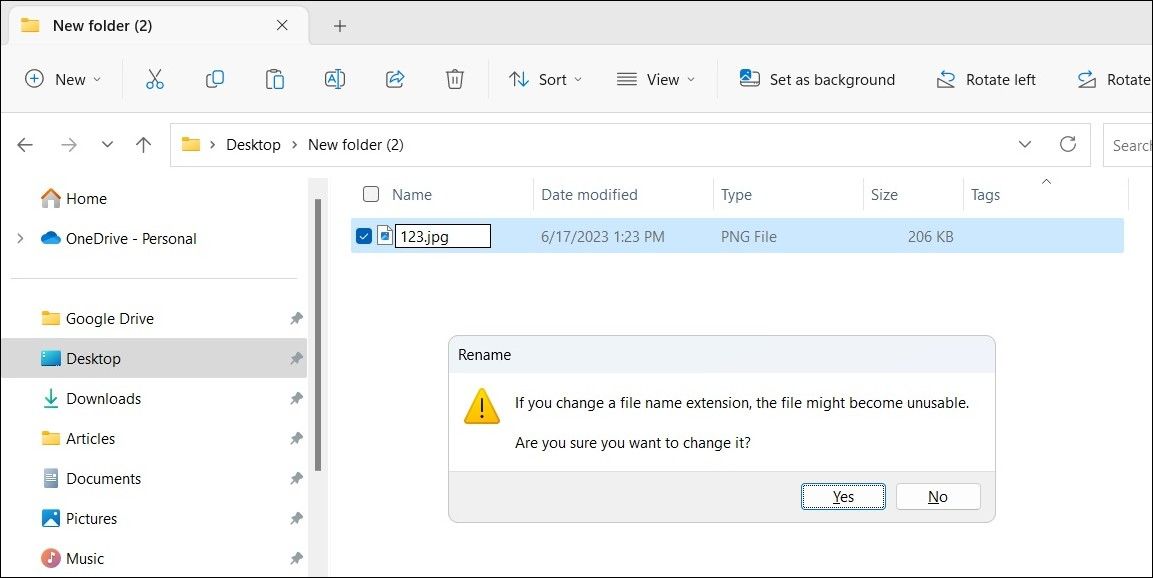
Примеры и заметки:
- .jpeg → .jpg: безопасно и работает — форматы совместимы.
- .txt → .jpg: не превратит текст в изображение.
- Для массового переименования используйте PowerToys или PowerShell (см. сниппеты ниже).
2. Использовать «Сохранить как» для корректной конверсии
Когда нужно действительно преобразовать формат, открывайте файл в приложении, которое поддерживает оба формата, и сохраняйте в целевом формате.
Шаги:
- Откройте файл в программе, поддерживающей исходный и целевой форматы (например, DOCX в Microsoft Word).
- Выберите «Файл» → «Сохранить как».
- В поле «Тип файла» выберите нужный формат (PDF, JPEG, PNG и т. д.).
- Укажите папку и нажмите «Сохранить».
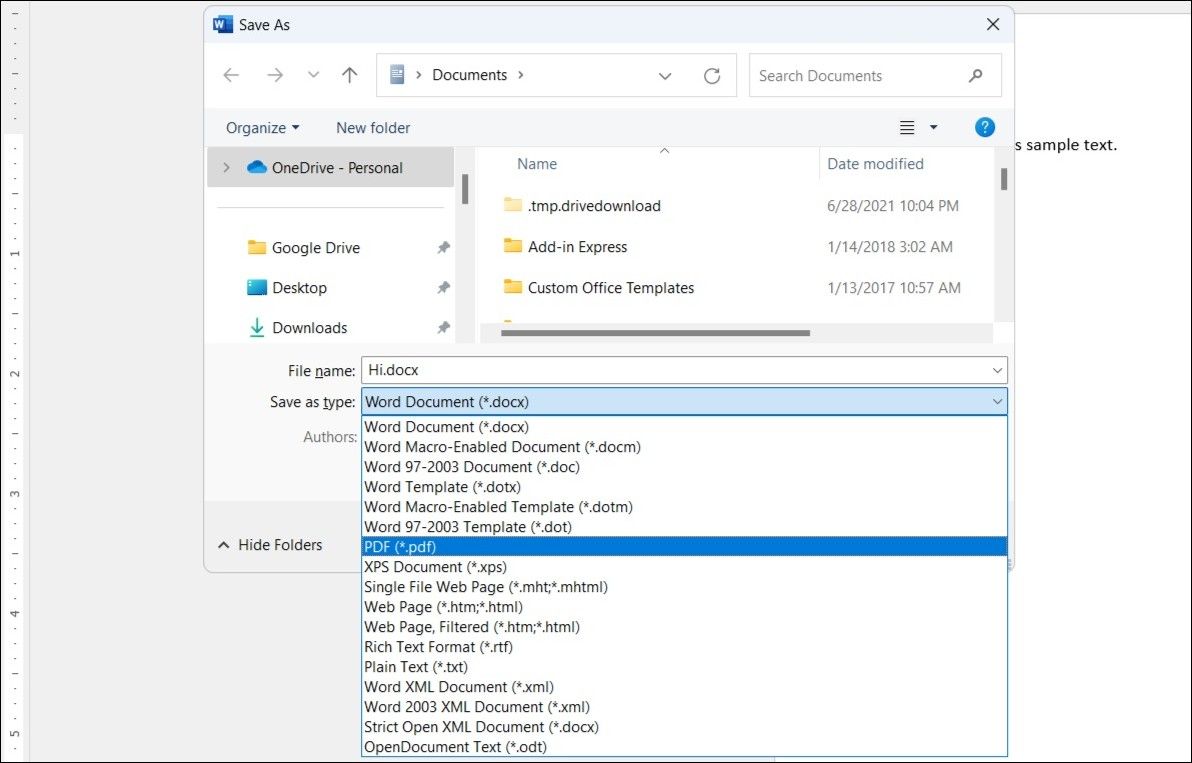
Примеры:
- Microsoft Word: DOCX → PDF.
- Photoshop или другое графическое ПО: PSD → PNG/JPEG.
- Adobe Acrobat: PDF → XLSX (с обработкой структуры таблиц).
- VLC: MP4 → MP3 (экспорт аудиодорожки).
Замечания:
- При конверсии изображений возможна потеря качества (JPEG — сжатие с потерями).
- При преобразовании PDF→XLSX результаты зависят от структуры документа и качества распознавания.
3. Онлайн-конвертеры
Онлайн-сервисы удобны, когда у вас нет нужной программы или нужно быстро конвертировать несколько форматов.
Как работать:
- Перейдите на выбранный сервис онлайн-конвертации.
- Загрузите файл.
- Выберите формат для конверсии.
- Скачайте результат.
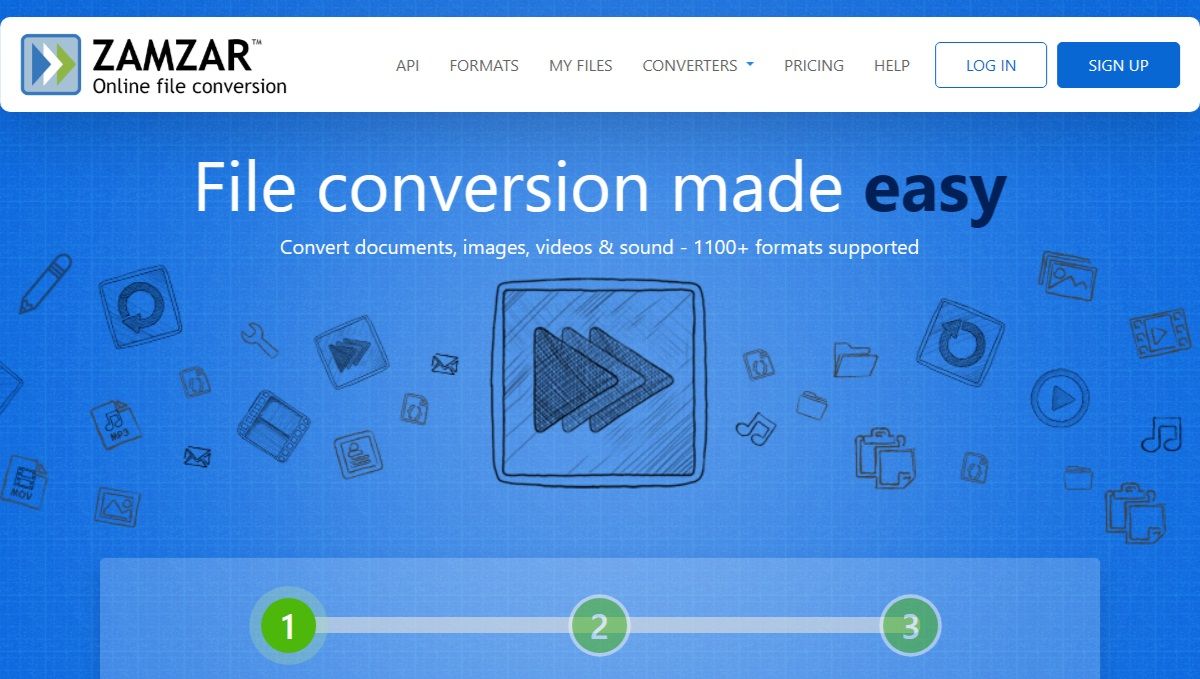
Популярные сервисы: Online-Convert, Zamzar и другие. Плюсы: простота, массовая обработка. Минусы: конфиденциальность, ограничения на размер, необходимость интернета.
Безопасность и приватность:
- Не загружайте конфиденциальные или персональные данные без проверки политики конфиденциальности сервиса.
- Для корпоративных файлов лучше использовать локальные инструменты или одобренные сервисы.
Альтернативы и инструменты для продвинутых пользователей
- PowerToys — пакетное переименование файлов с GUI.
- PowerShell — скрипты для массовых переименований и автоматизации.
- ImageMagick (magick) — конвертация и обработка изображений в командной строке.
- ffmpeg — конвертация аудио и видео.
- LibreOffice (soffice) — конвертация документов в пакетном режиме.
- Специализированные программы: Adobe Acrobat, HandBrake.
Примеры команд (быстрый набор):
PowerShell — массовое переименование .jpeg → .jpg:
Get-ChildItem -Filter '*.jpeg' | Rename-Item -NewName { $_.Name -replace '.jpeg','.jpg' }ffmpeg — извлечь аудио из видео (MP4 → MP3):
ffmpeg -i input.mp4 -q:a 0 -map a output.mp3LibreOffice — пакетная конверсия DOCX → PDF:
soffice --headless --convert-to pdf *.docxImageMagick — конверсия PNG → JPG:
magick convert input.png output.jpgКритерии приёмки
- Файл открывается в целевой программе без ошибок.
- Содержимое внешне и функционально соответствует требованиям (шрифты, таблицы, метаданные).
- Для мультимедиа — соблюдён формат кодирования и битрейт в приемлемых пределах.
Ментальные модели и эвристики
- «Расширение — ярлык, не формат»: расширение помогает ОС выбрать программу, но не определяет внутреннюю структуру.
- Если нужно сохранить содержимое (а не только сменить метку) — используйте конвертацию через приложение или сервис.
- Для массовых задач выбирайте автоматизацию (PowerShell, скрипты, ffmpeg).
Риски и способы снижения
- Потеря данных/качества: тестируйте на копии.
- Утечка приватных данных при загрузке в онлайн-сервис: используйте локальные инструменты или шифруйте файлы.
- Неправильное сопоставление формата: проверяйте MIME-тип и тестируйте результат на целевой платформе.
Роль‑ориентированные чек-листы
Обычный пользователь:
- Сделать копию файла перед изменением.
- Попробовать «Сохранить как» в приложении.
- Если не получается, спросить техподдержку или использовать проверенный онлайн-сервис.
IT‑администратор:
- Предоставить список одобренных приложений/сервисов.
- Автоматизировать массовые конверсии через скрипты на сервере.
- Обеспечить резервное копирование и контроль доступа.
Decision flow — как выбрать метод
flowchart TD
  A[Есть ли доступ к приложению, поддерживающему конверсию?] -->|Да| B[Использовать «Сохранить как»]
  A -->|Нет| C[Можно ли загрузить файл в проверенный онлайн-сервис?]
  C -->|Да| D[Использовать онлайн-конвертер]
  C -->|Нет| E[Переименовать расширение 'только если эквивалентно']
  B --> F[Проверить результат]
  D --> F
  E --> F
  F --> G{Работает?}
  G -->|Да| H[Готово]
  G -->|Нет| I[Вернуться к предыдущим шагам или обратиться к специалисту]
Советы по тестированию результатов
- Откройте файл в целевой программе и проверьте ключевой функционал (форматирование для документов, длительность и качество для аудио/видео, видимость слоёв для изображений).
- Сравните метаданные (автор, дата, разрешение) при необходимости.
Важное
- Всегда работайте с копией, пока не убедитесь, что результат удовлетворяет требованиям.
- Для чувствительных данных избегайте ненадёжных онлайн‑сервисов.
Краткое резюме
Изменить тип файла в Windows можно быстро: переименование — для простых случаев и совместимых расширений; «Сохранить как» — для корректной конверсии внутри приложений; онлайн‑конвертеры — для удобства и массовых операций. Для массовой автоматизации используйте PowerShell, ffmpeg и инструменты вроде ImageMagick или LibreOffice. Обязательно делайте резервные копии и учитывайте риски приватности.
Summary:
- Переименование меняет только метку файла, не содержимое.
- Для реальной конверсии используйте «Сохранить как», локальные утилиты или проверенные онлайн-сервисы.
- Тестируйте результаты и храните резервные копии.

Похожие материалы

Несколько аккаунтов Skype: Multi Skype Launcher

Журнал для работы: повысить продуктивность

Персональные звуки уведомлений на Android

Скачивание шоу Hulu для офлайн‑просмотра

Microsoft Start: персонализированная новостная лента
