
Быстрые ссылки
- Изменить иконки приложений, файлов и папок с помощью PNG
- Изменить иконки приложений, файлов и папок с помощью ICNS
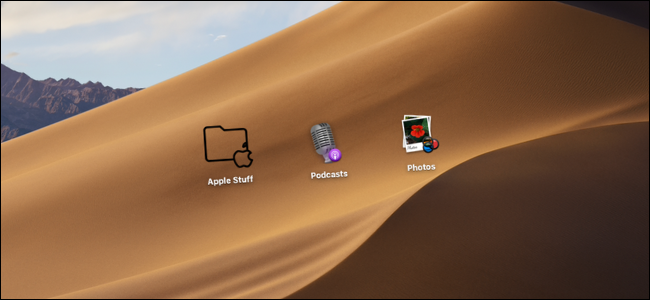
Обычные иконки macOS со временем надоедают. Если хотите освежить интерфейс — замените иконки любимых приложений, отдельных файлов и папок. Ниже — два простых и надёжных метода.
Изменить иконки приложений, файлов и папок с помощью PNG
PNG — самый популярный формат для кастомных иконок благодаря прозрачному фону. Важные требования: иконка должна быть квадратной и высокого разрешения (рекомендуется 512×512–1024×1024 пикселей для Retina-дисплеев).
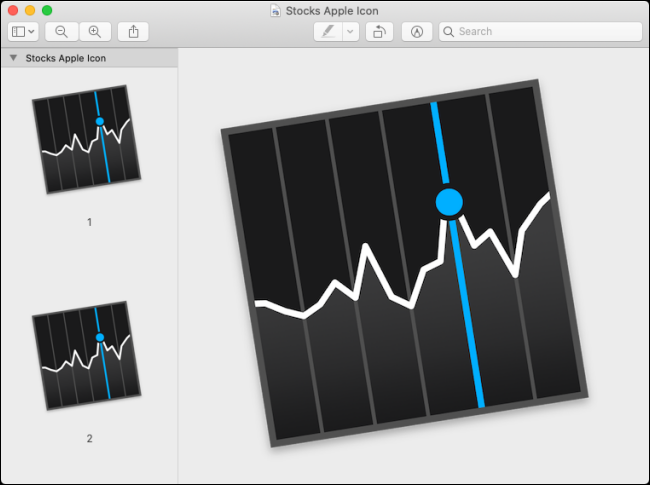
Скачайте PNG-иконку и дважды кликните по ней, чтобы открыть в Preview.
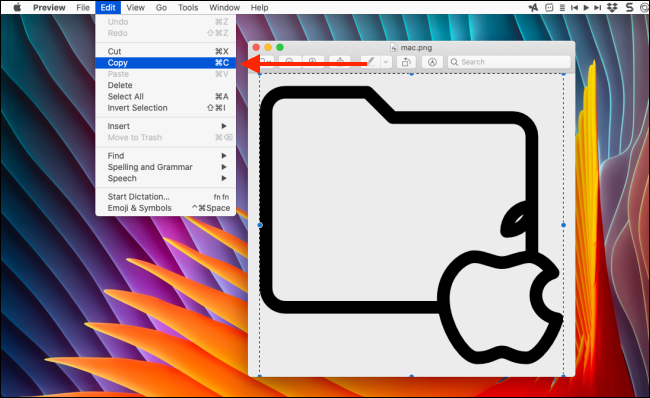
В Preview нажмите Command+A, чтобы выделить изображение, затем Command+C, чтобы скопировать его в буфер обмена. Также можно выбрать в строке меню Редактировать > Копировать.
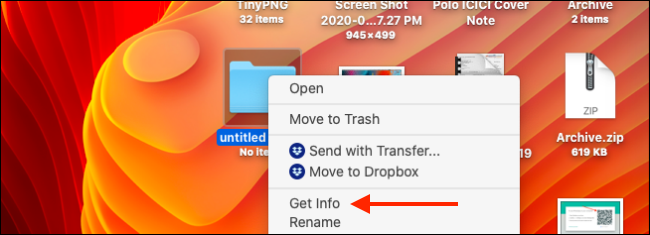
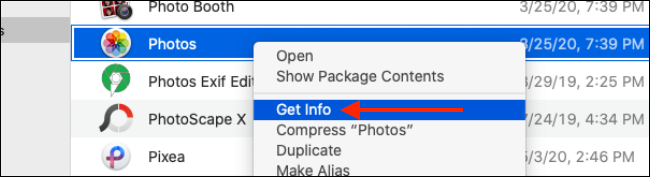
- Перейдите к приложению, файлу или папке, и щёлкните правой кнопкой мыши → Показать информацию (Get Info).
- В открывшейся панели информация значок в верхнем левом углу — кликните по нему, чтобы выделить. Затем вставьте изображение через Command+V.
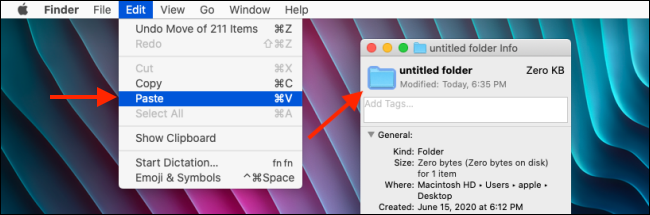
- Изменение применится мгновенно.
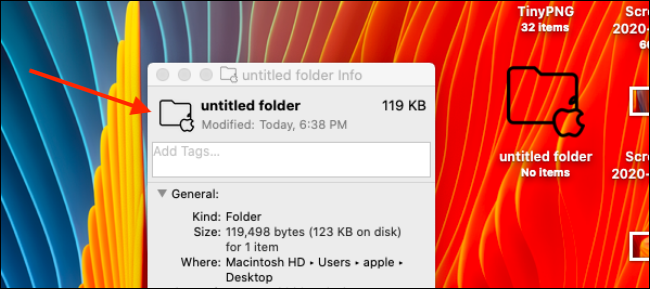
Важно: перед заменой сохраните оригинальную иконку, чтобы при необходимости вернуть прежний вид.
Как сделать резервную копию оригинальной иконки:
- В окне «Показать информацию» выделите текущую иконку и нажмите Command+C, чтобы скопировать её.
- Откройте Preview и нажмите Command+N или выберите Файл > Новый из буфера обмена, чтобы создать документ из буфера обмена.
- Сохраните файл в формате PNG в удобное место с понятным именем — это и будет резервная копия.

Советы по качеству и совместимости:
- Используйте квадратные PNG с размером минимум 512×512 px для лучшей чёткости на retina-экранах.
- Прозрачный фон — предпочтителен, чтобы иконка выглядела естественно на разных фонах.
- Назначение иконки через Get Info меняет отображение в Finder, но не сами внутренние ресурсы .app; при обновлении приложения иконка может вернуться.
Изменить иконки приложений, файлов и папок с помощью ICNS
ICNS — фирменный формат иконок macOS. Он хранит несколько размеров внутри одного файла, поэтому выглядит корректно везде. Если у вас есть готовый .icns, замена ещё проще.
Скачайте набор иконок в формате ICNS и откройте папку с файлами.
Щёлкните правой кнопкой по элементу, у которого хотите сменить иконку, и выберите Показать информацию (Get Info).
- Перетащите файл .icns из папки прямо на текущую иконку в окне «Показать информацию».
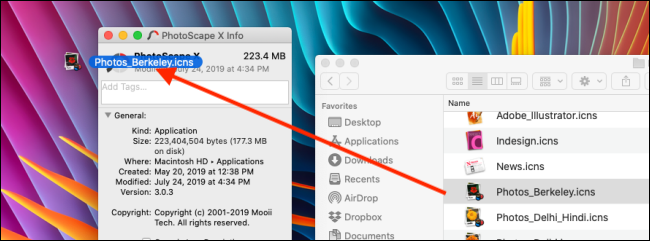
- Отпустите кнопку мыши — иконка обновится автоматически.
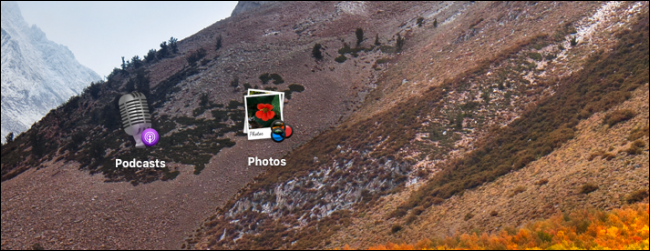
Преимущества ICNS: стабильное отображение в разных масштабах и отсутствие необходимости вручную создавать набор размеров.
Что делать, если иконка не поменялась
- Перезапустите Finder: нажмите Option, правый клик по значку Finder в Dock → Перезапустить (Relaunch) или выполните в Терминале: killall Finder.
- Выйдите из системы и войдите снова или перезагрузите Mac.
- Для приложений из App Store или системных приложений замена может не сохраниться из‑за подписей кода (codesign) и системной защиты. В таких случаях лучше не менять содержимое .app-пакета, иначе приложение может перестать запускаться или обновления восстановят иконку.
- Если смена произошла, но вернулась после обновления приложения — восстановите иконку из резервной копии или повторите замену после обновления.
Примечание: изменение .app внутри пакета (папка «Показать содержимое пакета») может нарушить подпись приложения. Возвращение к рабочему состоянию потребует переустановки приложения или повторной подписи — эти действия для обычного пользователя не рекомендуются.
Альтернативные подходы
- Использовать сторонние утилиты для смены иконок (внимательно читайте отзывы и право доступа). Они могут автоматизировать массовую замену и восстановление иконок.
- Поставить кастомные темы и лаунчеры: такие решения меняют вид рабочего стола комплексно, но иногда конфликтуют с системой.
- Создать «обёртку» приложения (псевдо‑приложение) с нужной иконкой — вариант для отдельных случаев, когда нельзя менять оригинал.
Когда этот метод не подходит
- Защищённые системные приложения и некоторые приложения из App Store: изменения не сохранятся или приведут к проблемам с обновлениями.
- Если иконка низкого качества — она будет выглядеть размыто на Retina.
- Если вы не сохранили резервную копию оригинала, вернуть прежнюю иконку сложнее: придётся переустанавливать приложение или возвращать из резервной копии системы.
Критерии приёмки
- Иконка отображается в Finder и Dock (если применимо).
- Иконка остаётся после перезагрузки и выхода/входа в систему.
- Отсутствуют ошибки запуска у модифицированных приложений.
Чек‑лист по ролям
Для обычного пользователя:
- Сделать резервную копию оригинальной иконки.
- Подготовить PNG 512×512 или ICNS.
- Вставить через Preview или перетащить ICNS.
- Перезапустить Finder, если нужно.
Для системного администратора:
- Проверить политику обновлений и подписей приложений.
- Документировать изменения для обновлений и бэкапов.
- Автоматизировать массовую замену через скрипт (с осторожностью).
Мини‑методология: быстрый порядок действий
- Выбрать формат: ICNS для лучшей совместимости, PNG для быстроты и простоты.
- Сохранить оригинальную иконку через Get Info → копировать → Preview → сохранить.
- Вставить PNG или перетащить ICNS в окно «Показать информацию».
- Проверить отображение; перезапустить Finder при необходимости.
Быстрый поток принятия решения
flowchart TD
  A[Нужна иконка для элемента?] --> B{Есть ICNS?}
  B -- Да --> C[Перетащить ICNS в «Показать информацию»]
  B -- Нет --> D{Есть PNG высокого разрешения?}
  D -- Да --> E[Открыть в Preview, копировать и вставить в «Показать информацию»]
  D -- Нет --> F[Найти/создать PNG или конвертировать в ICNS]
  C --> G[Проверить отображение и перезапустить Finder]
  E --> G
  F --> G
Глоссарий (одной строкой)
- PNG — растровый формат с поддержкой прозрачности; удобен для быстрого применения.
- ICNS — нативный формат иконок macOS, содержит несколько размеров внутри одного файла.
- Get Info — окно «Показать информацию» в Finder для настройки метаданных и иконки.
- Preview — стандартное приложение macOS для просмотра изображений.
Короткая сводка
- PNG подходит для быстрой замены; ICNS — для наилучшего качества и масштабирования.
- Всегда сохраняйте оригинальную иконку.
- Перезапуск Finder помогает, если изменения не видны.
Важно: не меняйте содержимое .app пакетов без понимания последствий — это может нарушить подпись кода и обновления системы.
Следующая остановка? Настройте и откорректируйте Dock на Mac — это следующий шаг к персонализации внешнего вида.
Related: How to Customize and Tweak Your Mac’s Dock

Похожие материалы

Несколько аккаунтов Skype: Multi Skype Launcher

Журнал для работы: повысить продуктивность

Персональные звуки уведомлений на Android

Скачивание шоу Hulu для офлайн‑просмотра

Microsoft Start: персонализированная новостная лента
