
Как делать снимки экрана в Excel: инструмент Камера, «Копировать как изображение» и Скриншот
Краткие определения
- Камера: встроенный инструмент, создающий «живое» изображение выбранного диапазона; обновляется при изменении источника.
- Копировать как изображение: копирует выделение как картинку (bitmap или вектор), подходит для статичных снимков высокого качества.
- Скриншот: берет снимок внешних окон или области экрана и вставляет его в книгу.
Важно: названия вкладок и кнопок могут отличаться между Excel для Windows, Excel для Mac и Excel Online. Некоторые инструменты в Excel Online недоступны.
Как включить и использовать инструмент Камера в Excel
Инструмент Камера удобен, когда нужно вставить в книгу «живую» копию таблицы или графика, которая будет автоматически обновляться при изменении исходного диапазона.
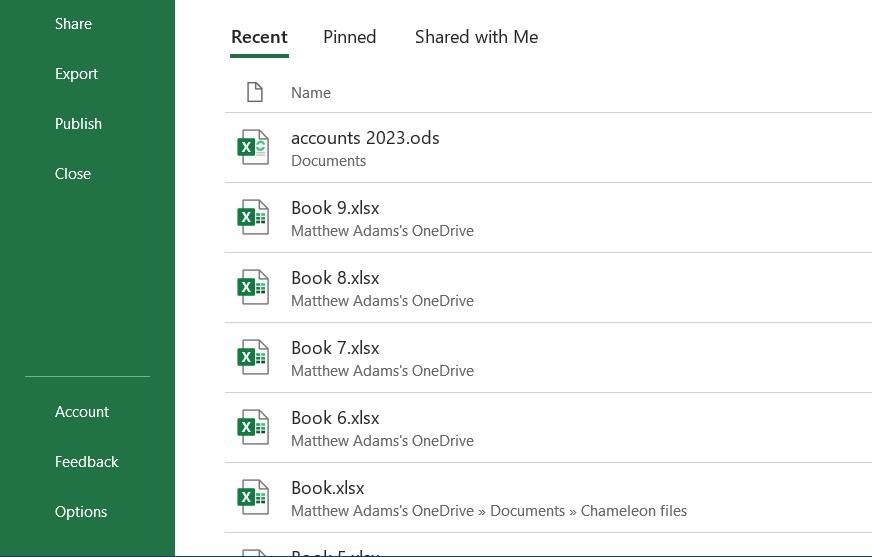
- Нажмите вкладку File (Файл).
- Выберите Options (Параметры) для открытия окна настроек.
- Перейдите в раздел Quick Access Toolbar (Панель быстрого доступа).
- В выпадающем меню выберите All Commands (Все команды).
- Найдите Camera и нажмите Add (Добавить).
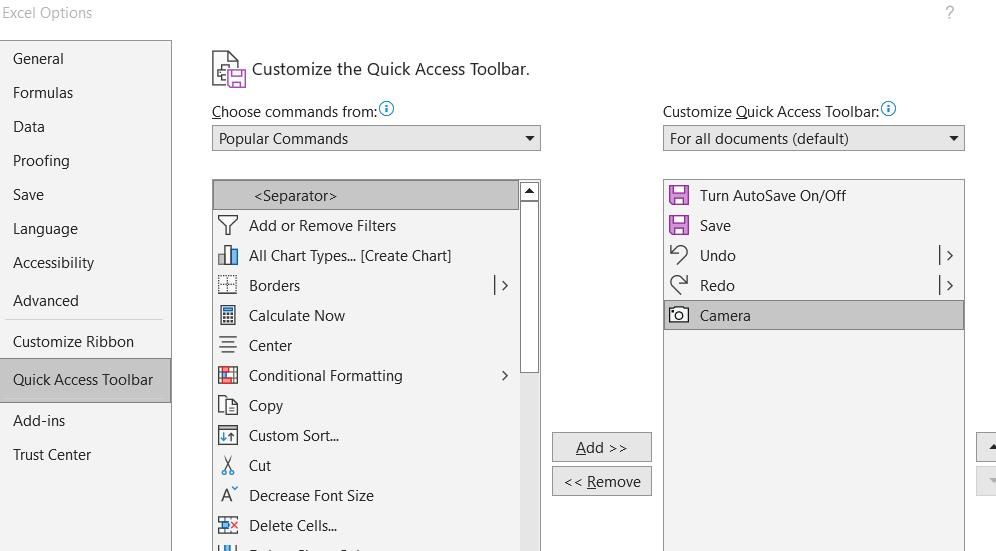
- Нажмите OK — теперь на панели быстрого доступа появится иконка Камеры.
- Откройте лист с диапазоном или графиком, который нужно захватить.
- Удерживая левую кнопку мыши, выделите прямоугольную область с данными или графиком.
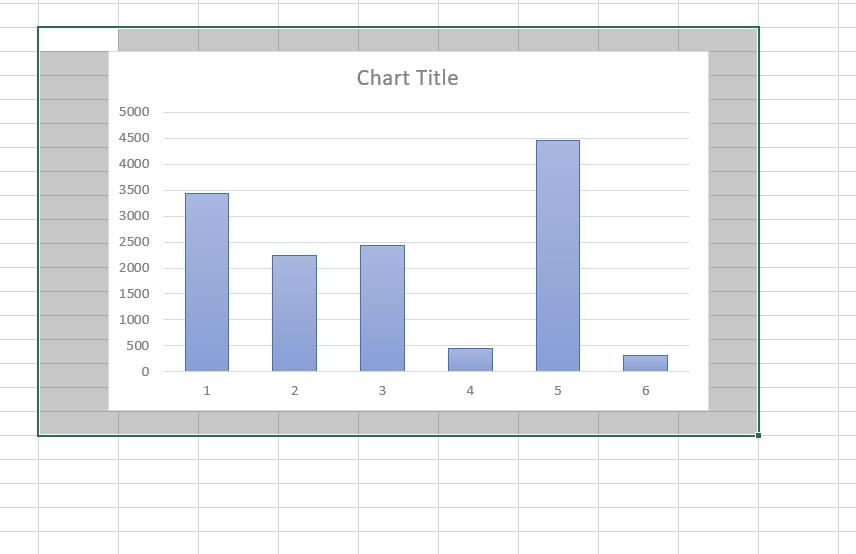
- Нажмите кнопку Camera на панели быстрого доступа.
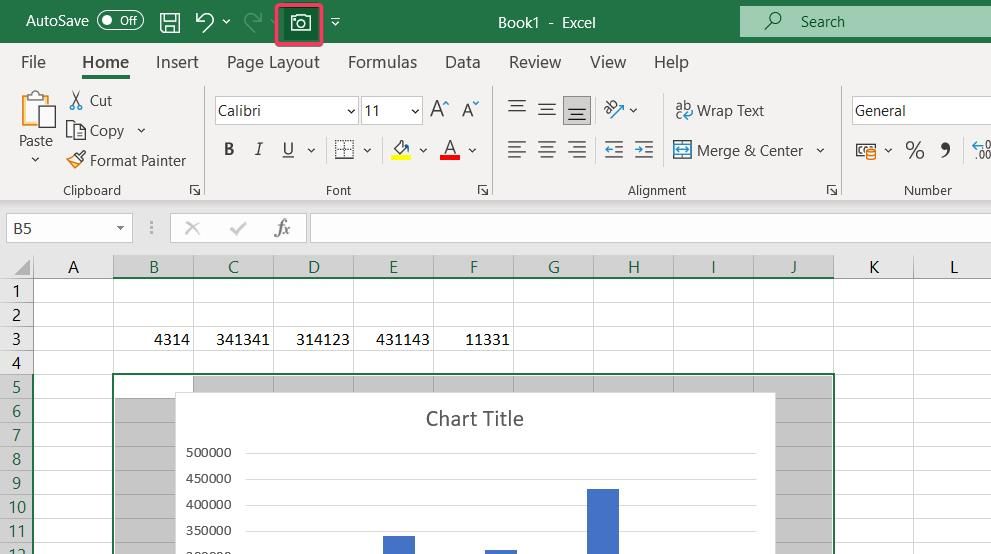
- Перейдите в место листа, куда нужно вставить снимок.
- Нажмите и перетащите курсор, чтобы задать размеры вставляемого снимка; отпустите кнопку — снимок вставлен.
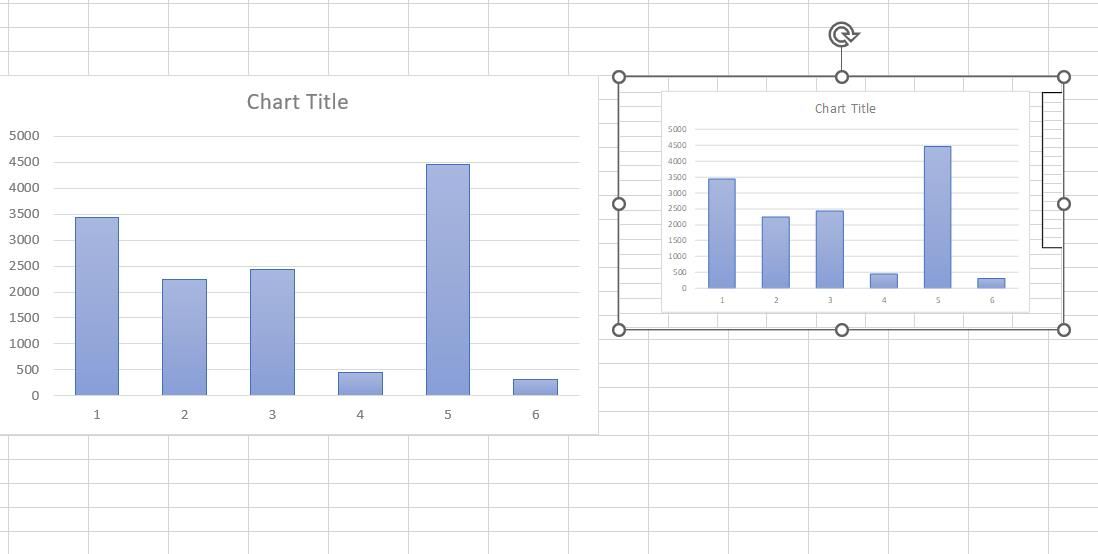
Примечание: вставленное изображение, созданное через Камеру, является связанным с исходным диапазоном. Изменения в исходных данных отразятся в изображении. Изображение можно вращать, масштабировать и форматировать через вкладку Picture Format (Формат рисунка). 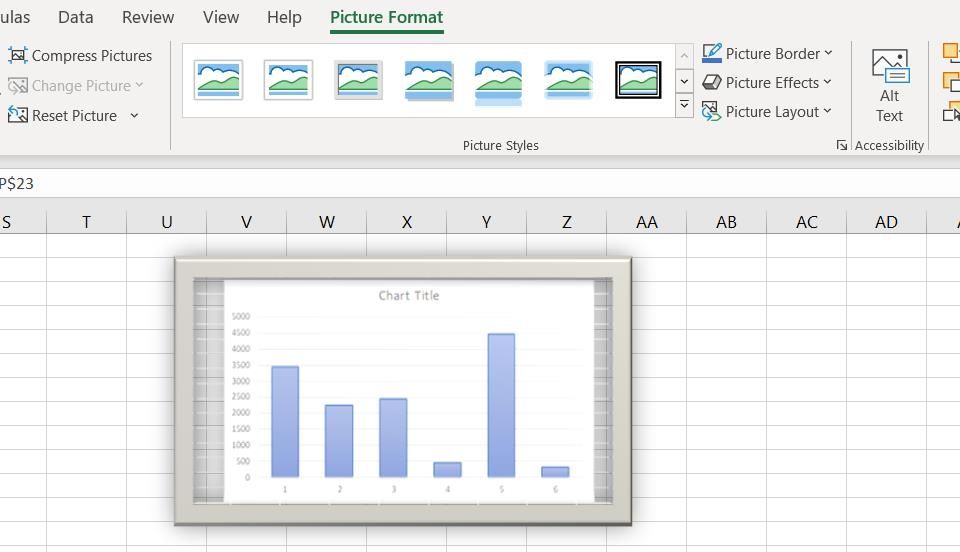
Когда использовать Камеру:
- Нужно, чтобы вывод обновлялся автоматически.
- Нужно показать один и тот же диапазон на нескольких листах или в отчётах.
Ограничения Камеры:
- Связь может сломаться при копировании диапазонов между рабочими книгами.
- Камера не подходит для архивации статичных снимков, если требуется неизменяемая картинка.
Как делать снимки с помощью команды «Копировать как изображение»
Команда «Копировать как изображение» создаёт статичную картинку выделенного диапазона. Это удобно для отправки отчётов или вставки в документы, где не нужна связь с исходными данными.
- Откройте лист с нужным диапазоном, таблицей или графиком.
- Выделите область, удерживая левую кнопку мыши.
- На вкладке Home (Главная) нажмите Copy (Копировать).
- Выберите Copy as Picture (Копировать как изображение).
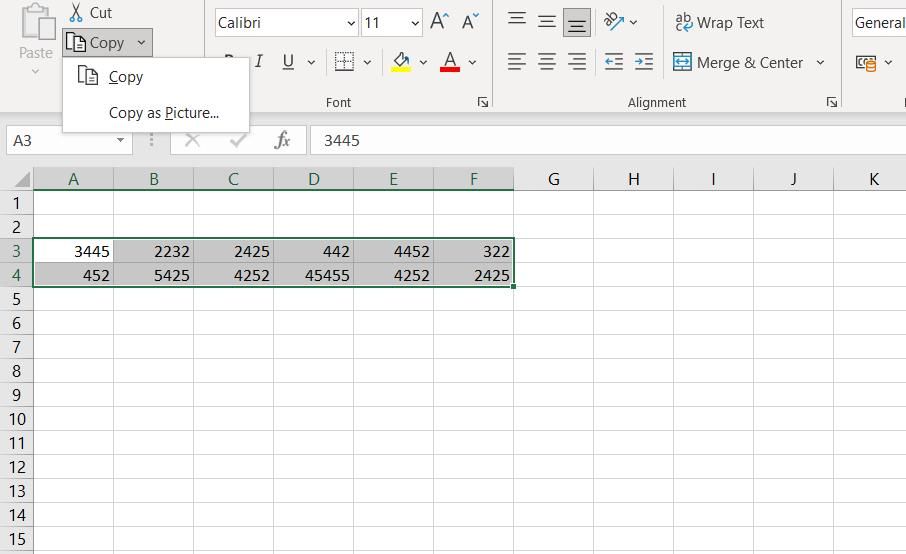
- В окне выберите формат: чаще всего пользуются опцией Bitmap для совместимости, но можно выбрать векторные форматы, если они доступны.
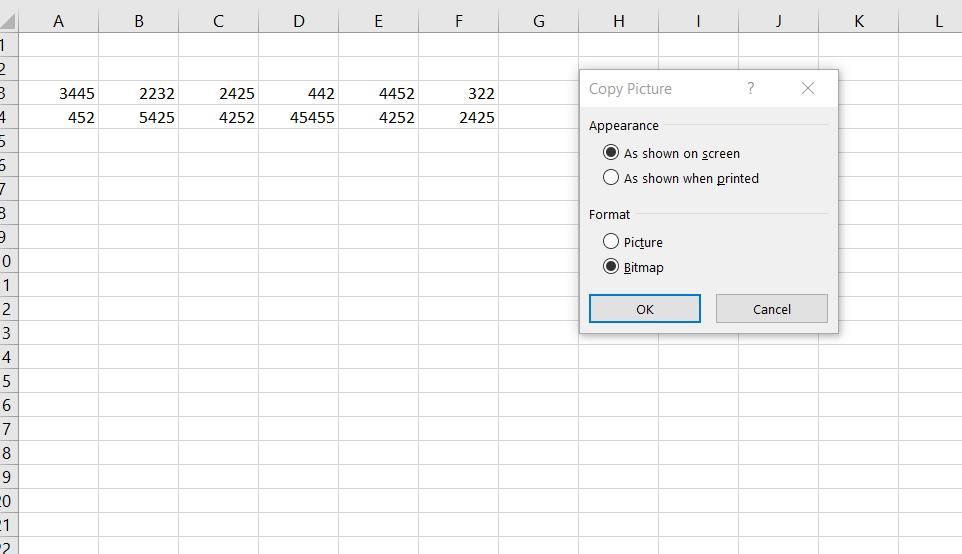
- Нажмите OK.
- Перейдите в место вставки и нажмите Ctrl + V (Вставить).
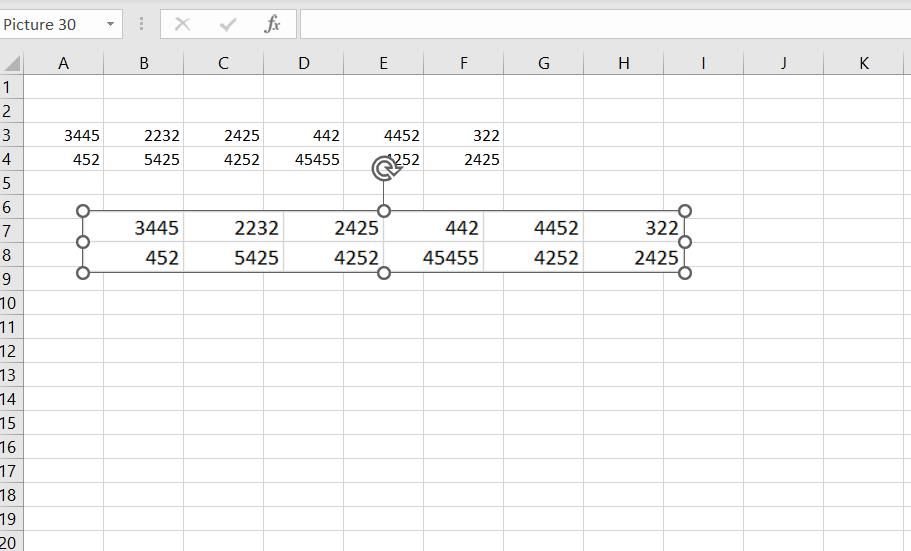
Преимущества метода:
- Статичная картинка не изменится при правке исходных данных.
- Можно выбрать формат для лучшего качества печати или интернета.
Недостатки:
- Картинка не обновляется автоматически.
- Большие диапазоны в bitmap-формате дают большие файлы и могут терять чёткость при масштабировании.
Как захватить внешние окна с помощью кнопки Скриншот в Excel
Если нужно вставить в книгу картинку из другого приложения — браузера, графического редактора или рабочего стола — используйте встроенный Скриншот.
- Откройте приложение или окно, которое хотите захватить.
- Переключитесь в Excel и откройте книгу для вставки.
- Перейдите на вкладку Insert (Вставка).
- Нажмите кнопку Screenshot (Снимок экрана).
- Выберите Screen Clipping (Выделение экрана).
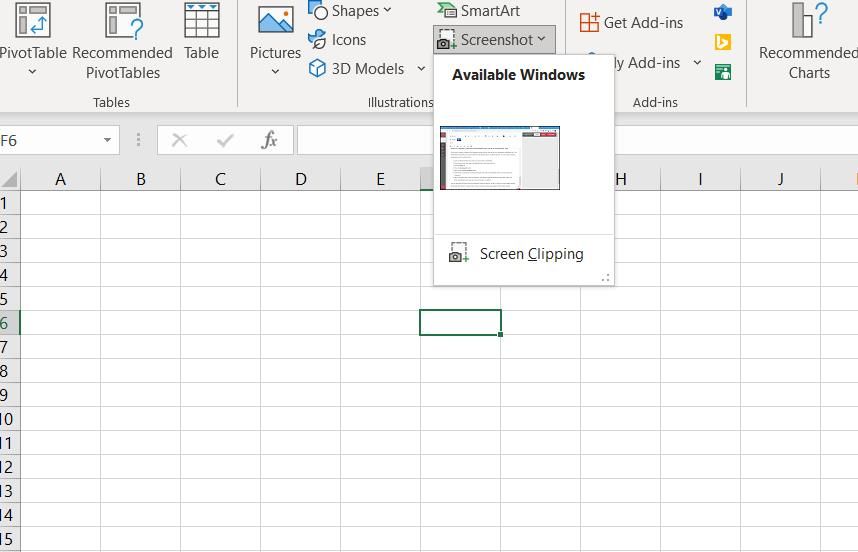
- Удерживая левую кнопку мыши, выделите область экрана, которую хотите сохранить.
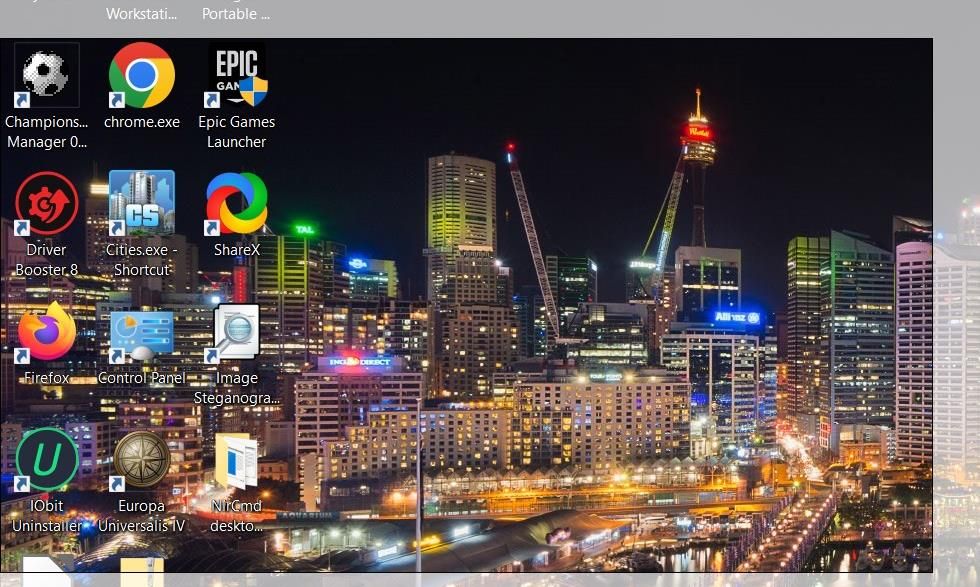
- Отпустите кнопку — снимок появится в книге.
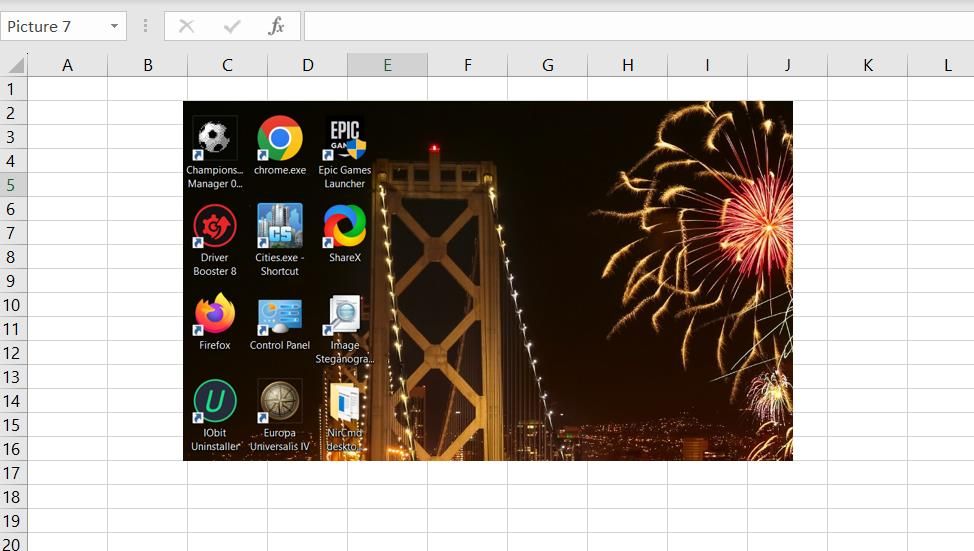
Дополнительно: вместо вырезки можно выбрать один из миниатюрных эскизов открытых окон, чтобы вставить полноэкранный снимок этого окна.
Ограничения:
- Утилиты безопасности и модальные окна (например, окна сообщения об UAC в Windows) могут блокировать захват экрана.
- Некоторые версии Excel на macOS не имеют этой кнопки.
Альтернативные инструменты и когда их использовать
- Системные средства: Snipping Tool/Ножницы и Screenshot (macOS) — удобны для быстрого захвата, таймеров и полноэкранных снимков.
- Сторонние приложения: ShareX, Greenshot, Lightshot — дают расширенные опции аннотаций, автозагрузки и сжатия.
- Вставка файла: если у вас готовый PNG/JPEG, используйте Insert > Pictures.
Выбор по ситуации:
- Нужен живой динамический вид — используйте Камера.
- Нужен статичный качественный снимок для печати — используйте Копировать как изображение с подходящим форматом.
- Нужно захватить окно другого приложения — используйте Скриншот Excel или системный инструмент.
Быстрая шпаргалка — что выбрать
- Камера: связанный снимок, обновляется при изменениях.
- Копировать как изображение: статичный снимок, контроль формата (bitmap/вектор).
- Скриншот: внешние приложения и части рабочего стола.
- Системные/сторонние инструменты: аннотации, задержка, автоматизация.
Чек-лист перед вставкой снимков
- Убедитесь, что данные, которые вы показываете, можно публиковать (убрали персональные данные).
- Решите: нужен ли живой снимок или статичный.
- Выберите формат (bitmap для совместимости, вектор для масштабируемости).
- Проверьте разрешение и читаемость после вставки.
- Подпишите и добавьте альтернативный текст (ALT) перед экспортом/отправкой.
Важно: добавляйте ALT-текст к встроенным изображениям при подготовке отчёта для доступности.
Роль-ориентированные рекомендации
- Аналитик: используйте Камеру для дашбордов и копий на вспомогательных листах; храните источник на отдельном листе.
- Презентатор: используйте Копировать как изображение (вектор/bitmap) для вставки в слайды, чтобы картинка не менялась во время презентации.
- Разработчик шаблонов: создавайте шаблон с заранее добавленной панелью Камеры и инструкцией для пользователей.
Мини-методология для создания качественных снимков в отчёте
- План: решите цель снимка (демонстрация тренда, число, макет).
- Подготовка: очистите лишние столбцы/строки, увеличьте шрифт при необходимости.
- Захват: выберите метод (Камера/Копировать/Скриншот).
- Форматирование: примените стили изображения, обрезку и подписи.
- Проверка: просмотрите на разных масштабах и в печатном виде.
Когда методы не подойдут — типичные проблемы и обходы
Проблема: картинка слишком размыта после масштабирования. Решение: используйте векторные форматы или увеличьте исходный размер перед копированием.
Проблема: Камера не обновляет изображение. Решение: проверьте, не перемещён ли источник в другой файл; при необходимости вставьте статичную копию.
Проблема: Excel не показывает кнопку Скриншот. Решение: используйте системный инструмент (Snipping Tool / Screenshot) и вставьте файл вручную.
Проблема: модальные окна не захватываются. Решение: используйте системный инструмент с возможностью захвата полного экрана или таймер.
Пример принятия решения (диаграмма)
flowchart TD
  A[Что нужно захватить?] --> B{Источник}
  B -->|Данные в той же книге| C[Камера]
  B -->|Статичный снимок| D[Копировать как изображение]
  B -->|Внешнее приложение| E[Скриншот]
  C --> F[Использовать связанный снимок]
  D --> G[Вставить статичную картинку]
  E --> H[Вырезать область или выбрать окно]
Безопасность и приватность
Не вставляйте в отчёты конфиденциальные данные или личную информацию в виде скриншотов без их предварительного удаления или маскировки. Изображения часто обходят фильтры DLP и могут быть легко распространены.
Короткие советы по совместимости и переносимости
- При передаче файла между пользователями или системами предпочитайте статичные изображения — они не зависят от путей и связей.
- Если нужно сохранить живое поведение, поставьте пометку в шапке файла о зависимости вставленных изображений от исходных листов.
- Excel Online не поддерживает все функции; заранее проверяйте итоговый файл в целевой среде.
Критерии приёмки
- Изображение читаемо при масштабе 100% и 150%.
- Вставленный снимок отображается корректно при открытии файла на целевой платформе (Windows/macOS/Online).
- Отсутствуют утёки персональных данных.
- Для динамических снимков — подтверждён факт обновления при изменении источника.
Итог
Excel предоставляет несколько удобных способов вставки снимков: Камера для живых изображений, «Копировать как изображение» для статичных картинок высокого качества и инструмент Скриншот для внешних окон. Выбор зависит от необходимости обновления, качества и источника снимка. Используйте чек-листы и рекомендации выше, чтобы быстро выбрать оптимальный метод и избежать распространённых ошибок.
Важно: перед рассылкой отчёта проверьте ALT-тексты, размер файлов и наличие конфиденциальной информации.

Похожие материалы

Несколько аккаунтов Skype: Multi Skype Launcher

Журнал для работы: повысить продуктивность

Персональные звуки уведомлений на Android

Скачивание шоу Hulu для офлайн‑просмотра

Microsoft Start: персонализированная новостная лента
