
Как сделать таймлапс на ESP32-CAM и SD‑карте
Что вы получите в этой статье
- Полная пошаговая инструкция по подготовке ESP32‑CAM для таймлапса
- Проверенные настройки Arduino IDE и советы по драйверам и портам
- Как менять интервал и формат файлов, как собирать видео из кадров (ffmpeg)
- Практические рекомендации по креплению, питанию и защите от погодных условий
- Чек‑листы, тесты приёмки, варианты улучшений и меры безопасности
Введение
Таймлапсы удобны, когда нужно документировать изменения во времени: погоду, стройку, рост растений. Смартфон может справиться с задачей, но долго оставлять дорогой гаджет на улице рискованно. ESP32‑CAM — дешёвая (менее $10), компактная и гибкая альтернатива: делает фотографии с заданным интервалом и сохраняет их на microSD.
Важно: ESP32‑CAM относится к устройствам с камерой — подумайте о приватности при установке в публичных местах.
TL;DR для любителей кратких инструкций
- Купите ESP32‑CAM с программной платой (ESP32‑CAM‑MB) или модель с CH340 для USB.
- Установите Arduino IDE и добавьте URL платы Espressif.
- Загрузите тестовый скетч (мигающий светодиод), затем таймлапс‑скетч.
- Вставьте microSD, подайте питание через USB‑зарядку и дождитесь однократного вспышки светодиода — первая фотография сохранена.
- По завершении соберите видео из кадров командой ffmpeg.
Список необходимых материалов
- ESP32‑CAM (с платой‑адаптером ESP32‑CAM‑MB или версия с CH340)
- USB‑кабель micro‑USB
- MicroSD карта (рекомендуется класс 10 или выше, 16–128 ГБ)
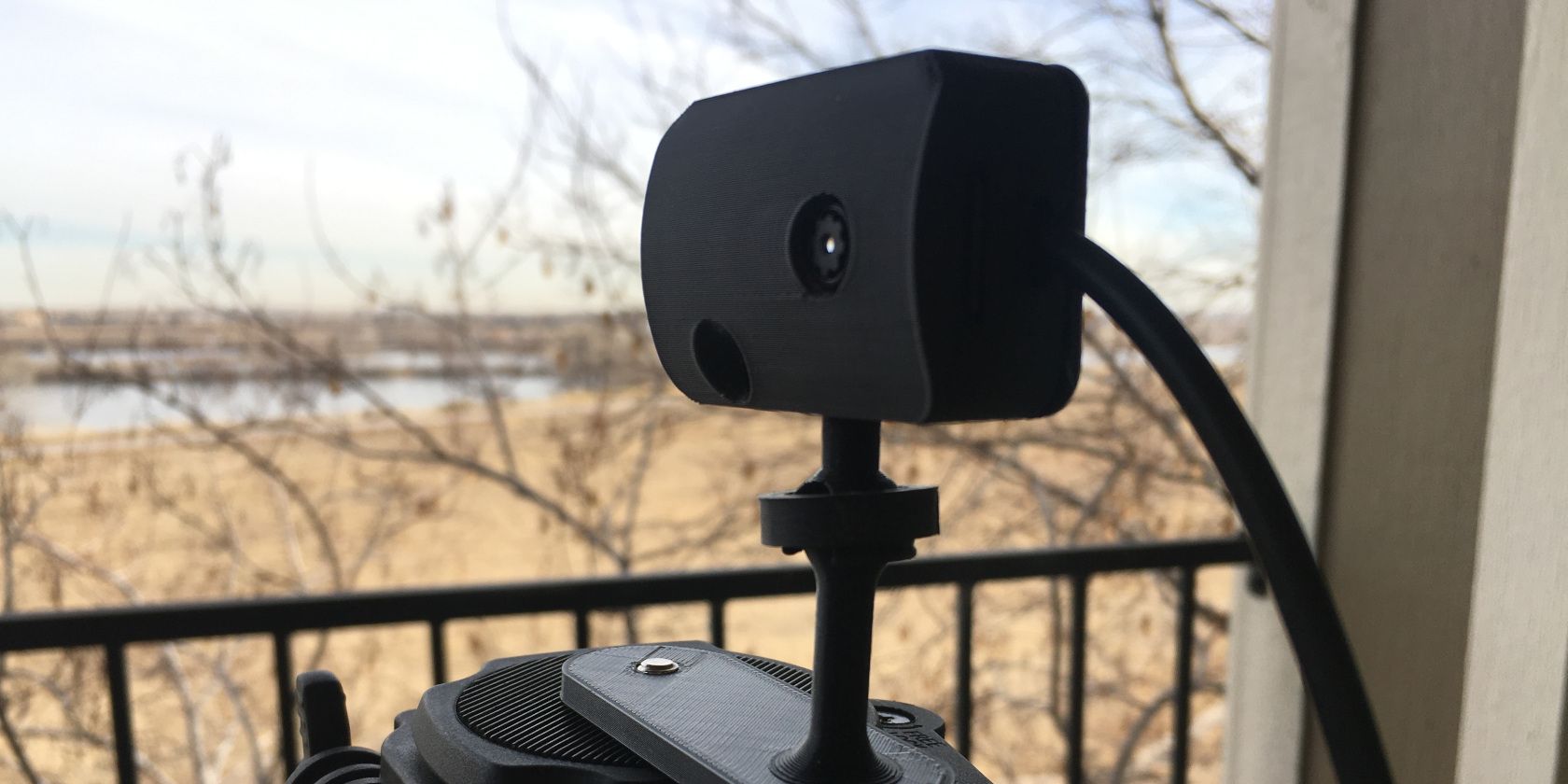
- (Опционально) штатив и 3D‑корпус с Thingiverse
- USB‑зарядное или адаптер питания 5 В, 1–2 А
Как выбрать подходящую плату ESP32‑CAM
Выберите вариант с удобным доступом к USB для прошивки:
- ESP32‑CAM + ESP32‑CAM‑MB (дочерняя плата): удобна для стандартных 3D‑корпусов и совместима с большинством аксессуаров.
- ESP32‑CAM‑CH340: имеет встроенный USB‑интерфейс, не нужна отдельная плата‑программатор.
Замечание: многие корпуса на Thingiverse рассчитаны на классический модуль ESP32‑CAM (без CH340). Если вы планируете использовать готовые корпуса — проверьте размеры.
Факто‑блок — ключевые цифры
- Интервал съёмки по умолчанию: 30 минут (можно изменить)
- Минимальный рекомендуемый SD‑класс: 10
- Рекомендуемая ёмкость SD: 16–128 ГБ (зависит от длительности и разрешения)
- Потребление в активной съёмке: ~200–300 мА при записи
Установка Arduino IDE и поддержка ESP32
- Скачайте Arduino IDE с сайта Arduino. Для совместимости используйте стабильную версию (на момент написания — 1.8.x или новее).
- Запустите IDE. В Windows при предупреждении нажмите Подробнее → Запустить в любом случае.
- Откройте меню Файл → Настройки. В поле «Дополнительные менеджеры плат» вставьте:
https://dl.espressif.com/dl/package_esp32_index.json- Закройте окно и откройте Инструменты → Плата → Менеджер плат. В строке поиска введите «ESP32», установите пакет от Espressif Systems и дождитесь завершения установки.
- После установки выберите Инструменты → Плата → ESP32 Arduino → AI Thinker ESP32‑CAM.
Совет по драйверам: некоторые платы используют CH340. Если IDE не видит порт, установите драйвер CH340 (поиск «CH340 driver» для вашей ОС).
Программирование: загрузка тестового скетча
«Sketch» в Arduino — это программа, управляющая платой. Для проверки платы используем простой мигающий светодиод (LED на GPIO4).
void setup() {
  // Код выполняется один раз при старте
  pinMode(4, OUTPUT);
}

void loop() {
  // Повторяющийся код
  digitalWrite(4, HIGH);
  delay(1000);
  digitalWrite(4, LOW);
  delay(1000);
}
Шаги
- Нажмите кнопку «Проверка» (Compile). Сохраните скетч при первом запросе.
- Если компиляция успешна, нажмите «Загрузка» (Upload).
- Если загрузка прошла — белый светодиод на плате начнёт мигать. Если загрузка не идёт — проверьте Инструменты → Порт и выберите правильный COM‑порт.
Частые ошибки и их исправление
- Ошибка компиляции: проверьте точность кода и выбранную плату.
- Ошибка загрузки: попробуйте переключить порт, установить драйвер CH340, убедитесь, что плата в режиме программирования (на некоторых платах нужно замыкать GPIO0 на GND при старте).
Загрузка скетча таймлапса
- Скачайте архив со скетчем (файл esp32cam‑timelapse‑microsd.ino) и распакуйте в папку.
- В Arduino IDE выберите Файл → Открыть и загрузите esp32cam‑timelapse‑microsd.ino.
- По умолчанию интервал между снимками задаётся строкой:
#define MINUTES_BETWEEN_PHOTOS 30Измените число на нужное количество минут.
- Скомпилируйте и загрузите скетч на плату.
Поведение после загрузки
- Вставьте microSD в плату и подайте питание через USB‑адаптер. Через ~5 секунд белый светодиод должен мигнуть один раз — это подтверждение сохранения первого снимка (photo00001.jpg).
- Следующие снимки будут сохраняться с интервалом, указанным в скетче.
Критерии приёмки
- При подаче питания на пустую карту появится файл photo00001.jpg.
- Светодиод кратковременно моргнёт при сохранении кадра.
- При цикле 30 минут, на карте должно появиться не менее 2–3 файлов в течение пары часов (проверить последовательность имён).
Практические советы по размещению и питанию
- Питание: используйте надёжный USB‑блок питания 5 В/1–2 А. Для длительной автономной работы рассмотрите батарею + модуль зарядки и, при необходимости, солнечную панель.
- Крепление: штатив или жёсткий корпус предотвращают смещение кадра. Любое смещение испортит таймлапс.
- Погодозащита: если устройство на улице, используйте герметичный корпус с термо/влагоизоляцией и небольшой козырёк для объектива.
- Фокусировка: модуль поставляется с ручной фокусировкой. Зафиксируйте фокус после установки, чтобы избежать смещения при вибрациях.
- Температура: в сильную жару/мороз характеристики SD‑карты и батареи снижаются — выбирайте промышленные компоненты, если критично.
Управление файлами и пост‑обработка
Рекомендация: периодически извлекайте карту и делайте резервную копию. Для создания видео из набора jpg используйте ffmpeg.
Пример команды ffmpeg (Windows/Linux/macOS):
ffmpeg -framerate 30 -pattern_type glob -i "photo*.jpg" -vf "scale=1920:-1" -c:v libx264 -pix_fmt yuv420p timelapse.mp4Пояснения:
- -framerate 30 — целевой фреймрейт в видео (кадров в секунду).
- -pattern_type glob -i “photo*.jpg” — берём файлы по шаблону.
- scale=1920:-1 — масштабирование по ширине (сохраняет пропорции).
Советы по экономии места
- Если вам не нужно фото в полном разрешении, можно уменьшать картинку в процессе или захватывать реже.
- Формируйте видеоряд сразу при сборке на более низком разрешении, если карта мала.
Дополнительные варианты и улучшения
- Беспроводной просмотр и загрузка: модифицируйте прошивку, чтобы ESP32‑CAM запускал web‑сервер с предпросмотром и загрузкой снимков по Wi‑Fi.
- Motion‑triggered: добавить детектор движения или сравнение кадров для съёмки только при изменениях.
- FTP/HTTP‑загрузка: настроить авто‑загрузку файлов на сервер в фоне (потребует устойчивого Wi‑Fi).
- Батарейный режим: оптимизируйте энергопотребление — глубокая спячка между съёмками и краткая активность во время снимка.
Когда этот метод не подходит
- Нужен полноценный высококачественный фотоаппарат с RAW‑съёмкой и большим сенсором.
- Сломанная или некачественная SD‑карта вызывает потерю данных — используйте надёжные карты.
- Если требуется синхронизация нескольких камер с точной временной меткой, ESP32‑CAM потребует дополнительной синхронизации по NTP или внешних триггеров.
Чек‑лист перед длительной записью
Для «заливки» устройства и оставления его на несколько дней выполните проверку:
- Вставлена microSD, формат FAT32, место свободно
- Первоначальная вспышка светодиода подтверждена
- Фокус зафиксирован и камера не дрожит
- Питание стабильно (резерв/защита от отключений)
- Корпус/защита от осадков на месте
- Часы/интервал съёмки заданы корректно
Роли и обязанности при развертывании
- Техник: проверяет питание, крепления, доступ к карте.
- Фотограф/оператор: настраивает кадр и фокус.
- Администратор данных: отвечает за резервное копирование и удаление личной информации.
Безопасность и приватность
- Установите устройство так, чтобы не нарушать частную жизнь: избегайте съёмки окрестных окон или общественных мест без разрешения.
- Шифрование/защита: если вы загружаете снимки по Wi‑Fi, используйте защищённые каналы (HTTPS, SFTP) и обновляйте прошивку для устранения уязвимостей.
Тестовые случаи (приёмочные тесты)
- После загрузки скетча и подачи питания на SD появляется photo00001.jpg и светодиод моргает.
- Интервал изменён на 1 минуту: через 10 минут — минимум 9 фотографий с последовательными именами.
- Извлечение и чтение SD на ПК: файлы открываются, не повреждены.
- При отключении питания и повторном включении — нумерация продолжается без перезаписи предыдущих файлов (если это предусмотрено скетчем).
Отладка и частые проблемы
- Карта не монтируется: попробуйте форматирование в FAT32 и тест на ошибки.
- Светодиод не моргает: проверьте, загрузился ли скетч, и правильно ли выбран порт.
- Некорректные таймстемпы: проверьте логику нумерации в скетче и, при необходимости, добавьте метки времени в имя файла.
Примеры команд и сниппеты (шпаргалка)
- Извлечение видео с уменьшением в размер 1280×720:
ffmpeg -framerate 24 -pattern_type glob -i "photo*.jpg" -vf "scale=1280:720" -c:v libx264 -pix_fmt yuv420p output_720p.mp4- Конвертировать последовательность с нумерацией photo00001.jpg..photo00100.jpg:
ffmpeg -start_number 1 -i photo%05d.jpg -c:v libx264 -r 30 -pix_fmt yuv420p out.mp4- Проверка свободного места на Linux (по смонтированной карте):
df -h /path/to/mounted/sdcardСценарии использования и примеры
- Садоводство: наблюдение за прорастанием семян — снимок каждые 6 часов.
- Строительство: съёмка прогресса стройки — каждые 30 минут или 1 час.
- Погодные наблюдения: частота зависит от скорости изменений (каждые 5–15 минут).
Сравнение подходов (кратко)
- ESP32‑CAM + SD: дешёво, автономно, просто, но без удалённой выгрузки по умолчанию.
- ESP32‑CAM с Wi‑Fi загрузкой: требует стабильного интернета, удобная удалённая выгрузка.
- Смартфон/камера с таймлапс‑режимом: лучше качество, но дороже и риск утери устройства.
Короткая инструкция для объявлений (100–200 слов)
ESP32‑CAM — недорогой модуль с камерой, который можно использовать для записи таймлапсов. С парой кликов в Arduino IDE и готовым скетчем вы получите устройство, сохраняющее фотографии на microSD с заданным интервалом. Поставьте плату в корпус на штатив, подключите USB‑питание и дождитесь однократной вспышки светодиода — это будет первый кадр. Для получения видео склейте снимки с помощью ffmpeg. Решение экономично, настраиваемо и подходит для наблюдения за строительством, ростом растений и погодой.
Заключение
ESP32‑CAM — практичный и доступный способ записывать таймлапсы без риска оставлять дорогой смартфон. С базовыми навыками работы с Arduino IDE и минимальным набором компонентов вы получите надёжную систему. Дальше можно развивать проект: добавить Wi‑Fi‑интерфейс, удалённую выгрузку, детектор движения или автономное питание. Экспериментируйте и документируйте — возможности модуля широки.
Подпись: Фотография примера сборки ESP32‑CAM в корпусе на штативе. Автор изображения: Marcio Teixeira / Flickr
Важно:
- Всегда проверяйте юридические и этические аспекты съёмки в вашей локации.
- Регулярно делайте резервные копии снимков — microSD может выйти из строя.
Краткое резюме
- ESP32‑CAM даёт дешёвый и простой путь к созданию таймлапсов.
- Настройка требует Arduino IDE и базовых шагов по компиляции и загрузке скетча.
- Для длительных проектов продумайте питание, крепление и защиту от погоды.
- Используйте ffmpeg для быстрой конвертации набора JPEG в видео.

Похожие материалы

Несколько аккаунтов Skype: Multi Skype Launcher

Журнал для работы: повысить продуктивность

Персональные звуки уведомлений на Android

Скачивание шоу Hulu для офлайн‑просмотра

Microsoft Start: персонализированная новостная лента
