
Как быстро отменить подписку Noom и сохранить деньги
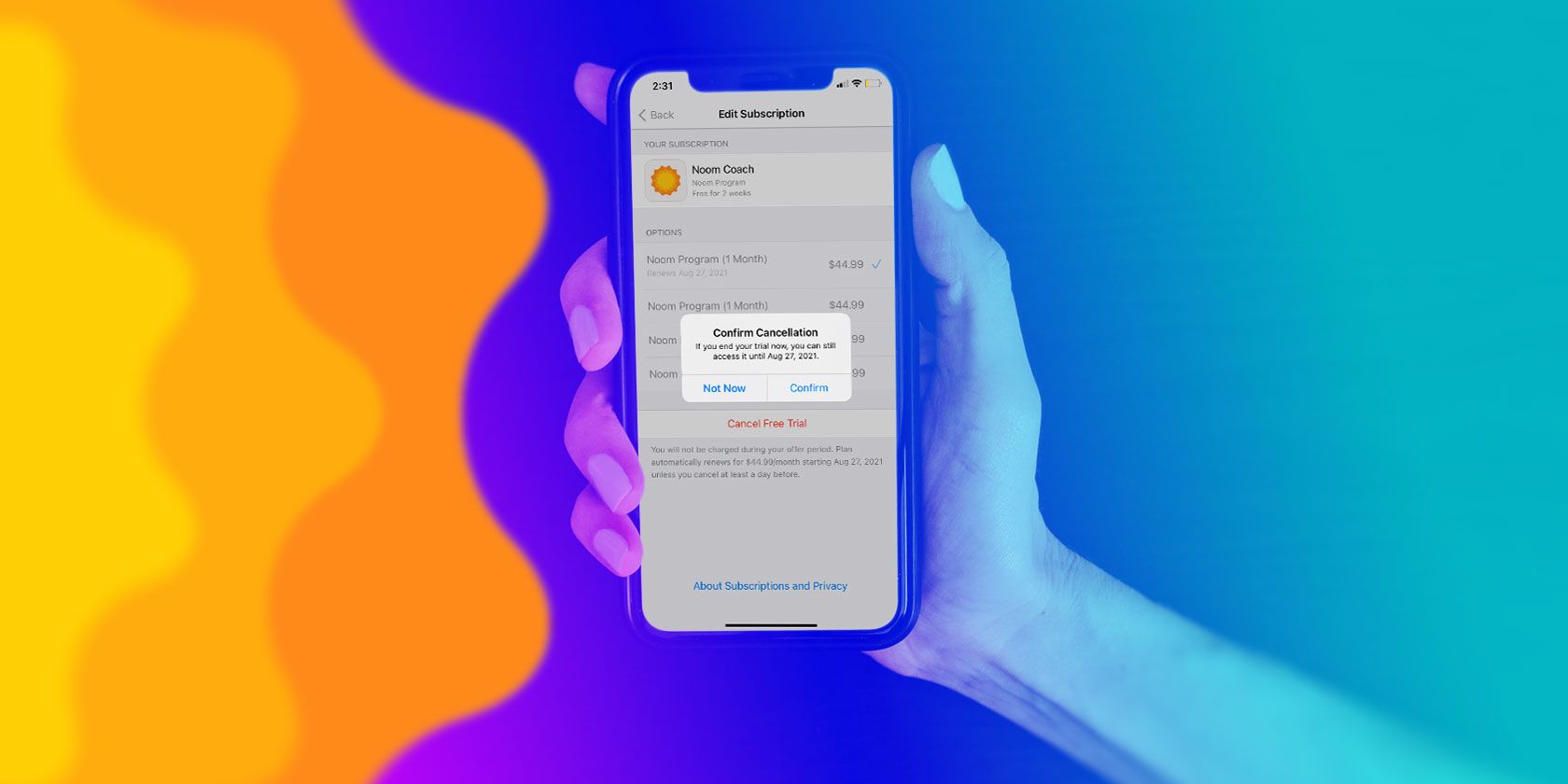
Что важно знать перед отменой
- Удаление приложения не отменит подписку. Отписка и удаление — разные действия. Если вы просто удалите приложение, деньги продолжат списываться.
- После отмены доступ к платному функционалу обычно сохраняется до конца оплаченного периода или до окончания бесплатного пробного периода.
- Если вы подписывались через App Store или Google Play, управление подпиской происходит через магазин приложений.
Как отменить подписку Noom в приложении
- Откройте приложение Noom на смартфоне или планшете. Если еще не установлено, скачайте Noom и войдите в аккаунт, который использовали для подписки.
- Найдите синюю иконку чата на экране — это окно общения со Специалистом Noom, вашим персональным помощником.
- Нажмите на чат, отправьте сообщение Специалисту с коротким запросом об отмене: «Пожалуйста, отмените мою подписку» или «Хочу отменить членство». Ниже есть готовые шаблоны.
- Следуйте ссылке в ответном сообщении — через неё обычно оформляют отмену. Подтвердите отмену, если потребуется.
- Дождитесь сообщения-подтверждения об отмене и информации о том, сколько дней осталось до окончания доступа.
Важно: если вы хотите остановить пробный период в течение 14 дней, отмените подписку до окончания пробного срока, иначе с вас спишут платёж.
Как отменить подписку на сайте Noom
- Зайдите в ваш аккаунт на портале подписок Noom.
- Откройте раздел Subscription Details.
- Нажмите кнопку Cancel Subscription и подтвердите отмену.
После успешной отмены сайт обычно отображает подтверждение и дату, до которой у вас сохраняется доступ к платным функциям.
Если вы изначально подписались через магазин приложений, кнопки отмены на сайте может не быть. В этом случае используйте инструкции ниже для App Store или Google Play.
Как отменить подписку через App Store (iPhone и iPad)
- Откройте Настройки на устройстве iOS и тапните по своему имени (Apple ID).
- Выберите Подписки.
- Найдите Noom в списке Активные и нажмите Cancel Subscription.
- Подтвердите отмену в появившемся окне.
Если вы не видите Noom в списке подписок, убедитесь, что вы вошли под тем же Apple ID, которым оформляли подписку.
Как отменить подписку через Google Play на Android
- Откройте Google Play Store и войдите в аккаунт Google, которым оформляли подписку.
- Откройте меню (три горизонтальные линии) → Подписки.
- Выберите Noom и нажмите Отменить подписку.
После отмены будущие платежи будут прекращены; доступ к сервису сохранится до конца уже оплаченного периода.
Что делать, если отмена не проходит или кнопки нет
- Убедитесь, что вы вошли в правильный аккаунт (тот, на который пришло подтверждение при подписке).
- Если подписка оформлена на семейный аккаунт или через стороннего продавца, проверьте платежный метод и счёт.
- Свяжитесь со службой поддержки Noom через чат в приложении или форму на сайте и приложите скриншоты выписок и подтверждение списаний.
- Если списания шли после отмены, запросите объяснение и возмещение — вежливо и по фактам.
Шаблон сообщения в чат специалисту Noom:
Здравствуйте, прошу отменить мою подписку на Noom. Аккаунт: [ваш email или имя]. Ожидаю подтверждения отмены и информации, до какой даты у меня сохранится доступ. Спасибо.
Шаблон для техподдержки при необоснованных списаниях:
Здравствуйте, меня продолжают списывать после того, как я отменил подписку. Дата отмены: [дата], транзакции: [даты и суммы]. Прошу проверить и вернуть ошибочно списанные средства или объяснить причину списаний.
Можно ли приостановить подписку Noom
Noom не предоставляет опции временной приостановки подписки. Опции только две: активная подписка или её отмена. При повторной подписке, скорее всего, вы начнёте новый цикл, возможно с новым Специалистом и новыми целями.
Если вы хотите сохранить прогресс и вернуться позже, рассмотрите вариант оставить подписку активной или экспортировать данные (если такая опция доступна в вашем аккаунте), прежде чем отменять.
Альтернативы Noom и когда стоит сменить приложение
Когда Noom не подходит
- Если вам не нравится основной подход (календарь калорий и психология питания).
- Если стоимость превышает вашу пользу от сервиса.
- Если вам важна офлайн-работа без постоянных подключений к наставнику.
Популярные альтернативы для разных целей (без ранжирования):
- Для простого подсчёта калорий: приложения с базой продуктов и сканером штрихкодов.
- Для домашних тренировок: приложения с тренировками с собственным весом.
- Для мотивации и челленджей: приложения с сообществом и соревновательными элементами.
Совет: протестируйте бесплатные версии альтернатив, прежде чем оплачивать новую подписку.
Шаблон чеклиста перед отменой
- Убедиться, что знаете логин и email, связанный с подпиской.
- Проверить, через какой сервис оформляли подписку (Noom, App Store, Google Play).
- Сделать скриншоты страницы подписки и последних списаний.
- Отправить запрос на отмену (чат в приложении, сайт или магазин приложений).
- Дождаться подтверждения отмены и сохранить его.
- Проверить следующий банковский выпуск, чтобы убедиться, что списания остановились.
Критерии приёмки — как понять, что отмена прошла успешно
- Вы получили письменное подтверждение отмены в чате или по электронной почте.
- В разделе подписок вашего аккаунта статус сменился на отменённый или истёкший.
- Ваша карта не получила новых списаний после даты окончания оплаченного периода.
План действий, если сняли деньги после отмены
- Соберите доказательства: скриншоты подтверждения отмены, выписку с суммами.
- Обратитесь в поддержку Noom через приложение и сайт.
- Если ответа нет или возврат не оформляют, обратитесь в банк и опишите спорную транзакцию.
- При необходимости подайте формальную жалобу в платёжную систему (Apple/Google) или в службу защиты прав потребителей в вашей стране.
Мини-методология выбора новой программы
- Определите цель: похудение, поддержание веса, набор массы, улучшение здоровья.
- Установите бюджет: бесплатные инструменты, разовая покупка или подписка.
- Оцените подход: подсчёт калорий, интервальное голодание, тренировки, психология питания.
- Протестируйте 2–3 варианта бесплатно в течение 1–4 недель.
- Оцените устойчивость изменений через 4–8 недель.
Часто задаваемые вопросы
Можно ли получить возврат за неиспользованный период?
Возврат зависит от условий оплаты и политики Noom; в ряде случаев служба поддержки может рассмотреть возврат. Всегда сохраняйте переписку и скриншоты списаний.
Сохранятся ли мои данные после отмены?
Данные аккаунта обычно сохраняются, но доступ к платным функциям будет закрыт. Рекомендуется экспортировать важные данные, если такая возможность присутствует.
Как убедиться, что я отменил подписку через нужный аккаунт?
Проверьте email и последние транзакции, сравните их с почтовыми уведомлениями и выписками. Если сомневаетесь — войдите в каждый возможный аккаунт и посмотрите раздел Подписки.
Что делать, если я не помню, каким способом оформлял подписку?
Проверьте выписки по картам и e‑mail: уведомления от Noom, Apple или Google Play укажут источник платежа.
Краткая таблица решений по способу оплаты
- Если подписка оформлена напрямую через Noom: отмена через приложение или сайт Noom.
- Если подписка через App Store: отмена через Настройки → Подписки на iPhone/iPad.
- Если подписка через Google Play: отмена через Google Play → Подписки.
Однострочный глоссарий
- Подписка — регулярная оплата за доступ к платным функциям сервиса.
- Пробный период — бесплатный доступ к платному функционалу на ограниченное время.
- Специалист — персональный помощник Noom в приложении.
Заключение
Отмена подписки Noom — прямой процесс при правильном порядке действий: проверьте способ подписки, используйте чат в приложении или раздел подписок в мобильноом магазине и сохраните подтверждение отмены. Если возникают проблемы, документируйте списания и обращайтесь в поддержку Noom или платежную систему.
Важно: принимайте решение, исходя из вашей мотивации и бюджета. Отмена иногда помогает сэкономить и переосмыслить подход, а возврат к сервису позже может дать новый толчок. Удачи в поиске подходящего для вас инструмента для здоровья и фитнеса.
Дополнительные ресурсы и быстрые шаблоны для копирования выше в тексте.

Похожие материалы

Несколько аккаунтов Skype: Multi Skype Launcher

Журнал для работы: повысить продуктивность

Персональные звуки уведомлений на Android

Скачивание шоу Hulu для офлайн‑просмотра

Microsoft Start: персонализированная новостная лента
