
Как отменить подписку Noom и перестать платить
Почему важно правильно отменять подписку
Многие удаляют приложение, но это не отменяет подписку: списания продолжаются, пока вы не остановите оплату в аккаунте. Отмена в приложении или через магазин приложений гарантирует, что будущие платежи прекратятся. Если вы использовали пробный период, отмена до его конца предотвращает автоматическое начало платной подписки.
Кому пригодится это руководство
- Пользователям Noom, которые хотят прекратить списания.
- Тем, кто в пробном периоде и не хочет платить после его окончания.
- Людям, у которых подписка оформлена через App Store или Google Play.
Как отменить подписку Noom через мобильное приложение
- Установите и откройте приложение Noom на телефоне или планшете, затем войдите в свой аккаунт.
- Найдите синий значок чата на экране — это окно общения с вашим Goal Specialist или Guide.
- Нажмите на значок чата и отправьте сообщение специалисту с просьбой отменить подписку. Пример сообщения ниже.
- Откройте ссылку, которую отправит специалист — она ведёт на страницу отмены внутри сервиса.
- Подтвердите отмену, дождитесь сообщения-подтверждения и проверьте дату окончания доступа.
Пример короткого сообщения специалисту:
“Здравствуйте. Пожалуйста, отмените мою подписку Noom и отключите будущие списания. Спасибо.”
Важно: просто удалять приложение недостаточно — гарантируйте отмену через чат или сайт.
Как отменить подписку Noom на сайте
- Перейдите в портал подписок Noom и войдите в свой аккаунт.
- Перейдите в раздел “Subscription Details” или «Детали подписки».
- Нажмите кнопку “Cancel Subscription” и подтвердите отмену.
После этого вы увидите подтверждение отмены и дату, до которой у вас будет доступ. Доступ обычно сохраняется до конца оплаченного периода или до окончания пробного периода.
Заметка: если вы оформляли подписку через магазин приложений (App Store или Google Play), отмена на сайте может быть недоступна — перейдите в соответствующий магазин.
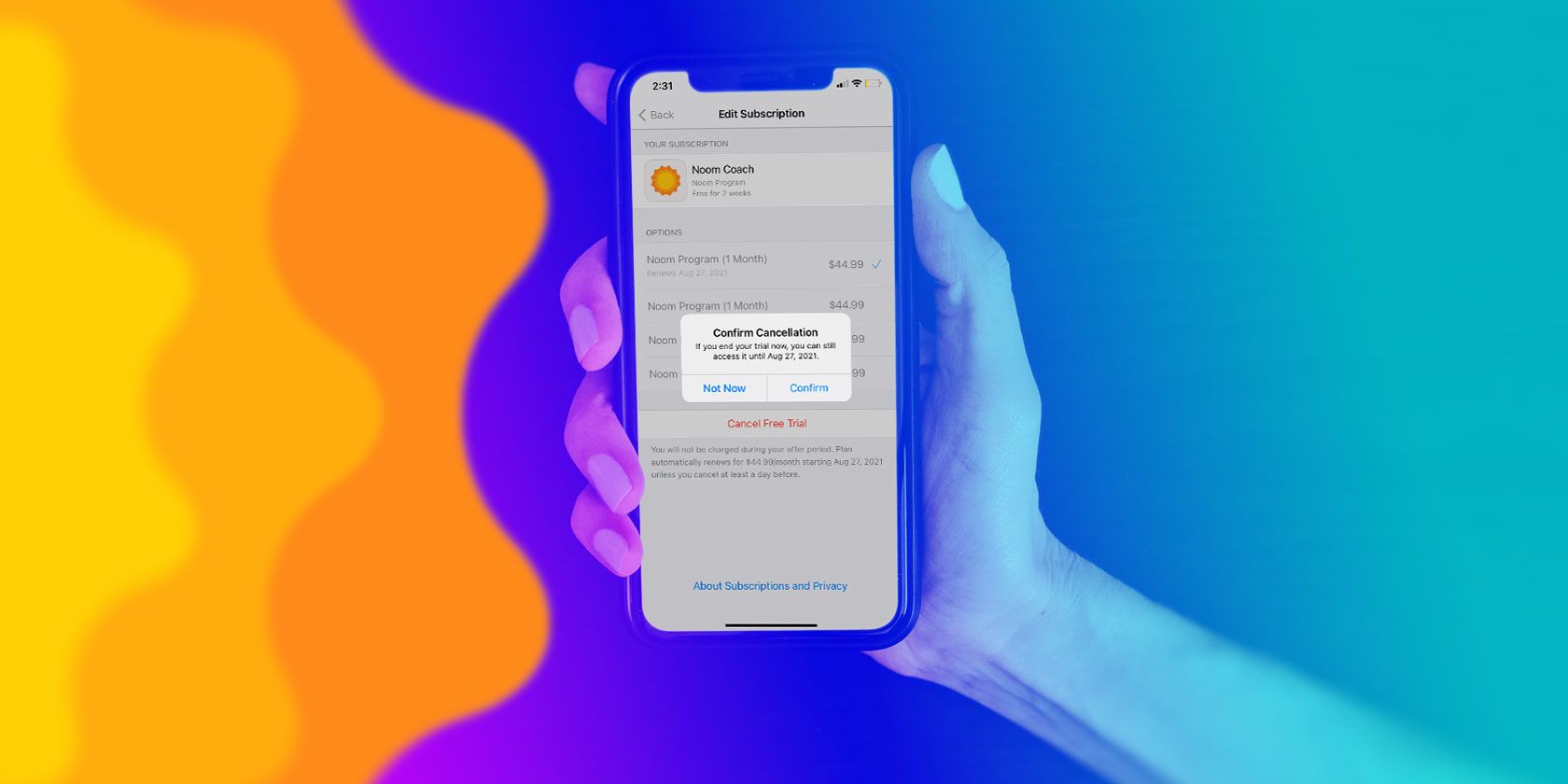
Как отменить подписку Noom через App Store (iOS / iPadOS)
- Откройте “Настройки” на вашем iPhone или iPad.
- Нажмите на своё имя (Apple ID) и выберите “Подписки”.
- В списке подписок найдите Noom в разделе “Активные”.
- Нажмите “Cancel Subscription” и подтвердите.
При подтверждении отмены вы увидите кнопку подтверждения. После отмены будущие платежи прекратятся; доступ сохраняется до конца оплаченного периода.
Как отменить подписку Noom через Google Play (Android)
- Откройте Google Play Store и убедитесь, что вы вошли в тот аккаунт, которым подписывались на Noom.
- Нажмите на значок меню (три горизонтальные линии) или на аватарку, затем выберите “Подписки”.
- Найдите Noom в списке и нажмите “Отменить подписку”.
После отмены подписка прекратится с начала следующего расчётного периода; доступ останется до окончания уже оплаченного периода.
Можно ли приостановить подписку Noom?
Нет. В текущей реализации Noom нельзя поставить подписку на паузу. Доступны только два состояния: активная подписка или отменённая подписка. После отмены при повторной подписке вы, возможно, получите другого специалиста и начнёте программу заново.
Важно: если вам нужна пауза, рассмотрите временное снижение использования (не удаляя аккаунт) и отключение уведомлений, чтобы сохранить историю и настройки.
Что делать, если отмена не сработала
- Проверьте, какая платформа использовалась при подписке (App Store / Google Play / Noom напрямую).
- Убедитесь, что вы вошли в аккаунт с тем же электронным адресом и учётной записью, что и при оплате.
- Проверьте почту: иногда подтверждение отправляют на email.
- Снимите скриншоты подтверждений отмены или сообщений от специалиста.
- Свяжитесь со службой поддержки магазина приложений, если списания идут через App Store или Google Play.
- Если списания продолжаются после отмены, запросите поддержку Noom и предъявите выписки по платежам и скриншоты.
Шаблоны сообщений и обращений
- Сообщение специалисту в чате:
“Здравствуйте. Пожалуйста, отмените мою подписку Noom и отключите будущие списания. Электронная почта аккаунта: [ваш-email]. Спасибо.”
- Письмо в поддержку Noom:
Тема: Запрос на отмену подписки и подтверждение
“Здравствуйте,
Пожалуйста, отмените подписку на аккаунт [ваш-email]. Я отменил(а) подписку через [App/Website/Apple/Google], но списания продолжаются. Прошу подтвердить отмену и указать дату окончания доступа. Прилагаю скриншоты и выписки о платежах.
С уважением, [Ваше имя]”
- Обращение в App Store / Google Play:
“Я отменил(а) подписку в Noom, но продолжаются списания. Прошу помочь с возвратом или остановкой дальнейших списаний.”
Когда можно рассчитывать на возврат денег
Общие принципы:
- Деньги за уже прошедший и частично использованный период обычно не возвращают.
- Возврат может быть возможен, если платёж произошёл по ошибке или без вашего согласия — тогда обращайтесь в поддержку платежного провайдера и Noom.
- App Store и Google Play имеют собственные правила возвратов — подавайте запрос через магазин, если подписка оформлялась через них.
Совет: собирайте доказательства (скриншоты, выписки). Это ускорит процесс возврата.
Альтернативы отмене (если вы не хотите терять данные)
- Отключить уведомления и временно перестать пользоваться — ваш прогресс сохранится.
- Переключиться на бесплатные приложения с аналогичными функциями (трекеры калорий, приложения для домашних тренировок).
- Снизить частоту, но оставить подписку, если доступная опция тарифов позволяет.
Пошаговый план (SOP) для быстрой отмены
- Определите, где оформлялась подписка: Noom, App Store или Google Play.
- Сделайте скриншоты текущего состояния подписки (страница с активной подпиской, дата списания).
- Отмените подписку в соответствующем месте (инструкции выше).
- Получите и сохраните подтверждение отмены (скрин/email).
- Проверьте следующую дату списания в вашей банковской выписке.
- Если платежи продолжаются — отправьте запрос в поддержку Noom и в магазин приложений.
- При необходимости запросите возврат через платёжную систему.
Критерии приёмки (как понять, что отмена прошла успешно)
- Вы получили сообщение или email-подтверждение об отмене.
- В аккаунте видно, что подписка отменена и указана дата окончания доступа.
- Нет новых списаний по истечении ожидаемой даты.
Планы действий по ролям
Пользователь iOS:
- Проверить подписки в настройках Apple ID.
- Отменить Noom и сохранить подтверждение.
- Если списания продолжаются — обратиться в поддержку Apple.
Пользователь Android:
- Проверить подписки в Google Play.
- Отменить Noom и дождаться подтверждения.
- Если проблема — писать в поддержку Google Play.
Пользователь веб-версии Noom:
- Отменить через портал подписок на сайте Noom.
- Сохранить подтверждение на случай спора.
Технические тесты и критерии приёмки отмены
Тестовые шаги:
- Оформить тестовую подписку (по возможности, пробный режим).
- Отменить подписку через выбранный канал.
- Убедиться, что аккаунт показывает статус отменён.
- Проверить, что повторные списания не проходят после ожидаемой даты.
Критерии успеха:
- Статус аккаунта меняется на “отменено” или аналог.
- Пользователь получает явное подтверждение (email/сообщение в чате).
Возможные ошибки и когда отмена не сработает
- Подписка оформлена через другого пользователя или другой аккаунт — отмена в вашем аккаунте не повлияет.
- Платёж обрабатывается банком или посредником и прошёл незаметно.
- Технические сбои на стороне App Store / Google Play.
Если отмена не срабатывает: проверьте, правильный ли аккаунт, есть ли у вас доступ к почте, и свяжитесь со службой поддержки платформы оплаты.
Психология решения: когда стоит отменить, а когда оставить
Ментальная модель: оцените три фактора — польза, стоимость и привязанность. Если польза меньше стоимости и у вас нет сильной привязанности к специалисту или курсам, отменяйте. Если вы просто устали, можно временно снизить активность, но сохранить подписку.
Решение по шагам (диаграмма)
flowchart TD
  A[Начало: хочу прекратить списания] --> B{Где оформлена подписка?}
  B --> |Noom сайт| C[Войти на сайт -> Subscription Details -> Cancel Subscription]
  B --> |App Store| D[Настройки iPhone -> Apple ID -> Subscriptions -> Noom -> Cancel]
  B --> |Google Play| E[Google Play -> Subscriptions -> Noom -> Cancel]
  C --> F[Получить подтверждение и сохранить]
  D --> F
  E --> F
  F --> G{Списания продолжаются?}
  G --> |Нет| H[Готово]
  G --> |Да| I[Контакт с поддержкой + скриншоты]
  I --> J[Запрос возврата, проверка банка]
  J --> H
Конфиденциальность и данные
При отмене подписки ваши персональные данные (дневники питания, история, профиль) могут сохраняться в сервисе. Если вы хотите удалить аккаунт без сохранения данных, запросите удаление аккаунта отдельно в настройках или через поддержку Noom. Обратите внимание: удаление аккаунта необратимо и удалит все связанные данные.
Важно с точки зрения GDPR/локального законодательства: у вас есть право требовать удаления персональных данных и запросить копию (экспорт) перед удалением.
Частые вопросы
Сохранятся ли мои данные после отмены?
Да, данные обычно сохраняются после отмены подписки. Чтобы удалить всё, отправьте запрос на удаление аккаунта.
Могу ли я получить возврат за уже списанные деньги?
Как правило, возврат за уже использованный период не гарантируется. Возможны исключения в случае ошибочного списания.
Как долго сохраняется доступ после отмены?
Доступ остаётся до конца оплаченного периода или до окончания пробного периода, если вы отменили во время триала.
Что делать, если я не помню, через какой аккаунт оформлял подписку?
Проверьте банковские выписки и электронные почты — в платежных уведомлениях обычно указана платформа и электронный адрес.
Короткое резюме
- Отмена должна проходить через приложение (чат с специалистом), сайт Noom или магазин приложений.
- Удаление приложения не отменяет подписку.
- Сохраните подтверждения и скриншоты на случай спора.
- При оплате через App Store или Google Play используйте инструменты этих магазинов.
Важно: если вы хотите сохранить историю и прогресс, рассмотрите отключение уведомлений вместо отмены подписки.
Дополнительные ресурсы и чек-лист перед отменой
Чек-лист перед отменой:
- Проверил(а), где оформлял(а) подписку (Noom / Apple / Google).
- Сохранил(а) скриншоты текущей страницы подписки.
- Отправил(а) сообщение специалисту или отменил(а) через магазин.
- Получил(а) подтверждение отмены.
- Проверил(а) выписки по счету на предмет новых списаний.
Если после всех действий списания продолжаются — обратитесь в банк и в техподдержку платформы оплаты.
Социальные подсказки для публикации
OG Title: Как отменить подписку Noom — пошагово OG Description: Просто и понятно: инструкции по отмене подписки Noom в приложении, на сайте и через App Store / Google Play. Шаблоны обращений и чек-листы.
Часто задаваемые вопросы (раздел завершения)
- Как быстро действует отмена? Обычно отмена вступает в силу сразу для будущих платежей; доступ сохраняется до конца оплаченного периода.
- Можно ли вернуть деньги за пробный период? Если пробный период активен и вы отменили до его конца, списаний не будет. Возврат за уже списанный счёт — по ситуации.
- Где найти подтверждение отмены? В чате с специалистом, на сайте Noom или в почте от магазина приложений.

Похожие материалы

Несколько аккаунтов Skype: Multi Skype Launcher

Журнал для работы: повысить продуктивность

Персональные звуки уведомлений на Android

Скачивание шоу Hulu для офлайн‑просмотра

Microsoft Start: персонализированная новостная лента
