
Калибровка датчиков Apple Watch для точных тренировок
Быстрые ссылки
- Выполните тестовые пробежки с Apple Watch
- Включите службы геолокации
- Отредактируйте профиль здоровья
- Держите датчики чистыми и сухими
- Используйте подходящий трекер для вида спорта
- Сбросьте данные калибровки фитнеса
Если точность отслеживания шагов и тренировок снизилась, устройство нужно откалибровать. Регулярная настройка датчиков под ваши биометрические параметры поможет получить корректные данные о дистанции, темпе и сожжённых калориях.
1. Выполните тестовые пробежки с Apple Watch
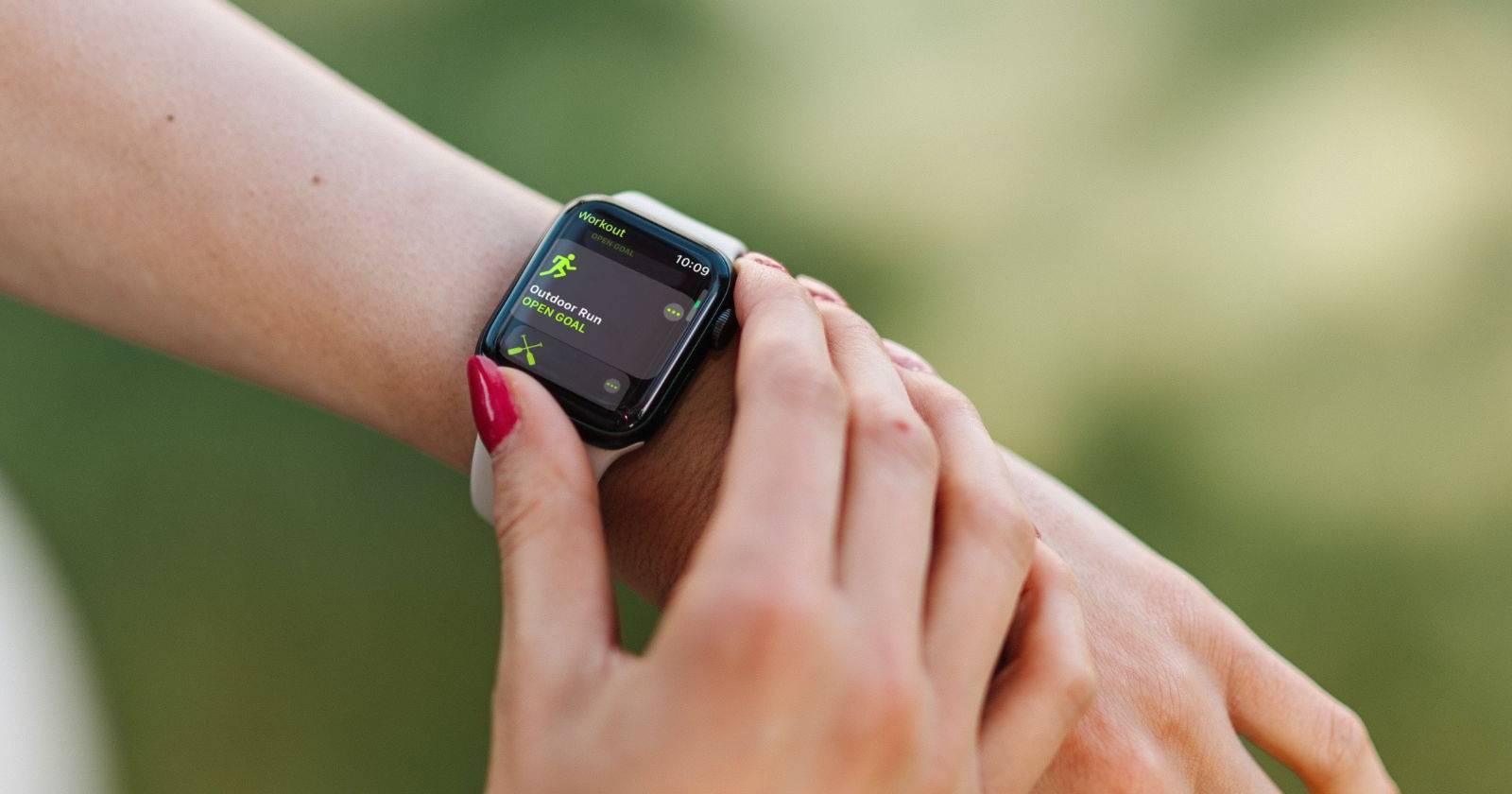
Начните с простого теста. Откройте приложение Тренировка на Apple Watch, выберите Уличная пробежка и бегите ровным темпом 20–30 минут. Это помогает часам определить вашу длину шага и откалибровать акселерометр в сочетании с GPS.
После пробежки сравните результаты с записями за прошлые месяцы. Откройте приложение Fitness на iPhone, перейдите в раздел Активность, нажмите иконку Календарь в правом верхнем углу и выберите нужную дату. Так вы увидите, насколько изменились показатели.
Важно: для тестовой пробежки выберите ровную местность и стабильный темп.
2. Включите службы геолокации
GPS необходим для точного отслеживания дистанции при бегe, походах и плавании на открытой воде. На Apple Watch откройте Настройки > Конфиденциальность и безопасность > Службы геолокации и убедитесь, что они включены.
На iPhone откройте Настройки > Конфиденциальность и безопасность > Службы геолокации. Прокрутите до Службы системы и убедитесь, что Включена калибровка движения и расстояния.
Примечание: в плотной городской застройке, в лесу или в туннелях GPS может работать хуже. В таких условиях показатель точности снижается — это нормальное поведение.
3. Отредактируйте профиль здоровья
Вес, рост и возраст влияют на расчёт калорий и интерпретацию данных датчиков. Если вы недавно потеряли или набрали значимый вес, обновите эти данные.
Откройте приложение Watch на iPhone, выберите Мои часы, затем Здоровье > Сведения о здоровье. Нажмите Редактировать и внесите актуальные данные: вес, рост, пол и возраст.
Рекомендация: для целей отслеживания состава тела обновляйте вес каждые 2–4 недели.
4. Держите датчики чистыми и сухими
Apple Watch защищён от брызг и пота, но грязь и скопления солей могут ухудшать работу датчиков: акселерометра, гироскопа и оптического датчика сердечного ритма.
Очищайте заднюю панель мягкой тканью, ватным тампоном и несколькими каплями изопропилового спирта. Старайтесь исключать грубую очистку, абразивные вещества и сильное трение.
Важно: кроме загрязнений, длительное и глубокое погружение в воду может повредить часы, если это не модель с соответствующей водозащитой (например, Apple Watch Ultra имеет другие допуски).
5. Используйте подходящий трекер для вида спорта
Приложение Тренировка оптимизировано под базовые виды активности: бег, ходьба, плавание. Для взрывных и нестабильных нагрузок (спортивные игры, сложные интервалы) точность может снижаться.
Откройте Тренировка на Apple Watch, прокрутите до Добавить тренировку и выберите подходящий режим. Для силовых тренировок рассмотрите специализированные приложения, например Strong или Gymaholic.
Альтернатива: для профессиональных занятий используйте внешние датчики (пульсометры на грудь, внешние GPS-трекеры) или приложения с поддержкой таких аксессуаров.
6. Сбросьте данные калибровки фитнеса
Если на устройстве есть данные других пользователей или показатели по-прежнему неверны, выполните сброс калибровки.
На iPhone в приложении Watch перейдите в Конфиденциальность > Сбросить данные калибровки фитнеса. После этого выполните 30‑минутную ровную пробежку по ровной местности, чтобы часы заново определили параметры.
Совет: после сброса избегайте делить устройство с другими людьми, пока калибровка не завершится.
Когда калибровка не помогает — возможные причины
- Старое или повреждённое аппаратное обеспечение. Датчики могут выходить из строя.
- Постоянные помехи GPS: высокий бетонный каньон, плотная листва, подземные маршруты.
- Неподходящий размер ремешка: часы слишком свободны или слишком плотно прилегают, это влияет на оптический датчик пульса.
- Некорректные данные профиля: устаревший вес или возраст.
Если вы перепробовали все шаги и проблема сохраняется, обратитесь в поддержку Apple или в авторизованный сервисный центр.
Методология быстрой калибровки (минимальный чек-лист)
- Проверить и включить службы геолокации на iPhone и Apple Watch.
- Обновить вес и рост в данных здоровья на iPhone.
- Очистить заднюю панель часов и ремешок, просушить устройство.
- Провести тестовую пробежку 20–30 минут по ровной местности.
- Сравнить результаты в приложении Fitness; при необходимости сбросить калибровку.
Роль‑ориентированные чек‑листы
Для бегуна
- Надеть часы плотно, но не жёстко.
- Выбрать Уличная пробежка.
- Провести ровную пробежку 20–30 минут.
Для велосипедиста
- Использовать режим Велосипед.
- При возможности подключить внешний датчик мощности или каденса.
Для пловца
- Убедиться в соответствии модели часов виду плавания.
- При плавании на открытой воде учитывайте влияние волн на GPS.
Критерии приёмки
- Расстояние пробежки отличается менее чем на 5% от эталонного трекера или измеренного по карте.
- Показатель сердечного ритма в покое стабильно совпадает с измерениями клинического пульсоксиметра ±5 уд/мин.
- Калорийные затраты не превосходят ожидаемые для вашего веса и интенсивности более чем на 10%.
Тест‑кейсы для проверки калибровки
- TC1: Ровная пробежка 30 мин, GPS активен, сравнить дистанцию с Strava/Garmin.
- TC2: Интервальная тренировка 45 мин, проверить реакцию на смену темпа.
- TC3: Сопряжение с внешним пульсометром, проверить соответствие показаний.
Альтернативные подходы и инструменты
- Используйте внешние пульсометры (грудные ремни) для точного сердечного ритма.
- Применяйте внешние GPS-приёмники для длительных походов и трейлов.
- Установите сторонние приложения для конкретного вида спорта (например, для велоспорта или силовых тренировок).
Краткий список ошибок и способы устранения
- Проблема: GPS даёт прыгающие значения. Решение: выйти на открытую местность и повторить калибровку.
- Проблема: оптический датчик даёт низкие пульс‑значения. Решение: очистить датчик, затянуть ремешок, при возможности подключить внешний пульсометр.
- Проблема: калории явно завышены. Решение: обновить вес в данных здоровья и сбросить калибровку.
Глоссарий в одну строку
- Калибровка: процесс подстройки алгоритмов устройства под индивидуальные движения и биометрию пользователя.
Заключение
Своевременная калибровка Apple Watch — простая и эффективная мера для повышения точности трекинга. Следуйте чек‑листу, проводите тестовые пробежки и при необходимости используйте дополнительные датчики или приложения. Если все шаги не помогли, обратитесь в сервис.
Важно: держите устройство в актуальном состоянии — обновления прошивки и iOS влияют на алгоритмы обработки данных.
Резюме
- Проведите тестовую пробежку 20–30 минут для калибровки.
- Включите геолокацию и калибровку движения на iPhone и Apple Watch.
- Обновляйте данные здоровья и очищайте датчики.
- Используйте внешние датчики для профессионального трекинга.

Похожие материалы

Несколько аккаунтов Skype: Multi Skype Launcher

Журнал для работы: повысить продуктивность

Персональные звуки уведомлений на Android

Скачивание шоу Hulu для офлайн‑просмотра

Microsoft Start: персонализированная новостная лента
