
Как вычислить дисперсию в Excel — VAR, VAR.S, VARA, VAR.P, VARPA
TL;DR
Дисперсию в Excel легко посчитать с помощью встроенных функций: VAR/VAR.S/VARA для выборочной дисперсии и VARP/VAR.P/VARPA для дисперсии совокупности. Выберите функцию в зависимости от того, включаете ли вы текст/логические значения и считаете ли вы всю совокупность или только её выборку.
Быстрые ссылки
- Что такое дисперсия?
- Как используются функции дисперсии в Excel
- Как вычислить выборочную дисперсию в Excel с помощью VAR, VAR.S или VARA
- Как вычислить дисперсию совокупности в Excel с помощью VARP, VAR.P или VARPA
Краткое содержание
В Excel есть шесть основных функций для расчёта дисперсии: VAR и VAR.S (выборочная, числовые данные), VARA (выборочная, учитывает текст и логические значения), VARP и VAR.P (дисперсия совокупности, числовые данные) и VARPA (дисперсия совокупности с учётом текста/логики). Выбирайте функцию по характеру данных и по тому, рассчитываете ли вы параметры выборки или всей совокупности.
Что такое дисперсия?
Дисперсия — это числовая мера разброса значений относительно среднего (математического ожидания). Чем выше дисперсия, тем сильнее значения отклоняются от среднего. Если дисперсия низкая — значения сгруппированы возле среднего.
Кратко: дисперсия = среднее квадрата отклонений каждого значения от среднего.
Определения в одну строку:
- Выборочная дисперсия: оценка разброса на основе выборки из большей совокупности.
- Дисперсия совокупности: фактичесный разброс для всей исследуемой совокупности.
Почему это важно: дисперсия помогает понять надёжность среднего, сравнить стабильность разных наборов данных и выбрать методы дальнейшего анализа (например, регрессию, тесты гипотез, контроль качества).
Важно: для небольших выборок выборочная дисперсия обычно корректируется (деление на n−1 вместо n) — именно это различает функции VAR/VAR.S и VARP/VAR.P в вычислении внутреннего коэффициента.
Как используются функции дисперсии в Excel
Excel предоставляет современные и устаревшие варианты функций для обратной совместимости. Это означает:
- VAR и VARP — старые (устаревшие) функции, сохраняются для совместимости с прежними файлами.
- VAR.S и VAR.P — современные поддерживаемые версии для выборочной и совокупной дисперсии соответственно.
- VARA и VARPA — версии, учитывающие текстовые и логические значения при расчёте (например, TRUE считается как 1, FALSE как 0; текст, не являющийся числом, учитывается как 0 в VARA/VARPA).
Выбор функции зависит от двух факторов:
- Вы рассчитываете дисперсию для выборки или для всей совокупности?
- Содержит ли диапазон текст или логические значения, которые вы хотите учитывать?
Примеры соответствия:
- Чисто числовая выборка: используйте VAR.S (или VAR для старых файлов).
- Чисто числовая совокупность: используйте VAR.P (или VARP для старых файлов).
- Данные с текстом/логикой, которые нужно учитывать: VARA (выборка) или VARPA (совокупность).
Как вычислить выборочную дисперсию в Excel с помощью VAR, VAR.S или VARA
Ниже пошаговая инструкция и пример.
Шаги:
- Откройте файл Excel и перейдите на лист с данными.
- Выберите пустую ячейку для результата.
- В строке формул введите нужную функцию и укажите диапазон ячеек с выборкой.
Общий синтаксис:
=VAR(диапазон)
=VAR.S(диапазон)
=VARA(диапазон)
Пример (используйте свои ячейки):
=VAR(B2:B10)
=VAR.S(B2:B10)
=VARA(B2:B10)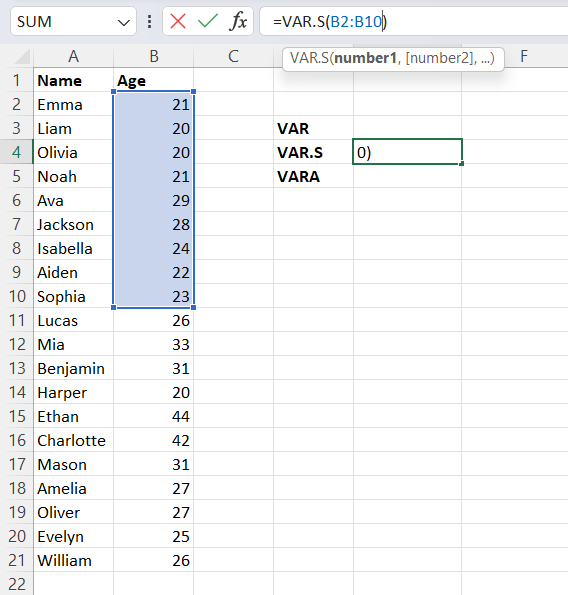
Пояснения:
- VAR.S рассчитывает выборочную дисперсию для числового диапазона и использует деление на (n−1).
- VARA похожа на VAR.S, но учитывает логические значения и текстовые представления как числовые (TRUE=1, FALSE=0, текст как 0).
После ввода формулы нажмите Enter. Excel вернёт значение выборочной дисперсии для указанного диапазона.
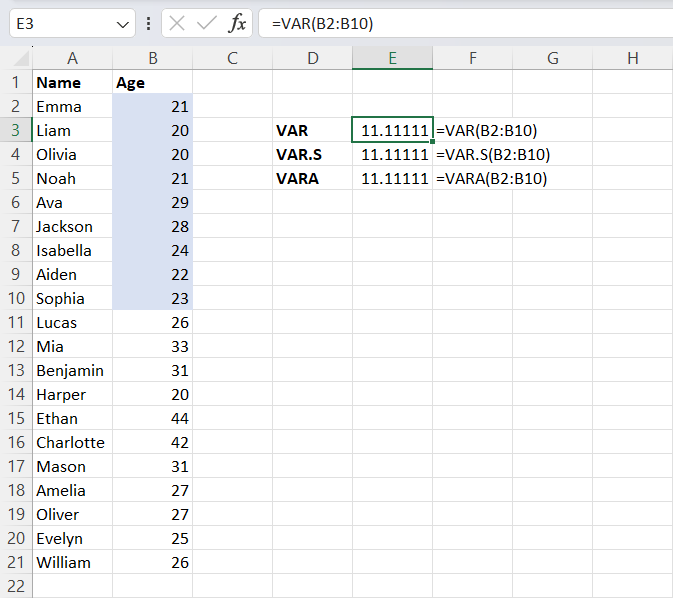
Проверка точности:
- Если вы используете маленькую выборку (n < ~30), учитывайте, что оценка дисперсии может быть нестабильной.
- Для статистических выводов используйте доверительные интервалы или бутстрапирование дополнительно к оценке дисперсии.
Советы по вводу диапазона:
- Можно указать несколько несмежных диапазонов через запятую: =VAR.S(B2:B10, D2:D10).
- Не включайте в диапазон заголовки столбцов — они не являются числами и могут изменить поведение VARA/VARPA.
Когда VARA полезна:
- Если в таблице есть логические результаты (TRUE/FALSE), которые вы хотите учитывать как 1/0,
- Или если некоторые ячейки содержат текстовые представления чисел и вы хотите, чтобы Excel попытался их учесть.
Как вычислить дисперсию совокупности в Excel с помощью VARP, VAR.P или VARPA
Разница между выборочной и совокупной дисперсией в Excel скрывается в формуле деления: дисперсия совокупности делит сумму квадратов отклонений на n (полный размер), а выборочная обычно на n−1 (статистическая корректировка). В интерфейсе Excel вы будете выбирать соответствующую функцию.
Шаги:
- Выберите пустую ячейку для результата.
- Введите формулу:
=VARP(диапазон)
=VAR.P(диапазон)
=VARPA(диапазон)
Пример:
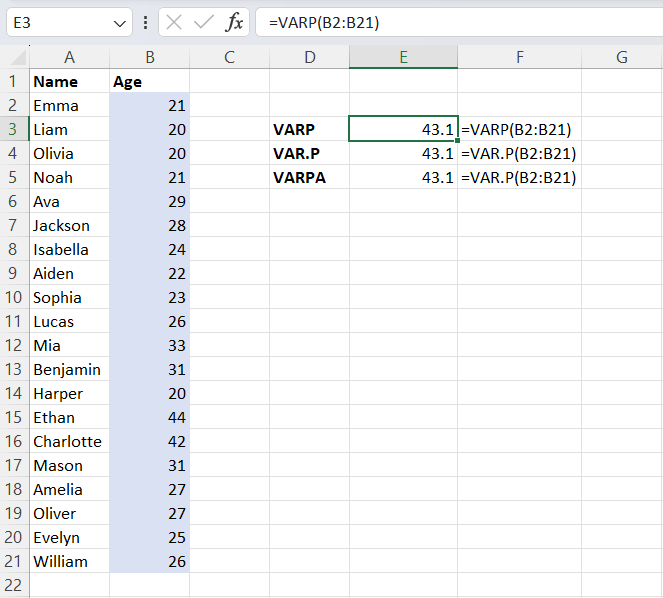
=VARP(B2:B21)
=VAR.P(B2:B21)
=VARPA(B2:B21)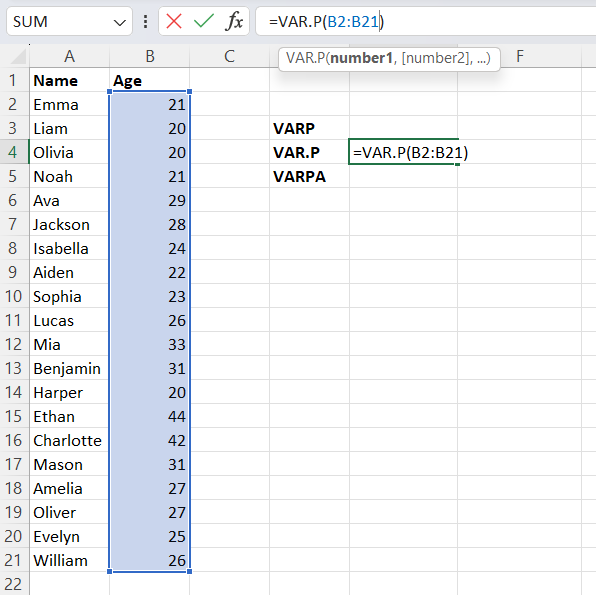
Пояснения:
- VAR.P — современная функция для дисперсии совокупности для числовых данных.
- VARPA — аналог VAR.P, но учитывает логические и текстовые значения.
- VARP — устаревшая, оставлена для совместимости.
После подтверждения формулы Excel вернёт дисперсию совокупности для указанного полного набора данных.
Когда использовать выборочную, а когда совокупную дисперсию
Правило:
- Если ваши данные представляют всю изучаемую совокупность (например, оценки всех учеников в конкретной школе), используйте дисперсию совокупности (VAR.P/VARPA).
- Если ваши данные — это выборка из большой популяции (например, опрос 100 человек из миллиона клиентов), используйте выборочную дисперсию (VAR.S/VARA), потому что она корректирует смещение оценки.
Контрпример (когда ошибка вероятна):
- Если вы по ошибке считаете небольшой набор наблюдений как совокупность, вы недооцените истинную дисперсию совокупности — лучше подумайте, что вы имеете: полный набор или выборку?
Альтернативные подходы и инструменты Excel
- Data Analysis Toolpak: если вам нужно сразу получить стандартное отклонение, дисперсию и другие статистики, включите надстройку Analysis ToolPak (Файл → Параметры → Надстройки → Управление надстройками Excel).
- Power Query: для подготовки больших наборов данных (очистка, фильтрация, агрегирование) перед расчётом дисперсии.
- Ручной расчёт: полезен для учебных целей — вычислите среднее, затем квадрат отклонения для каждой строки, суммируйте и разделите на n или n−1.
Мини-методика ручного расчёта (чтобы понять формулу):
- Посчитайте среднее µ = SUM(range)/n.
- Для каждой ячейки вычислите (x_i − µ)^2.
- Сложите все квадраты: S = SUM((x_i − µ)^2).
- Если совокупность: дисперсия = S / n. Если выборка: дисперсия = S / (n−1).
Пример в Excel (ручной):
В ячейке C2: =(B2-AVERAGE($B$2:$B$10))^2
Протяните формулу вниз, затем в C11: =SUM(C2:C10)/(COUNT(B2:B10)-1)
Быстрый чек-лист по выбору функции
- Вам нужны только числа и вы считаете выборочную дисперсию → VAR.S.
- Включаете логические/текстовые значения → VARA.
- Считаете дисперсию всей совокупности, только числа → VAR.P.
- Считаете дисперсию всей совокупности, есть текст/логика → VARPA.
- Работаете со старым файлом и хотите совместимость → VAR/VARP.
Роль-ориентированные подсказки:
- Аналитик: используйте VAR.S и документируйте, что это — выборка; приведите размер выборки.
- Учитель: покажите и VAR.S, и ручной расчёт, чтобы объяснить разницу между n и n−1.
- Финансовый специалист: проверяйте текстовые поля — незаполненные ячейки и текст могут менять результат с VARA/VARPA.
Таблица сравнения функций (умная шпаргалка)
- VAR (устар.) — выборочная, только числа
- VAR.S — выборочная, только числа
- VARA — выборочная, учитывает текст/логические
- VARP (устар.) — совокупность, только числа
- VAR.P — совокупность, только числа
- VARPA — совокупность, учитывает текст/логические
Факты и практическое правило
- Для больших выборок (n > 30) различия между делением на n и n−1 становятся менее критичными, но математически корректнее использовать n−1 для оценивания дисперсии популяции по выборке.
- VAR.S и VAR.P — современные рекомендуемые функции; используйте устаревшие VAR/VARP только для совместимости.
Критерии приёмки
Перед тем как принять результат и использовать его в отчёте, проверьте:
- Диапазон формулы содержит только нужные ячейки (без заголовков и лишних столбцов).
- Вы использовали VAR.S/VAR.P или VARA/VARPA в зависимости от характера данных.
- Размер выборки отмечен в отчёте, если вы используете выборочную дисперсию.
Важно: всегда указывайте в примечаниях к таблице, считаете ли вы дисперсию выборки или совокупности.
Глоссарий (в одну строку)
- Дисперсия: среднее из квадратов отклонений значений от среднего.
- Выборочная дисперсия: оценка дисперсии по выборке, деление на n−1.
- Дисперсия совокупности: истинная дисперсия популяции, деление на n.
- VAR.S / VAR.P: современные функции Excel для дисперсии.
Ошибки и подводные камни (галерея крайних случаев)
- Включили заголовок или строку с текстом в диапазон и получили #DIV/0! или неверный результат — проверьте типы данных.
- Пользуетесь VARA/VARPA, не понимая, как Excel трактует текст/логические — это может исказить интерпретацию.
- Неправильно интерпретируете результат (например, сравниваете дисперсию и стандартное отклонение без приведения единиц).
Заключение
Дисперсию в Excel легко вычислить, если выбрать правильную функцию для ваших данных: VAR.S/VARA для выборки и VAR.P/VARPA для совокупности. Всегда проверяйте состав диапазона и документируйте, какой тип дисперсии вы используете. Для больших наборов данных используйте Power Query или Analysis ToolPak для подготовки данных перед расчётом.
Короткое резюме:
- VAR.S/VAR.P — стандартный выбор для числовых данных.
- VARA/VARPA — учитывают текст и логические значения.
- VAR/VARP — только для совместимости со старыми файлами.
Примечание: если требуется помощь с конкретной таблицей Excel, приложите пример данных (анонимизированный), и я подскажу точную формулу и проверки.

Похожие материалы

Несколько аккаунтов Skype: Multi Skype Launcher

Журнал для работы: повысить продуктивность

Персональные звуки уведомлений на Android

Скачивание шоу Hulu для офлайн‑просмотра

Microsoft Start: персонализированная новостная лента
