
Как посчитать сумму в Excel — простые способы

Быстрые ссылки
- Нахождение суммы в смежных столбцах или ячейках
- Нахождение суммы в несмежных столбцах или ячейках
Microsoft Excel часто используют для сложных расчётов, но базовые арифметические задачи он решает ещё проще. Ниже описаны несколько надёжных способов сложить числа из нескольких ячеек — как смежных, так и несмежных.
Нахождение суммы в смежных столбцах или ячейках
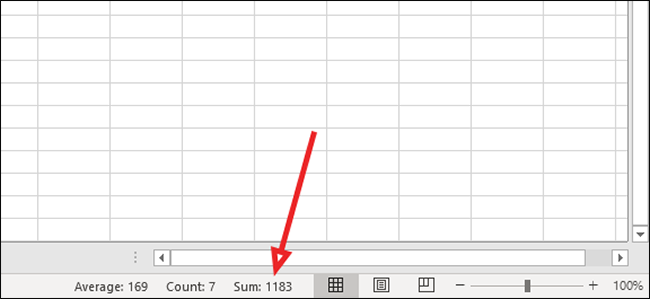
Самый быстрый способ — выделить диапазон и посмотреть строку состояния внизу справа: там отображается сумма выбранных ячеек, их среднее и количество.
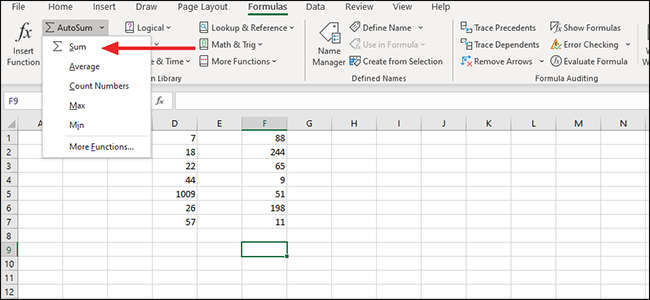
Если нужно вставить сумму прямо в книгу, выделите нужные числа и используйте вкладку “Формулы” — нажмите “Автосумма” (Autosum). Excel автоматически предложит диапазон и вставит формулу в следующую пустую ячейку.


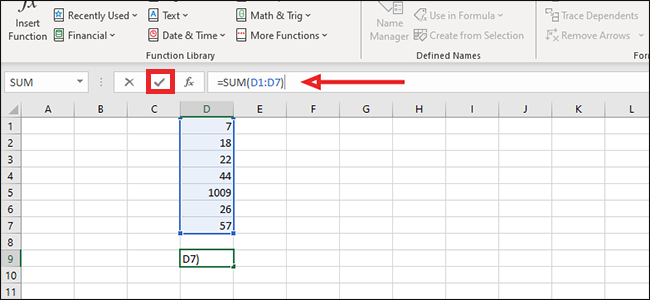
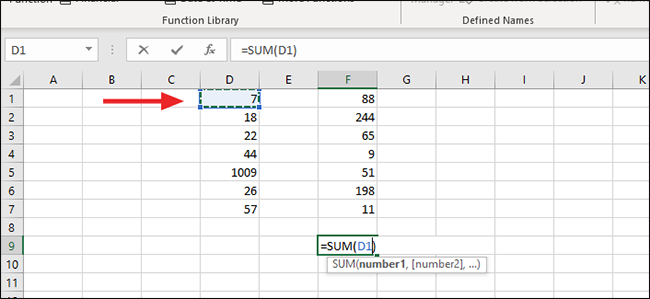
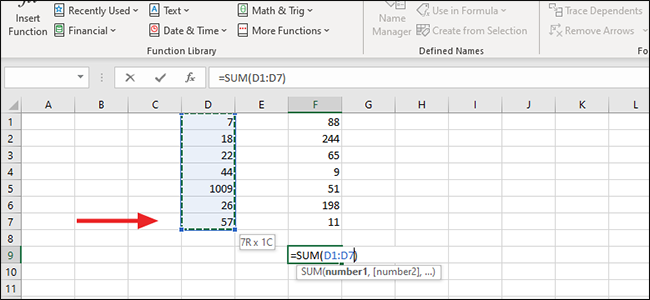
Альтернативный способ — ввести формулу вручную в строке формул:
=SUM(D1:D7)Нажмите Enter или иконку проверки в строке формул. Подставьте свои адреса ячеек.
Советы по смежным диапазонам
- Если диапазон содержит текст, Excel игнорирует текстовые ячейки при подсчёте суммы.
- Пустые ячейки считаются как 0 и не меняют результат.
- Чтобы быстро выделять диапазон с клавиатуры: щёлкните первую ячейку, затем Shift+клик по последней.
Важно: если в диапазоне есть ошибки типа #VALUE! или #DIV/0!, функция SUM вернёт ошибку. Проверьте исходные ячейки.
Нахождение суммы в несмежных столбцах или ячейках
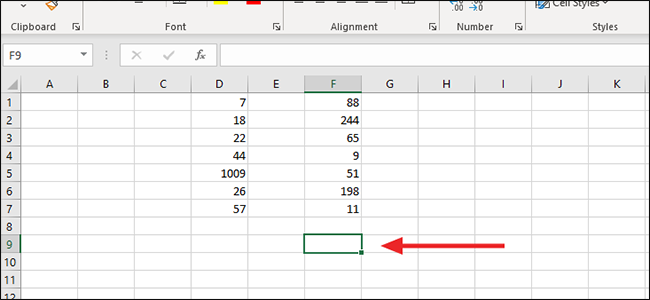
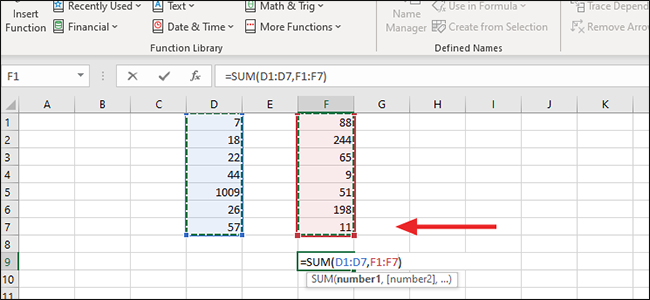
Чтобы посчитать сумму из несмежных диапазонов, выберите ячейку, где хотите получить результат, и введите формулу с перечислением диапазонов через запятую:
=SUM(D1:D7,F1:F7)Или нажмите вкладку “Формулы”, раскройте стрелку справа от “Автосумма” и выберите “Сумма” (Sum), затем поочерёдно кликайте по нужным диапазонам, удерживая Ctrl для добавления каждого диапазона.
Шаги при выборе несмежных диапазонов мышью:
- Кликните первую ячейку или первый диапазон.
- Удерживая Ctrl, кликайте по другим отдельным ячейкам или диапазонам.
- Нажмите Enter — формула выполнится.
Альтернативные подходы и когда они полезны
- SUBTOTAL — учитывает отфильтрованные строки (полезно для таблиц с фильтрами).
- AGGREGATE — гибче SUBTOTAL, умеет игнорировать ошибки и скрытые строки.
- SUMPRODUCT — умножение и суммирование одновременно; заменяет массивные формулы с условием.
- Таблицы Excel (Вставка → Таблица) — добавление столбца в таблицу позволит автоматически подсчитать итоги через строку итогов.
Пример использования SUBTOTAL для видимых строк:
=SUBTOTAL(9,D1:D100)(9 — код функции SUM внутри SUBTOTAL).
Частые ошибки и как их исправить
- Результат 0 вместо суммы: проверьте, не являются ли числа текстом. Преобразите текст в число (Data → Text to Columns или VALUE).
- Ошибка #VALUE!: найдите ячейки с текстом или неправильными символами внутри диапазона.
- Игнорируются скрытые строки: используйте SUBTOTAL/AGGREGATE, если хотите учитывать только видимые строки.
Краткая методология для команды
- Определите, смежные ли диапазоны.
- Если да — используйте Автосумму или =SUM(A:B).
- Если нет — перечислите диапазоны через запятую в =SUM().
- Проверьте наличие ошибок и формат ячеек.
- Для фильтруемых таблиц примените SUBTOTAL.
Памятка с примерами
- Смежный диапазон: =SUM(A2:A10)
- Несмежные диапазоны: =SUM(A2:A10,C2:C10)
- Видимые строки только: =SUBTOTAL(9,A2:A100)
- Сумма с условием: =SUMIF(A2:A100,”>0”,B2:B100)
Роль‑ориентированные чек‑листы
Аналитик:
- Проверить формат ячеек (Число)
- Использовать таблицы для динамических диапазонов
- Документировать формулы рядом с результатом
Бухгалтер:
- Проверить, не включены ли скрытые строки
- Использовать SUBTOTAL при фильтрации
- Сверить итог с контрольной суммой
Менеджер/руководитель:
- Проверить исходные метрики и критерии приёмки
- Попросить аналитика применить проверку диапазонов
Модель принятия решения
flowchart TD
  A[Нужно посчитать сумму?] --> B{Диапазоны смежные?}
  B -- Да --> C[Использовать Автосумму или =SUM'A1:A10']
  B -- Нет --> D[Использовать =SUM'A1:A10,C1:C10' или Ctrl+клик]
  C --> E{Фильтры применяются?}
  D --> E
  E -- Да --> F[Использовать SUBTOTAL или AGGREGATE]
  E -- Нет --> G[Результат корректен]
  F --> G
Факты и подписи функций
- SUM(number1,[number2],…) — суммирует переданные числа или диапазоны.
- SUBTOTAL(function_num, range) — function_num=9 означает SUM для видимых строк.
- SUMIF/COUNTIF — условные функции для суммирования по критерию.
Критерии приёмки
- Результат совпадает с ручной проверкой по контрольной выборке.
- Формула не возвращает ошибок при валидных входных данных.
- При фильтрации итог ведёт себя предсказуемо (используется SUBTOTAL, если требуется).
Краткая шпаргалка по клавишам
- Автосумма: Alt+= (в Windows Excel)
- Выделение диапазона: Shift+клик
- Добавить несмежный диапазон: Ctrl+клик
Глоссарий в одну строку
SUM — функция суммирования; SUBTOTAL — суммирование с опциями для видимости; AGGREGATE — расширенные агрегатные вычисления.
Краткое резюме
- Для простых задач используйте Автосумму или =SUM().
- Для несмежных диапазонов перечисляйте диапазоны через запятую или используйте Ctrl+клик.
- При фильтрах применяйте SUBTOTAL или AGGREGATE, чтобы контролировать учёт скрытых строк.
Источники при использовании: встроенная справка Excel и интерфейс программы.

Похожие материалы

Несколько аккаунтов Skype: Multi Skype Launcher

Журнал для работы: повысить продуктивность

Персональные звуки уведомлений на Android

Скачивание шоу Hulu для офлайн‑просмотра

Microsoft Start: персонализированная новостная лента
