
Nearby Sharing в Windows 10 — руководство
TL;DR
Nearby Sharing позволяет отправлять файлы, ссылки и фотографии между ближайшими ПК с Windows 10 по Bluetooth. Включите функцию через диалог «Поделиться» или в Параметрах → Система → Общие сведения, выберите папку загрузки и уровень доступа, затем используйте кнопку «Share» в проводнике, Edge или приложениях Фото.
Быстрые ссылки
Как включить Nearby Sharing
Как поделиться файлом
Как поделиться ссылкой, фото или другим контентом
Что это в одной строке: Nearby Sharing — встроенная функция Windows 10 для локального беспроводного обмена данными между двумя ПК.
Как включить Nearby Sharing
Для начала: Nearby Sharing работает только между двумя ПК с Windows 10, у которых включена эта функция. На мобильные устройства и другие ОС пока передача недоступна.
Способы включения:
- Через диалог «Поделиться». Нажмите кнопку «Share» в любом приложении (например, браузере Edge) или в Проводнике правой кнопкой по файлу → «Share». В меню «Share» нажмите «Tap to turn on nearby sharing».
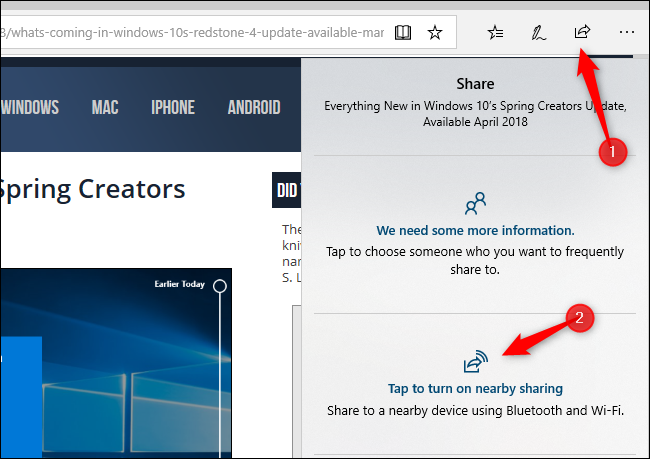
- Через Параметры. Откройте Параметры → Система → Общие сведения (Shared Experiences) и включите переключатель Nearby Sharing.
Параметры сохранения и доступа:
- Полученные файлы по умолчанию сохраняются в папку «Загрузки» (Downloads). Это можно изменить в Параметрах.
- Уровень доступа: по умолчанию любой ближайший ПК с Windows 10 может отправлять вам файлы. Если выбрать «My devices only», обмен возможен только между ПК, в которые выполнён вход под той же учётной записью Microsoft.

Важно: Bluetooth и/или Wi‑Fi должны быть включены на обоих компьютерах; оба ПК должны находиться в зоне уверенного приёма радиосигнала.
Как поделиться файлом
Шаги для передачи файла между ПК:
- Откройте Проводник (File Explorer).
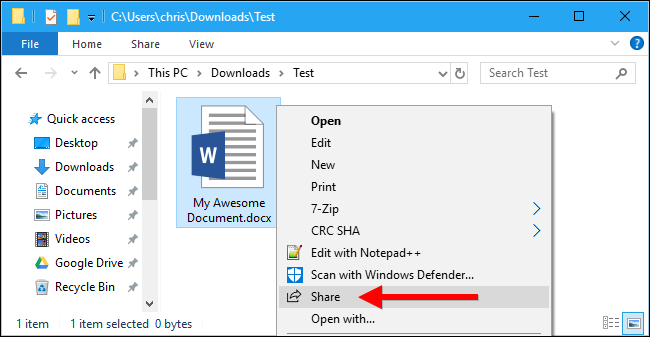
- Правой кнопкой кликните по нужному файлу и выберите «Share».
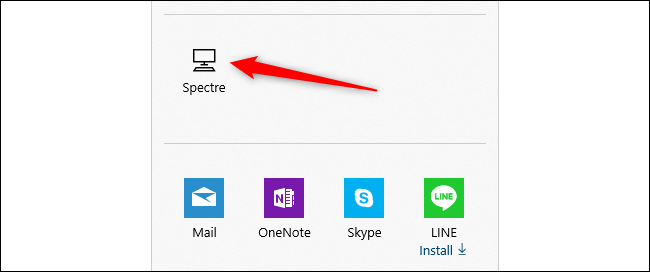
- В появившемся диалоге найдите ближайший ПК и нажмите по его имени.
Если другой компьютер не отображается, проверьте, включена ли на нём та же функция Nearby Sharing и активированы ли Bluetooth/Wi‑Fi. В диалоге можно изменить имя компьютера на более запоминающееся — это помогает в многопользовательской среде.
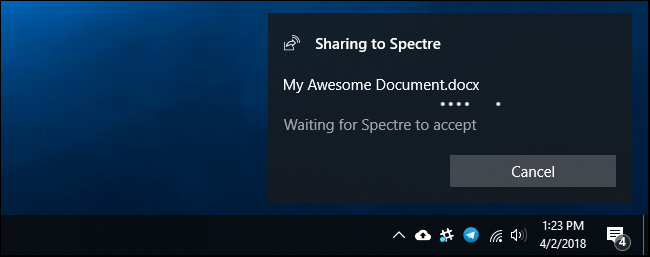
Отправляющий увидит уведомление «Sharing to [имя ПК]» и будет ожидать подтверждения на принимающей машине.
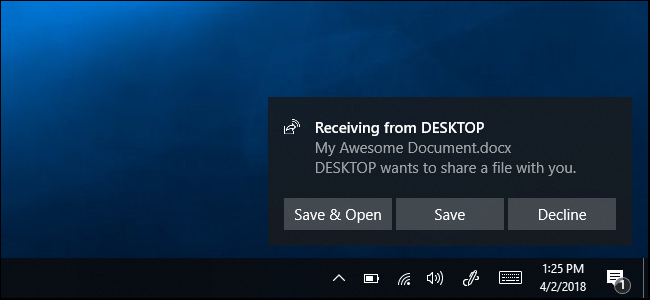
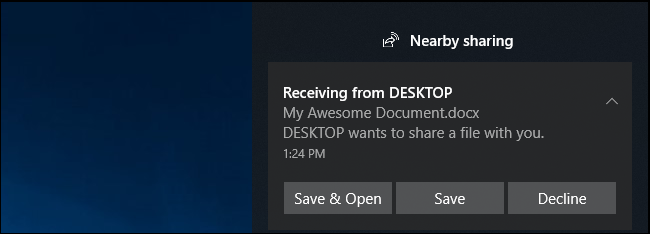
На принимающем ПК появится уведомление рядом с панелью задач и в Центре уведомлений. Откройте Центр уведомлений через значок уведомлений в правом нижнем углу или клавишами Windows+A. Нажмите «Save» чтобы сохранить файл, или «Save & Open», чтобы сразу открыть.
Процесс передачи зависит от размера файла и качества соединения Bluetooth; при больших файлах может перейти на локальный Wi‑Fi для ускорения.
Как поделиться ссылкой, фото или любым другим контентом
Механика такая же: в любом приложении с кнопкой «Share» выберите Nearby Sharing и целевой ПК.
Примеры:
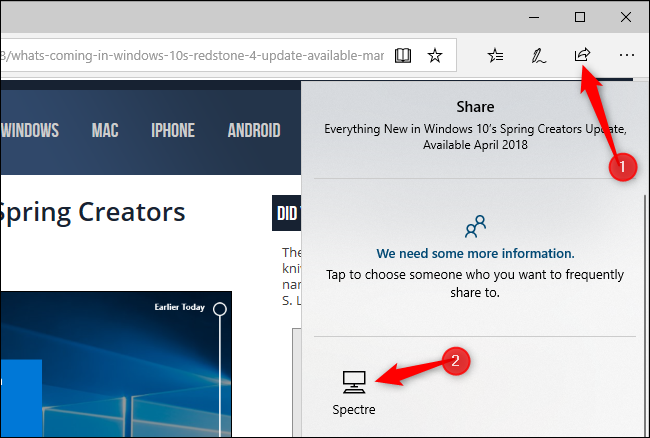
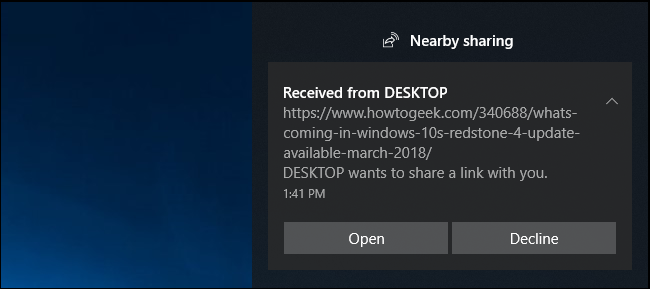
- В Microsoft Edge: откройте страницу и нажмите кнопку «Share» на панели инструментов, затем выберите имя ПК получателя. На принимающей стороне нажмите «Open», чтобы открыть ссылку в Edge.
- В приложении «Фотографии» можно выделить одно или несколько изображений и отправить их через Nearby Sharing тем же способом.
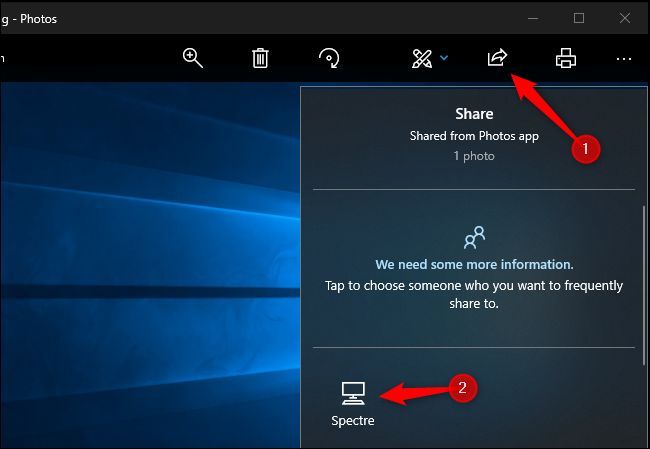
Ограничения: пока нет мобильного приложения Nearby Sharing для iOS или Android, поэтому напрямую отправлять файлы с телефонов на ПК через эту функцию нельзя. Для ссылок можно использовать «Continue on PC».
Когда Nearby Sharing не сработает и что проверить
Частые причины сбоев и простые решения:
- Оба ПК не находятся в одной комнате или слишком далеко — переместитесь ближе.
- Bluetooth выключен на одном или обоих ПК — включите Bluetooth.
- На одном из ПК выключена функция Nearby Sharing — включите в Параметрах или через диалог «Share».
- Ограничения доступа: выбран режим «My devices only», а устройства используют разные учётные записи Microsoft — переключитесь на «Everyone nearby» или войдите под одной учётной записью.
- Межсетевой экран или политика безопасности компании блокирует локальные соединения — обратитесь к администратору IT.
- Старая версия Windows 10 без апреля 2018 Update или более новой сборки — обновите систему.
Совет: временно отключите VPN и проверьте настройки антивируса, если обмен блокируется.
Альтернативные подходы
Если Nearby Sharing неудобен или недоступен, рассмотрите:
- Общая папка в сети (SMB) для рабочих групп в локальной сети.
- Облачные сервисы: OneDrive, Dropbox, Google Drive — подходят для пересылки на большие расстояния и между разными ОС.
- Передача по электронной почте — для очень небольших файлов.
- Использование USB‑накопителя или внешнего HDD для больших объёмов данных.
Каждый метод имеет свои преимущества: Nearby Sharing хорош для моментальной передачи в одной комнате, облако — для совместного доступа и резервных копий.
Критерии приёмки
Чтобы считать передачу успешной, выполните проверку:
- Файл получен и открыт на принимающем ПК.
- Размер и имя файла совпадают с отправленным.
- Файл находится в ожидаемой папке загрузок или в выбранной вами папке.
- При необходимости — файл открывается без повреждений.
Пошаговая методика (короткая инструкция для пользователя)
- На обоих ПК включите Bluetooth и Nearby Sharing.
- На отправляющем ПК выберите файл → правый клик → Share.
- В списке устройств нажмите имя принимающего ПК.
- На принимающем ПК подтвердите получение («Save» или «Save & Open»).
- Проверьте целостность и доступность файла.
Контрольный чеклист для администратора сети
- Убедиться, что политики групп (GPO) не блокируют локальные передачи.
- Разрешить Bluetooth и локальные подключения между устройствами в сегменте сети.
- Предоставить инструкции пользователям по изменению имени ПК для удобства идентификации.
- При необходимости — настроить стандартную папку для загрузок через документированные процедуры.
Короткий словарь терминов
- Bluetooth — протокол беспроводной связи малого радиуса действия.
- Shared Experiences — раздел Параметров Windows для локального совместного использования.
- Continue on PC — функция Windows для отправки ссылок с мобильного устройства на ПК.
Когда не использовать Nearby Sharing
- Для передачи конфиденциальных данных в открытом офисе, если нет контроля доступа — используйте защищённые корпоративные решения.
- Для устройств на разных операционных системах без совместимости — используйте облачные сервисы или SMB.
Резюме
Nearby Sharing — простой и быстрый способ обмена файлами, ссылками и фотографиями между ПК с Windows 10 в непосредственной близости. Включается через диалог «Share» или в Параметрах; требует Bluetooth и/или локальной сети. При возникновении проблем проверьте состояние Bluetooth, параметры доступа, расстояние между устройствами и политики безопасности.
Важно: функция удобна для личного и командного использования в локальной сети, но не заменяет защищённые корпоративные каналы для чувствительных данных.

Похожие материалы

Несколько аккаунтов Skype: Multi Skype Launcher

Журнал для работы: повысить продуктивность

Персональные звуки уведомлений на Android

Скачивание шоу Hulu для офлайн‑просмотра

Microsoft Start: персонализированная новостная лента
