
Как установить Microsoft Copilot на Mac

Быстрые ссылки
- Установка Microsoft Copilot из Mac App Store
- Установка Microsoft Copilot как веб‑приложения на Mac
- Быстрый старт с Microsoft Copilot на Mac
- Преимущества Copilot по сравнению с ChatGPT
Резюме
- На Mac с процессором Apple Silicon можно установить iPad‑версию Microsoft Copilot из App Store. На Intel‑Mac — установить веб‑версию через Safari (macOS Sonoma и новее).
- Запуск Copilot можно назначить на сочетание клавиш через приложение «Команды» (Shortcuts).
- В Copilot доступен GPT‑4 без отдельной платной подписки, что даёт дополнительные возможности по сравнению с бесплатной версией ChatGPT.
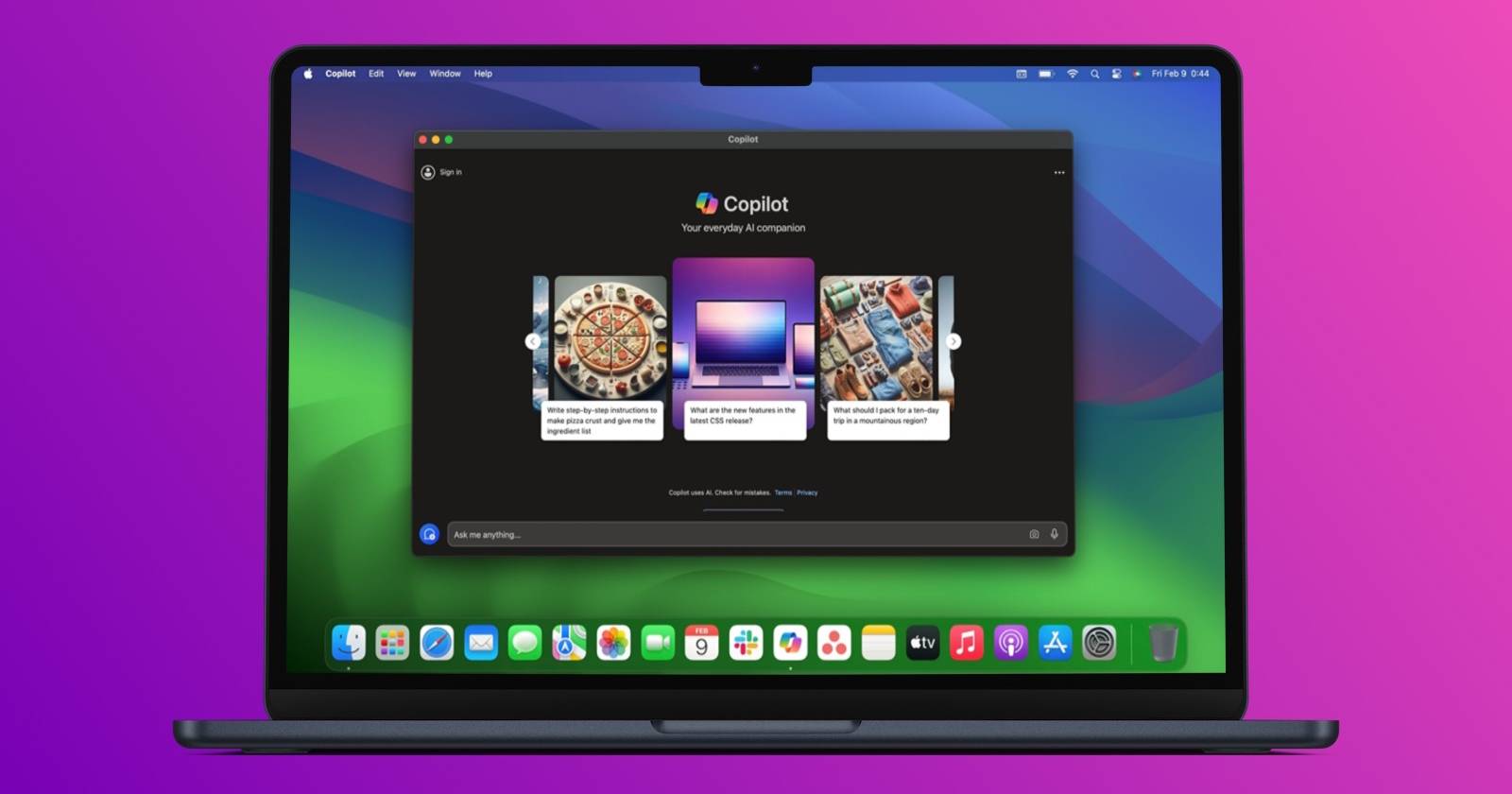
Microsoft официально не выпускает отдельного нативного macOS‑приложения для Copilot, но на практике вы легко получите полноценный доступ к боту на своём Mac. Ниже — подробные инструкции, советы по настройке и рекомендации для разных сценариев использования.
Установка Microsoft Copilot из Mac App Store
Если у вас Mac на базе Apple Silicon (M1, M2 и новее), вы можете установить iPad‑версию Copilot из App Store и запускать её как обычное приложение на компьютере. Порядок действий:
- Откройте App Store на Mac (через Dock, Launchpad или папку «Программы»).
- В поле поиска введите «Copilot».
- В результатах найдите приложение в разделе «iPhone & iPad Apps» и убедитесь, что это Microsoft Copilot.
- Нажмите «Получить» (Get) и дождитесь установки.
- Откройте Launchpad, найдите и запустите Copilot. При желании перетащите значок в Dock для быстрого доступа.
Важно
- Приложение из App Store запускается как iPad‑версия в среде macOS. Интерфейс и поведение соответствуют мобильной версии, но оно работает нативно на Apple Silicon.
- Для установки требуется вход в Apple ID и регион, где доступен Copilot iPad‑приложение.
Как назначить сочетание клавиш для запуска Copilot
Если вам удобнее мгновенно открывать Copilot с клавиатуры, создайте ярлык через приложение «Команды» (Shortcuts):
- Откройте приложение «Команды» (Shortcuts). Оно находится в Launchpad в папке «Другое» или найдите через Spotlight (Command + Space).
- Выберите «Все команды» и нажмите кнопку «+» для создания новой команды.
- Добавьте действие «Открыть программу» (Open App).
- В поле «Приложение» выберите Copilot.
- Перейдите на вкладку «Информация» (Info) в боковой панели.
- Нажмите «Добавить сочетание клавиш» (Add Keyboard Shortcut) и введите удобную комбинацию. Убедитесь, что сочетание не конфликтует с системными шорткатами.
После сохранения вы сможете вызывать Copilot в любом приложении нажатием вашей комбинации.
Установка Microsoft Copilot как веб‑приложения на Mac
Если у вас Intel‑Mac или вы предпочитаете веб‑версию, установите Copilot как веб‑приложение. Для этого требуется macOS Sonoma или новее.
- Обновите macOS до Sonoma, если ещё не сделали этого.
- Откройте Safari и перейдите на страницу Microsoft Copilot.
- В строке меню выберите «Файл» > «Добавить в Dock» (File > Add to Dock).
- Подтвердите добавление в появившемся окне.
После этого в Dock появится значок веб‑приложения. Оно работает как отдельное окно с собственной иконкой и доступом через Dock.
Примечание
- Веб‑версия может требовать постоянного сетевого соединения и может иметь небольшие ограничения по сравнению с «родной» iPad‑версией, но для большинства задач разницы не будет.
Быстрый старт с Microsoft Copilot на Mac
Когда вы впервые откроете Copilot, приложение предложит принять условия использования Microsoft. Далее выполните базовую настройку:
- Нажмите «Продолжить» (Continue) и примите условия.
- Войдите в аккаунт Microsoft, если хотите сохранить историю и синхронизировать настройки.
- На главном экране прокрутите вниз и включите «Use GPT‑4» (Использовать GPT‑4). Это расширит возможности модели.
- Нажмите значок с тремя точками в правом верхнем углу и выберите «Show All Tones» (Показать все тона). Выберите тон ответа: Креативный, Сбалансированный или Точный.
- Перейдите в настройки (иконка с тремя линиями) и проверьте тему, регион и параметры конфиденциальности.
Советы по настройке
- Если вы предпочитаете краткие и точные ответы, выберите тон «Точный». Для творческих задач — «Креативный».
- Включите GPT‑4 только если вам нужны расширенные возможности. Учтите, что при корпоративных аккаунтах доступ может ограничиваться политиками вашей организации.
Преимущества Copilot по сравнению с ChatGPT
- Доступ к GPT‑4 в Copilot доступен без отдельной подписки в большинстве случаев, что позволяет использовать более мощную модель бесплатно.
- Copilot поддерживает загрузку изображений в запросы и интеграцию с генерацией изображений DALL·E 3.
- Поддержка сторонних плагинов расширяет функциональность бота.
- Copilot предлагает управление тоном ответов из интерфейса.
ChatGPT требует платной подписки ChatGPT Plus для доступа к GPT‑4 и некоторым дополнительным возможностям. Выбор между сервисами зависит от задач и предпочтений.
Важно
- Функциональность может отличаться в зависимости от региона, учётной записи Microsoft и версии приложения.
Когда установка или запуск Copilot могут не сработать
- Устаревшая версия macOS: для веб‑варианта требуется Sonoma или новее, для App Store‑версии — Apple Silicon.
- Ограничения региона или Apple ID: некоторые приложения доступны не во всех регионах App Store.
- Корпоративные или учебные аккаунты Microsoft могут блокировать использование GPT‑4 или плагинов.
- Проблемы с сетью или прокси могут мешать работе веб‑версии.
Если Copilot не запускается, проверьте системные требования, интернет‑соединение и настройки безопасности (Firewall, VPN, профиль управления).
Альтернативные подходы
- Используйте веб‑версию ChatGPT или другие AI‑сервисы через браузер.
- Установите мобильную версию Copilot на iPad/iPhone и запускайте на iPad или через Sidecar/Universal Control в связке с Mac.
- Для разработчиков: организуйте доступ к API нужной модели напрямую (если это допустимо вашей политикой использования).
Ментальные модели и критерии выбора
- Если вам нужен быстрый доступ и нативный интерфейс на Apple Silicon — выбирайте App Store‑версию.
- Если вы на Intel‑Mac или предпочитаете лёгкий деплой — используйте веб‑версию в Dock.
- Если важна приватность и корпоративные правила — сначала согласуйте использование с IT.
Чек‑лист по ролям
Для автора контента
- Включить GPT‑4.
- Выбрать тон «Креативный» для генерации идей.
- Проверить права на использование сгенерированных изображений.
Для разработчика
- Подключить Copilot к рабочему аккаунту Microsoft (если нужно).
- Проверить доступ к плагинам и API.
- Настроить приватность и управление версиями диалогов.
Для системного администратора
- Убедиться, что политика безопасности организации разрешает внешние AI‑сервисы.
- Настроить прокси/брандмауэр при необходимости.
- Предоставить инструкции по очистке истории и отзыву прав доступа.
1‑строчная глоссарий (определения)
- GPT‑4 — крупная языковая модель для генерации текста и понимания контекста.
- DALL·E 3 — модель для генерации изображений по текстовым запросам.
- Shortcuts / Команды — приложение Apple для автоматизации действий и назначения сочетаний клавиш.
- App Store — магазин приложений Apple для macOS, iOS и iPadOS.
Конфиденциальность и безопасность
- При входе в Copilot вы связываете данные с учётной записью Microsoft. Проверьте политику конфиденциальности Microsoft и параметры истории.
- В настройках приложения можно очистить историю запросов и ограничить сохранение данных.
- Для корпоративного использования уточните у IT‑отдела требования по хранению и обработке данных (GDPR/локальные регламенты).
Рекомендации
- Не вводите конфиденциальную информацию (пароли, секретные ключи) в открытые сессии бота.
- Если необходимо работать с чувствительными данными, используйте утверждённые корпоративные решения или локальные инструменты.
Критерии приёмки
- Copilot устанавливается и запускается без ошибок.
- Включён GPT‑4 (по желанию).
- Сочетание клавиш запуска работает в любых приложениях.
- Приложение отображается в Dock и открывается в отдельном окне.
Короткое объявление (для внутреннего канала, 100–200 слов)
Microsoft Copilot теперь доступен на Mac. Пользователи Apple Silicon могут установить iPad‑версию через App Store. Владельцы Intel‑Mac могут добавить Copilot как веб‑приложение в Dock (требуется macOS Sonoma и новее). Рекомендуется войти в аккаунт Microsoft и включить GPT‑4 для расширенных возможностей генерации текста и изображений. Через настройки можно выбрать тон ответа — креативный, сбалансированный или точный. Также можно настроить быстрое открытие Copilot с помощью сочетания клавиш в приложении «Команды». Перед началом использования проверьте корпоративную политику по работе с внешними AI‑сервисами и не вводите конфиденциальные данные в открытые диалоги.
Итог
Microsoft Copilot на Mac — гибкий инструмент. На Apple Silicon вы получите нативный опыт через App Store. На Intel‑Mac удобно использовать веб‑версию. Настройте запуск через сочетание клавиш и включите GPT‑4, если вам нужны продвинутые возможности. Проверьте права доступа и политику безопасности перед использованием.
Важно
- Функции и доступность зависят от региона, учётной записи и версии macOS.

Похожие материалы

Несколько аккаунтов Skype: Multi Skype Launcher

Журнал для работы: повысить продуктивность

Персональные звуки уведомлений на Android

Скачивание шоу Hulu для офлайн‑просмотра

Microsoft Start: персонализированная новостная лента
