
Почему Windows входит в систему с временным профилем и как это исправить
Важно: перед изменением реестра или перемещением пользовательских данных сделайте резервные копии. Ошибочные правки реестра могут повредить систему.
Что значит “временный профиль” и краткая модель проблемы
Временный профиль — это сессия Windows, созданная системой, когда загрузка вашего обычного профиля невозможна. Термин: профиль — это набор папок и настроек в C:\Users\<имя>, а реестр хранит соответствие SID ➜ путь профиля. Если это соответствие или сами файлы профиля повреждены, система даёт временный профиль, чтобы вы могли войти, но изменения не сохранятся в основной учётной записи.
Краткая модель: при входе Windows проверяет SID учётной записи в реестре (ProfileList). Если ключи повреждены или права на папки неправильные, Windows создаёт временный профиль.
Первичная диагностика: быстрое обследование (5 минут)
- Перезагрузите компьютер и попытайтесь войти снова. Иногда проблема временная.
- Проверьте свободное место на диске C:. Мало места мешает загрузке профиля.
- Посмотрите уведомления антивируса или центра безопасности.
- Если вы в домене — убедитесь, что сетевой контроллер домена доступен.
Примечание: если временный профиль появляется только для гостевой или временной сессии (kiosk, guest), это ожидаемое поведение.
1. Резервное копирование и подготовка
- Войдите под временным профилем или другой учётной записью с правами администратора. Если у вас нет доступа администратора, загрузитесь в безопасном режиме (см. раздел о безопасном режиме).
- Создайте резервную копию реестра: откройте “regedit”, выберите HKEY_LOCAL_MACHINE и файл → Экспорт. Сохраните .reg файл на внешний носитель.
- Сделайте резервную копию папки профиля: скопируйте C:\Users\<имя> на внешний диск или в другую папку с правами администратора.
Важно: не перезаписывайте файлы системы без резервной копии.
2. Исправление записи SID в реестре (ProfileList)
Пояснение: Windows сопоставляет SID (Security Identifier) и путь к профилю в реестре по ключу:
HKEY_LOCAL_MACHINE\SOFTWARE\Microsoft\Windows NT\CurrentVersion\ProfileListЕсли SID имеет суффикс .bak или неверный путь, система может загрузить временный профиль. Выполните последовательность:
- Откройте окно “Выполнить”: Win + R.
- Введите cmd и нажмите Ctrl + Shift + Enter, чтобы запустить Командную строку от имени администратора.
- В командной строке выполните:
whoami /user- Скопируйте SID, который вы увидите.
- Откройте “Выполнить” → regedit и подтвердите UAC.
- Перейдите в:
HKEY_LOCAL_MACHINE\SOFTWARE\Microsoft\Windows NT\CurrentVersion\ProfileList- Найдите ключ с именем вашего SID. Возможные сценарии:
- Ключ с именем SID без расширения .bak — откройте его. Правьте значение ProfileImagePath, чтобы оно указывало на правильную папку C:\Users\<имя>. Проверьте, чтобы значение State было 0.
- Ключ с именем SID.bak — переименуйте (уберите .bak), затем убедитесь, что ProfileImagePath указывает на правильную папку и State=0.
- Два ключа: один с .bak, один без — удалите ключ без .bak и переименуйте .bak (уберите .bak). Затем проверьте ProfileImagePath и State.
- Закройте редактор реестра и перезагрузите ПК.
Примечание: если вы сомневаетесь, сохраните экспорт ключа перед изменением.
3. Исправление повреждений системных файлов и служб
Если реестр в порядке, следующие шаги проверят целостность системных компонентов и служб, отвечающих за загрузку профиля.
- Загрузитесь в безопасном режиме (инструкция ниже).
- Откройте Командную строку от имени администратора.
- Выполните проверку системных файлов:
sfc /scannowSFC проверит и попытается восстановить повреждённые системные файлы.
- Если SFC не решил проблему, выполните DISM:
DISM /Online /Cleanup-Image /RestoreHealth- Перезагрузите компьютер и проверьте вход.
Дополнительно: откройте Services (services.msc) и перезапустите службу User Profile Service. Если есть службы антивируса, временно отключите их и проверьте вход.
Как загрузиться в безопасном режиме
- Нажмите Win → включение/выключение → зажмите Shift и нажмите Перезагрузить. В меню выберите Устранение неполадок → Дополнительные параметры → Параметры загрузки → Перезагрузить → выберите Безопасный режим (обычно 4).
- Или: Win + R → msconfig → вкладка Загрузка → поставить флажок “Безопасный режим” → Перезагрузить.
4. Создание новой учётной записи и перенос данных
Если исправления не помогли, создайте новую учётную запись и перенесите данные.
- Создайте локальную учётную запись с правами администратора: Настройки → Учетные записи → Семья и другие пользователи → Добавить другого пользователя → Учетная запись без Microsoft.
- Войдите под новой учётной записью.
- Скопируйте данные: откройте C:\Users\<старый_профиль> и перенесите папки Desktop, Documents, Downloads, Pictures, AppData если нужно (AppData копировать осторожно — может перенести проблему).
- Проверьте работоспособность приложений и настройте параметры заново при необходимости.
Важно: не перезаписывайте файлы профиля при активной сессии старой учётной записи.
5. Восстановление системы и альтернативные подходы
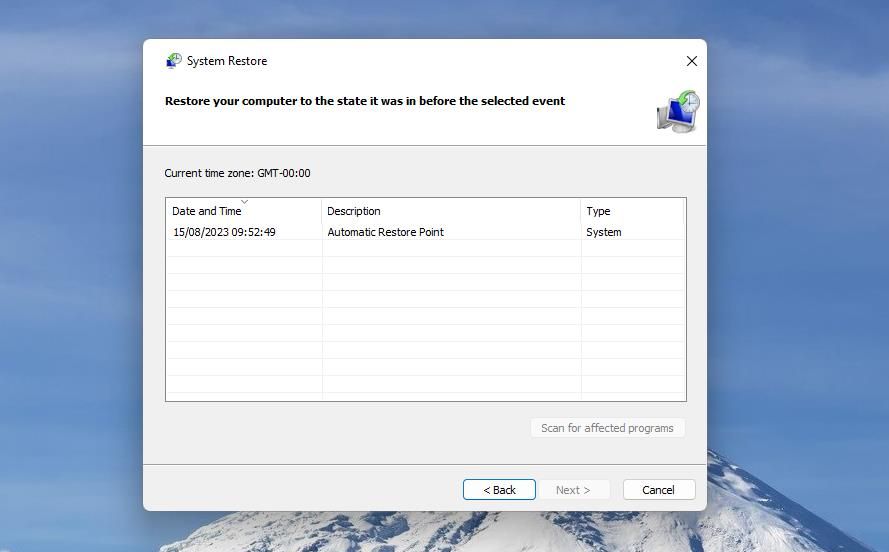
- Используйте Точку восстановления Windows, если проблема возникла после недавних изменений: Пуск → Восстановление → Открыть восстановление системы.
- Восстановление из резервной копии профиля или образа системы.
- В доменных средах проверьте состояние контроллера домена и сетевые подключения — иногда профиль “не доступен” из-за недоступности сервера.
Когда обращаться в поддержку
Обратитесь в официальную поддержку Microsoft или к корпоративному администратору, если:
- Вы не уверены в правках реестра.
- Подозреваете повреждение профиля на уровне сервера (Roaming Profiles, FSLogix).
- Не получается восстановить данные после попыток восстановления.
Что не следует делать
- Не удаляйте профиль в реестре без резервной копии.
- Не копируйте AppData полностью между профилями без понимания возможных конфликтов.
- Не используйте сомнительные «чистящие» утилиты реестра.
Чеклист восстановления (быстрый план на 10–30 минут)
- Перезагрузка и повторная попытка входа.
- Проверка места на диске C:.
- Проверка уведомлений антивируса.
- Запуск whoami /user для получения SID.
- Правка ключей в ProfileList (ProfileImagePath, State).
- SFC и DISM.
- Перезагрузка и проверка.
- Создание новой учётной записи и перенос данных.
Инцидентный план восстановления (runbook)
- Оценка: подтвердите, что пользователь действительно видит временный профиль.
- Бэкап: скопируйте профиль и экспортируйте нужные ключи реестра.
- Быстрый фикс: правка ProfileList.
- Если не помогло: SFC → DISM → перезапуск служб.
- Если всё ещё не работает: создание новой учётной записи, перенос данных.
- Эскалация: лог-файлы, события журнала Windows (Event Viewer) и обращение к поддержке.
Критерии приёмки
- Пользователь входит и видит свои файлы и настройки.
- Настройки приложений корректно применяются.
- После перезагрузки профиль загружается без создания временной сессии.
Ролевые чеклисты
Администратор:
- Имеет резервные копии реестра и данных.
- Понимает работу служб и права на папки пользователя.
- Проверил контроллеры домена (для доменной среды).
Обычный пользователь:
- Сохранил документы на внешний носитель перед вмешательством.
- Сообщил, когда началась проблема и какие изменения были сделаны недавно.
Когда временный профиль — нормальное поведение (контрпримеры)
- Публичные киоски и гостевые сессии преднамеренно используют временные профили.
- Некоторые политики безопасности могут намеренно очищать профиль при выходе.
- Roaming профили: если сервер профилей недоступен, клиент может создать временный профиль до восстановления связи.
Риски и смягчения
Риск: потеря данных при перезаписи профиля. Смягчение: резервное копирование перед любыми операциями.
Риск: ошибка реестра заблокирует вход. Смягчение: экспорт ключей реестра, создание точки восстановления.
Риск: перенос проблем в новый профиль (копирование AppData). Смягчение: переносите только данные пользовательских папок и конфигурационные файлы по необходимости.
Советы по безопасности и конфиденциальности
- При переносе данных избегайте копирования лишних ключей из AppData, чтобы не перенести вредоносные или некорректные настройки.
- Если профиль содержал чувствительные данные, убедитесь, что резервные копии хранятся в защищённом месте и удаляются после восстановления.
- При работе в корпоративной среде соблюдайте политики GDPR/локальные требования к хранению и передаче данных.
Тонкости и миграция для локальной аудитории
- На российских сборках Windows UI и пути совпадают, но учётные записи Microsoft могут синхронизировать настройки через облако. При работе офлайн облачная синхронизация может дать рассинхронизацию профиля.
- Если вы используете антивирусы российских поставщиков, учитывайте их логи: иногда они блокируют изменения в каталоге профиля.
Примеры команд и сниппеты (чит‑шиит)
- Получить SID текущей учётной записи:
whoami /user- Проверить системные файлы:
sfc /scannow- Восстановление хранилища компонентов образа Windows:
DISM /Online /Cleanup-Image /RestoreHealthКраткая сводка действий для неопытных пользователей
- Попробуйте перезагрузить ПК.
- Проверьте место на диске C: и отключите временно антивирус.
- Если у вас есть другой аккаунт с правами администратора — используйте его для правки реестра в ProfileList по инструкции выше.
- Если не уверены — создайте новую учётную запись и перенесите документы.
Глоссарий (одно‑строчные определения)
- Профиль: папка с персональными файлами и настройками пользователя (C:\Users\<имя>).
- SID: уникальный идентификатор учётной записи в Windows.
- ProfileList: ключ реестра, который сопоставляет SID с путём профиля.
- SFC: System File Checker — средство проверки системных файлов.
- DISM: утилита для обслуживания и подготовки образов Windows.
Короткое объявление для внутренних каналов (100–200 слов)
Проблема: при входе в Windows некоторые пользователи видят временный профиль. Это случается из‑за повреждений профиля, ошибок в реестре или недостатка места на диске. Решение: сначала создайте резервные копии данных и экспорт ключа реестра. Затем определите SID через whoami /user и проверьте ключи в HKEY_LOCAL_MACHINE\SOFTWARE\Microsoft\Windows NT\CurrentVersion\ProfileList. При необходимости исправьте ProfileImagePath и значение State, выполните sfc /scannow и DISM /Online /Cleanup-Image /RestoreHealth. Если исправления не помогли — создайте новую учётную запись и перенесите документы. При сомнениях обратитесь в поддержку. Следуйте чеклисту восстановления и избегайте непроверенных утилит для правки реестра.
Итог
Временный профиль — неприятно, но решаемо. Начните с простого: место на диске, анти‑вирус, перезагрузка. Затем проверьте SID и ключи ProfileList, запустите SFC/DISM, при необходимости создайте новую учётную запись и перенесите данные. Всегда делайте резервные копии перед правками реестра и обращайтесь в поддержку при сомнениях.

Похожие материалы

Несколько аккаунтов Skype: Multi Skype Launcher

Журнал для работы: повысить продуктивность

Персональные звуки уведомлений на Android

Скачивание шоу Hulu для офлайн‑просмотра

Microsoft Start: персонализированная новостная лента
