
AVERAGE в Excel — как вычислить среднее

Excel создан для рутинных вычислений. Одна из таких задач — подсчёт среднего (среднего арифметического). Это простая, но часто используемая операция, которую Excel выполняет мгновенно.
Что такое среднее (среднее арифметическое)
Среднее арифметическое — это сумма всех значений, делённая на количество значений. Простая формула на бумаге выглядит так: (1 + 2 + 3 + 4) / 4 = 2.5.
В Excel для той же задачи удобнее использовать встроенную функцию AVERAGE:
=AVERAGE(value1, value2, value3, ...)Аргументы могут быть числами, ссылками на ячейки или диапазонами. Текстовые ячейки функция игнорирует; нулевые значения учитываются как 0, если они явно присутствуют.
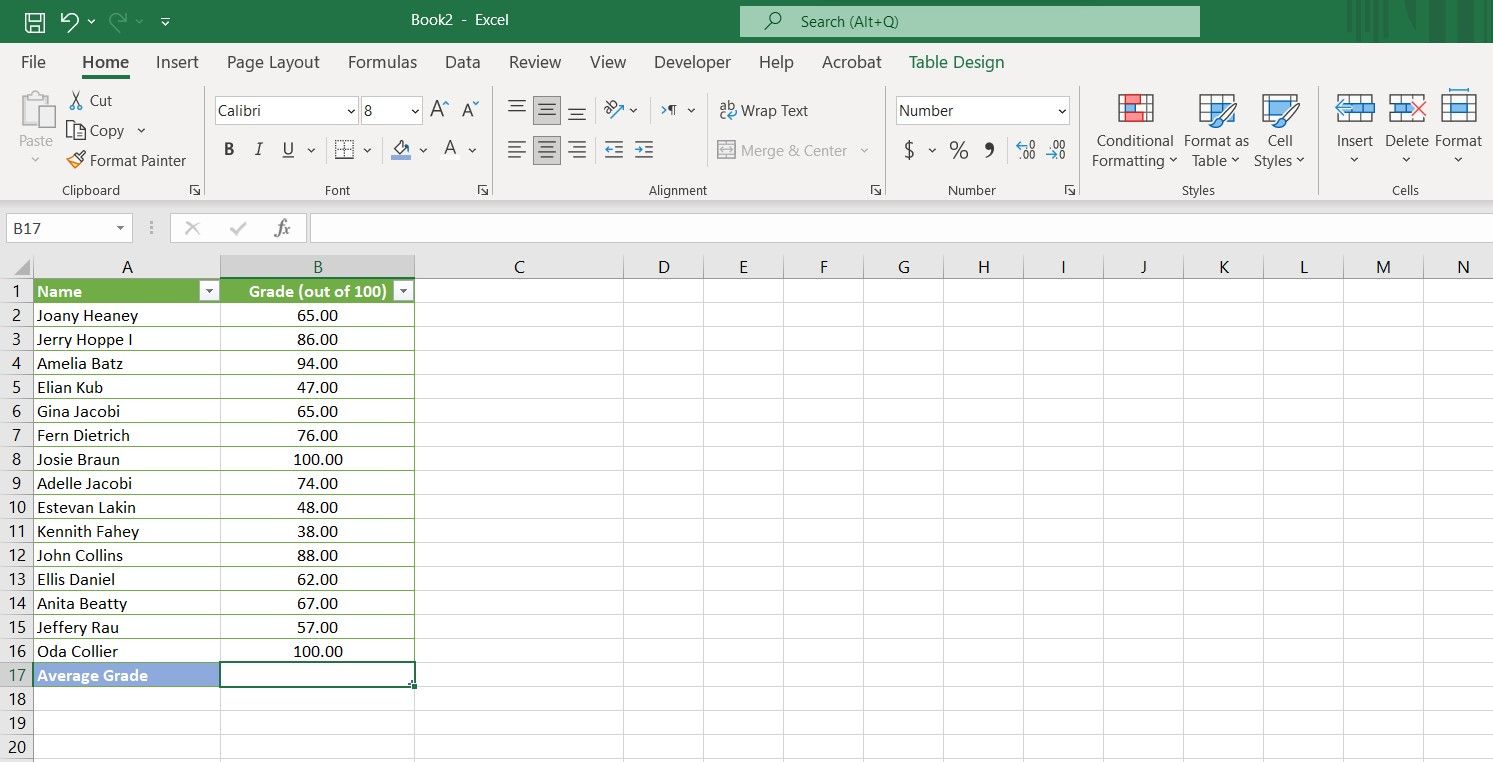
Быстрый пример: как считать средний балл класса
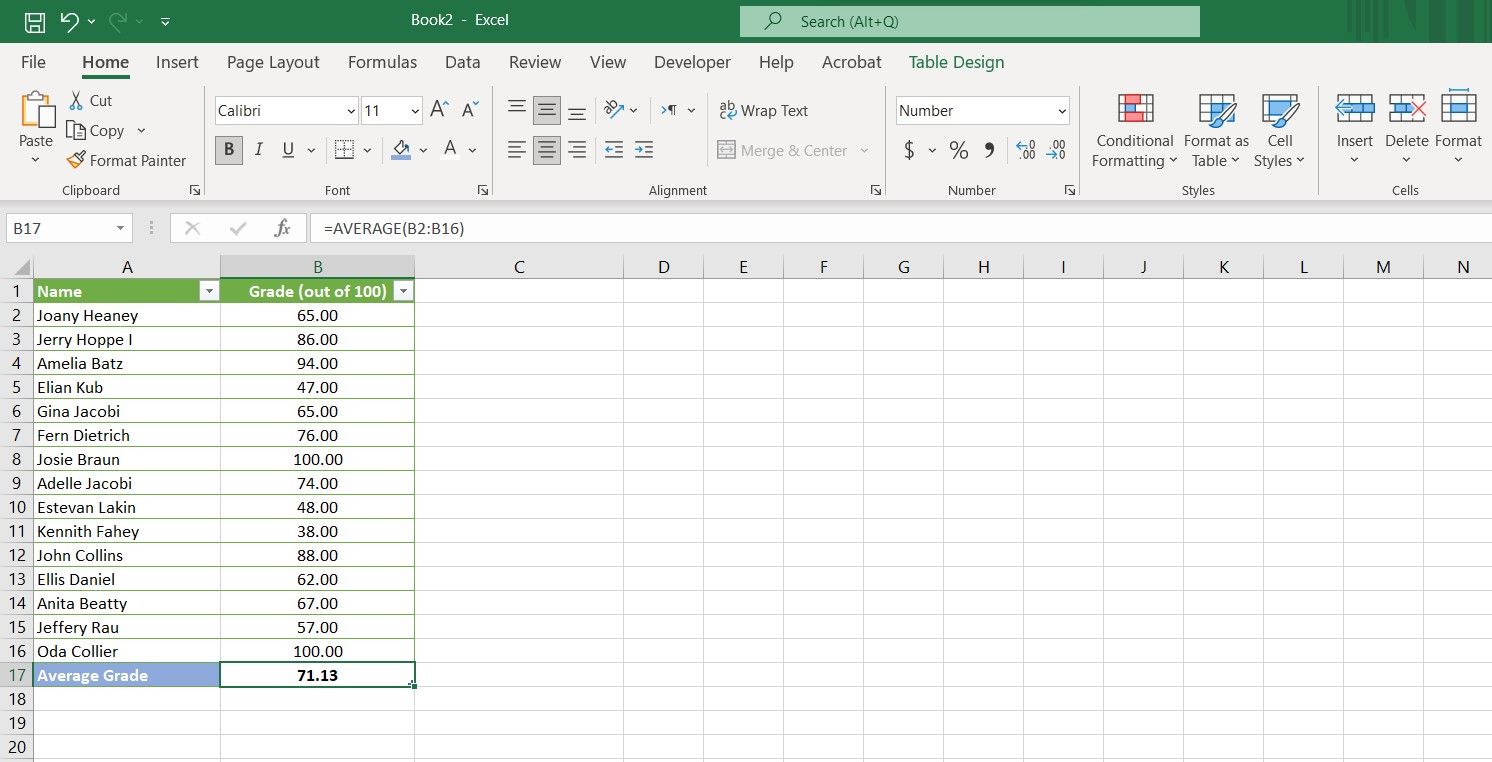
Предположим, оценки учащихся находятся в диапазоне B2:B16, а результат вы хотите вывести в ячейке B17.
- Выделите ячейку B17.
- Введите формулу:
=AVERAGE(B2:B16)- Нажмите Enter.
Функция вернёт среднее арифметическое оценок в диапазоне. AVERAGE считает несвешенное среднее — все значения имеют одинаковый вес.
Важно: AVERAGE игнорирует пустые ячейки и ячейки с текстом. Если в диапазоне есть логические значения или текст, используйте AVERAGEA, но помните, что AVERAGEA считает TRUE как 1 и FALSE как 0.
Взвешенное среднее
Когда значения имеют разный вес (например, оценки экзамена и домашнего задания с разной значимостью), используйте формулу на основе SUMPRODUCT и SUM:
=SUMPRODUCT(values_range, weights_range) / SUM(weights_range)Пример: оценки в A2:A6, веса в B2:B6:
=SUMPRODUCT(A2:A6, B2:B6) / SUM(B2:B6)Эта формула умножает каждое значение на его вес, суммирует результаты и делит на сумму весов.
Альтернативные способы и расширения
- Ручной подход:
=SUM(range)/COUNT(range)— эквивалент AVERAGE, но полезен для понимания механики. - Условное среднее:
=AVERAGEIF(range, criteria, [average_range])— среднее для ячеек, удовлетворяющих условию. - Множественные условия:
=AVERAGEIFS(average_range, criteria_range1, criteria1, ...). - Учитывать все значения включая логические/текстовые:
AVERAGEA. - Игнорировать фильтры:
SUBTOTAL(1, range)для среднего, когда применены фильтры (код 1 для среднего).
Примеры:
=AVERAGEIF(B2:B16, ">=60")
=AVERAGEIFS(C2:C100, A2:A100, "Продажа", B2:B100, ">0")
=SUM(B2:B16)/COUNT(B2:B16)
Когда AVERAGE не подходит
- При наличии сильных выбросов (outliers) среднее может вводить в заблуждение — используйте MEDIAN.
- Если значения имеют разную важность — используйте взвешенное среднее.
- Если нужно игнорировать нули или пустые значения специфическим образом — используйте AVERAGEIF или массивные формулы с условием.
Пример, чтобы игнорировать нули:
=AVERAGEIF(B2:B16, "<>0")Практические советы и хитрости
- Убедитесь, что диапазон не содержит случайных пробелов или текстовых символов, которые выглядят как числа.
- Для динамических диапазонов используйте именованные диапазоны или таблицы Excel (Ctrl+T); тогда формулы автоматически обновятся при добавлении строк.
- Для больших отчётов используйте AVERAGEIFS вместе с таблицами и структурированными ссылками.
- SUBTOTAL помогает получить средние по отфильтрованным данным.
Мини‑методология: как выбрать подходящий тип среднего
- Оцените распределение данных: много выбросов — выберите MEDIAN.
- Есть веса — используйте SUMPRODUCT/SUM.
- Нужно условие (например, >0 или категория) — AVERAGEIF/AVERAGEIFS.
- Работа с отфильтрованными данными — SUBTOTAL.
Чеклист по ролям
Аналитик:
- Проверить, нет ли выбросов.
- Подобрать AVERAGE/AVERAGEIF/взвешенное.
- Документировать выбранный метод.
Учитель/преподаватель:
- Проверить категории оценок и веса.
- Использовать SUMPRODUCT для итоговых баллов.
Бизнес‑аналитик:
- Использовать таблицы и AVERAGEIFS для сегментированных отчётов.
Критерии приёмки
- Формула правильно охватывает диапазон данных.
- Исключены текстовые и случайные пустые значения (если это необходимо).
- Результат соотносится с ручной проверкой для нескольких контрольных записей.
Краткий глоссарий
- AVERAGE — среднее арифметическое; игнорирует текст и пустые ячейки.
- AVERAGEA — считает логические значения и текстовые числовые представления.
- SUMPRODUCT — перемножает соответствующие элементы массивов и суммирует.
- AVERAGEIF / AVERAGEIFS — среднее с одним/несколькими условиями.
Факто‑бокс
- AVERAGE удобна для быстрого анализа среднего уровня.
- AVERAGE игнорирует текст и пустые ячейки.
- Для весов используйте SUMPRODUCT + SUM.
Частые вопросы
Как AVERAGE обращается с текстом?
AVERAGE игнорирует текст и пустые ячейки. Если нужно, чтобы текст учитывался (например, TRUE как 1), используйте AVERAGEA.
Как посчитать взвешенное среднее?
Используйте =SUMPRODUCT(values, weights)/SUM(weights).
Итог
Функция AVERAGE — простой и быстрый способ получить среднее арифметическое в Excel. Если данные требуют специальных условий (веса, фильтрация, игнорирование нулей, выбросы), выбирайте соответствующие альтернативы: SUMPRODUCT, AVERAGEIF/AVERAGEIFS, MEDIAN, SUBTOTAL.
Важно: всегда проверяйте диапазоны и типы данных перед агрегацией, чтобы избежать неверных выводов.

Похожие материалы

Несколько аккаунтов Skype: Multi Skype Launcher

Журнал для работы: повысить продуктивность

Персональные звуки уведомлений на Android

Скачивание шоу Hulu для офлайн‑просмотра

Microsoft Start: персонализированная новостная лента
