
Как вычислить площадь под графиком в Excel: пошагово и практические приёмы
Что даёт площадь под графиком
Коротко: площадь под графиком — это интеграл y(x) по x. В одном предложении: если по оси X у вас время, а по оси Y — скорость, площадь даёт пройденное расстояние. Пояснение: интеграл суммирует малые приращения y×dx.
Важно: под «площадью» мы подразумеваем площадь между кривой и осью X (при отрицательных значениях Y учитывайте знаки).
Когда метод с разбиением подходит и когда не годится
- Подходит: дискретные измерения (например, показания датчика, выборки во времени) с равными или разными шагами по X. Простые, быстрые расчёты прямо в таблице.
- Не годится: когда требуется высокая точность для сильно колеблющих функций и очень разреженных данных (лучше использовать интерполяцию, сплайны или численную интеграцию с более мелким шагом).
Важно: если значения Y могут быть отрицательными и вам нужна «модульная» площадь (модуль от интеграла), учитывайте это отдельно (см. раздел «Контрпримеры»).
Быстрый план действий
- Подготовьте таблицу: в столбце A — координаты X (временные метки), в столбце B — значения Y (скорость и т. п.).
- Постройте диаграмму (рекомендуется областная или линейная). Добавьте вертикальные сетки и подписи данных для удобства чтения.
- Используйте формулы для расчёта площади сегментами: треугольник, трапеция, прямоугольник.
- Для суммарной площади примените кумулятивную сумму или формулу SUMPRODUCT для итоговой интегральной оценки.
1. Создание диаграммы
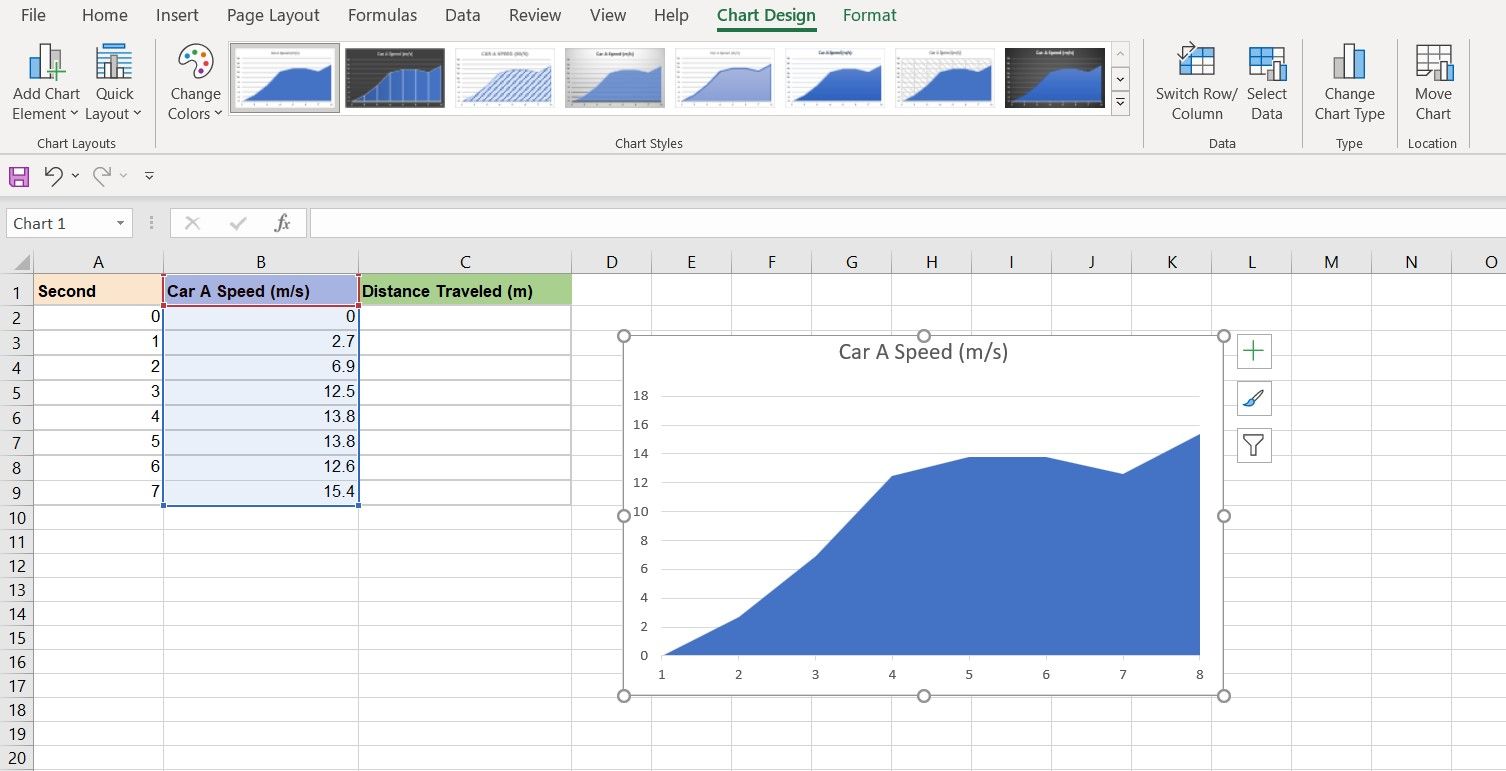
Примерный набор данных: столбец A — время (с), A2:A9; столбец B — скорость (м/с), B2:B9. Диаграмма помогает визуально проверить данные и границы областей.
Шаги для построения областной диаграммы:
- Выделите серию данных по Y (в примере — B2:B9).
- В ленте выберите Вставка → Диаграммы → Линейчатая/областная и затем 2-D Area (областная двумерная).
- Правой кнопкой мыши по диаграмме → Выбрать данные → Редактировать подписи горизонтальной оси → выделите A2:A9 → OK.
Сейчас на оси X будут ваши временные метки.
Если вы новичок в диаграммах Excel, можно сначала посмотреть руководство по созданию диаграммы.
Примечание о единицах
Если X в секундах, а Y в метрах в секунду, произведение X×Y даёт метры. Всегда проверяйте единицы измерения перед интерпретацией площади.
2. Настройка диаграммы для точных измерений
Чтобы точнее читать высоты и основания сегментов:
- Выберите диаграмму.
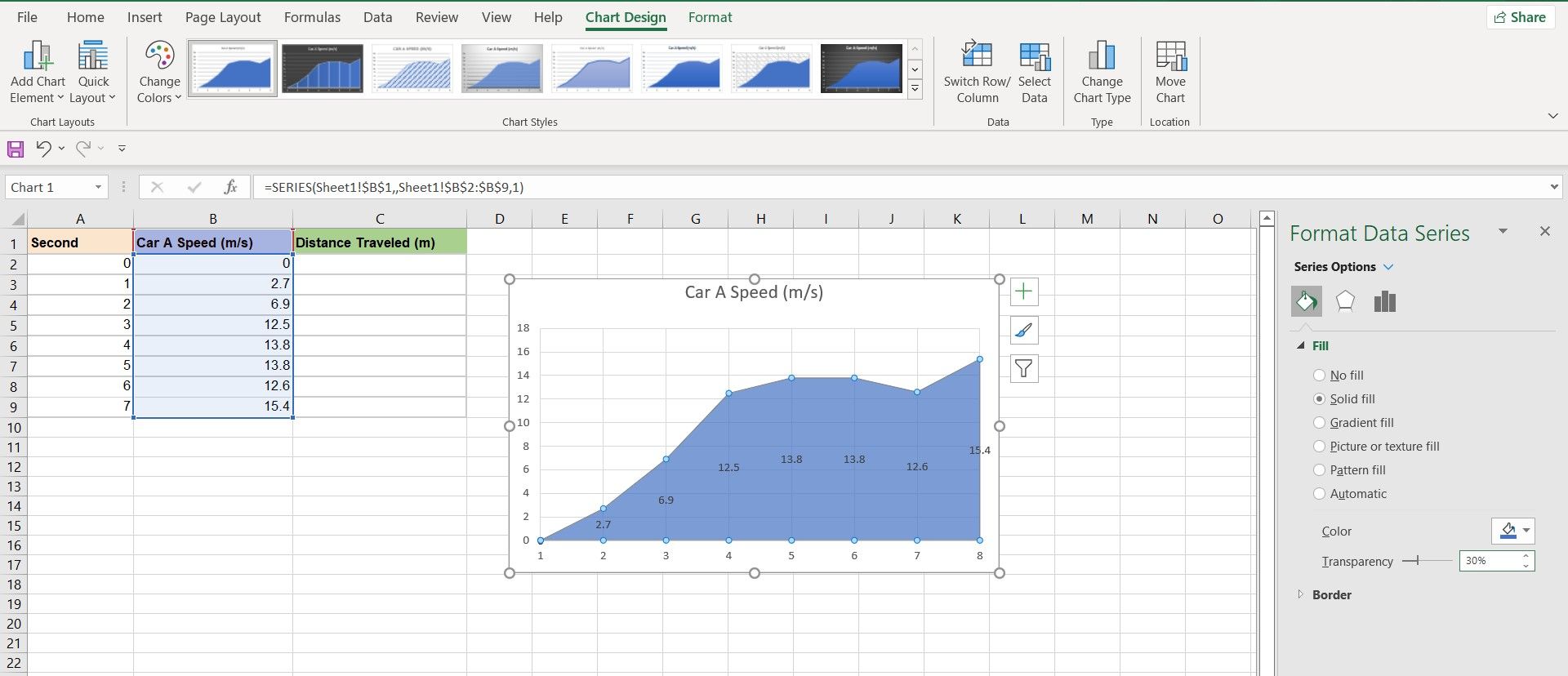
- Вкладка Дизайн диаграммы → Добавить элемент диаграммы → Сетка → Основные вертикальные линии.
- Двойной клик по серии данных → Формат ряда данных → Заливка и линия → Заливка: Сплошная → Прозрачность 30%.
- Добавьте подписи данных: Дизайн диаграммы → Добавить элемент диаграммы → Подписи данных → Показать.
Эти правила делают видимыми сетки под областью и позволяют легко измерять основания (вдоль X) и высоты (по Y).
3. Вычисление площади в таблице (пошагово)
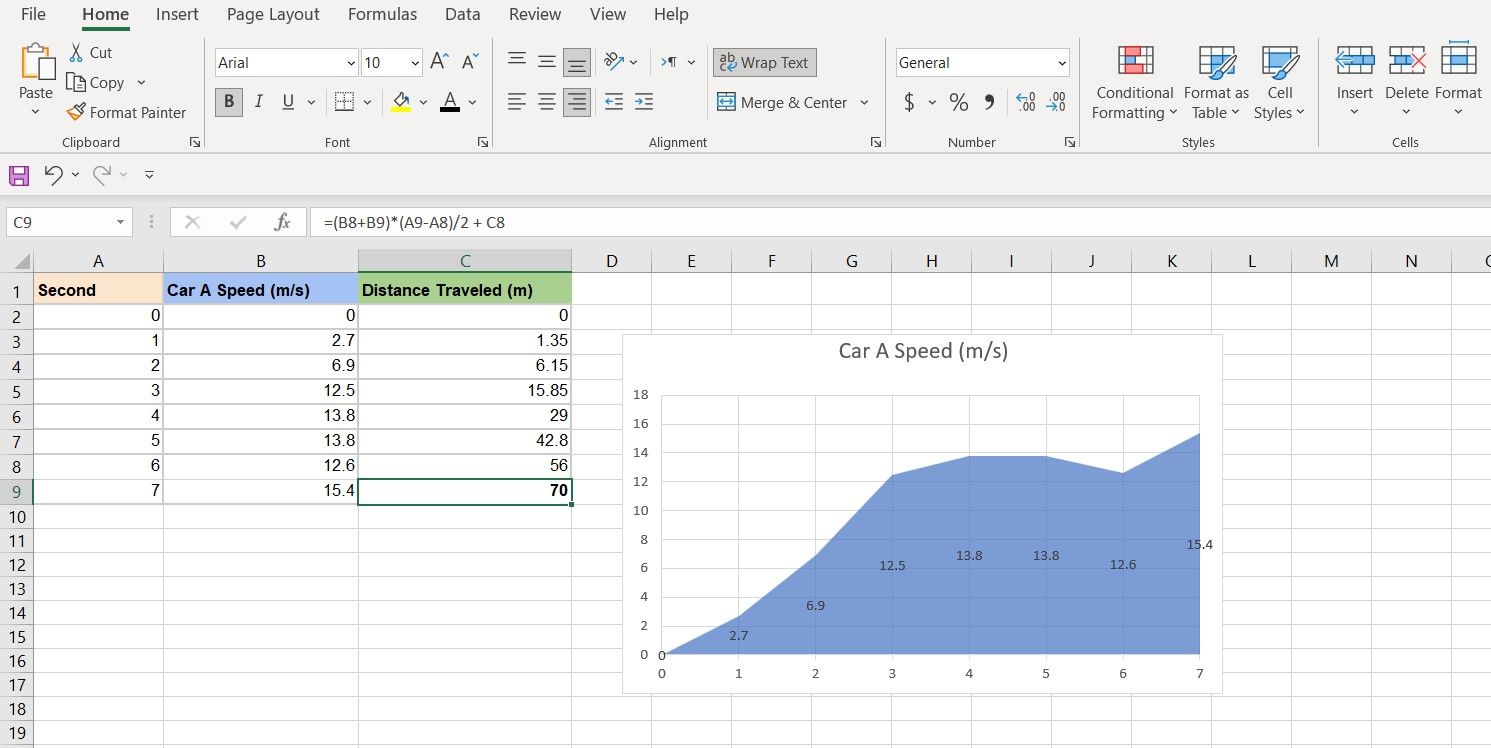
Идея: разбить область под кривой на сегменты между соседними точками X. Для каждого сегмента вычислить площадь и аккумулировать сумму.
Опорные формулы (в примере столбцы A, B, C):
- C2 = 0 (первый кумулятивный результат, т. к. при X=0 площадь равна 0).
Треугольник (первый сегмент, если B2=0 и B3>0):
=(A3-A2)*(B3)/2 + C2Трапеция (для общего сегмента между точками 3 и 4):
=(B3+B4)*(A4-A3)/2 + C3Пояснения:
- (A4-A3) — ширина сегмента вдоль X.
- (B3+B4)/2 — средняя высота (формула площади трапеции).
- При использовании кумулятивной колонки C формулы добавляют предыдущую сумму, чтобы получить накопленную площадь.
Применение автозаполнения: введя формулы в первых двух строках, протяните маркер заполнения вниз — Excel автоматически адаптирует адреса и посчитает площади всех сегментов.
Совет: прямоугольник — частный случай трапеции: если B3=B4, то формула трапеции даст площадь прямоугольника.
Альтернативный метод: вычислить суммарную площадь без кумуляции (SUMPRODUCT)
Если вам нужна только итоговая площадь (без колонок с кумулятивными значениями), используйте формулу на основе SUMPRODUCT:
- Предположим, X находятся в диапазоне A2:A9, Y в B2:B9.
- Вычислите суммарную площадь по формуле трапеций:
=SUMPRODUCT( (A3:A9-A2:A8) , (B3:B9 + B2:B8) ) / 2Пояснение: вектор (A3:A9-A2:A8) — ширины сегментов; вектор (B3:B9+B2:B8) — суммы соседних высот. После перемножения и суммирования делим на 2.
Преимущества SUMPRODUCT:
- Корректно работает при неравных шагах по X.
- Нет лишней колонки с кумуляцией.
- Формула компактна и легко приводится к диапазону произвольной длины.
Варианты и расширения
Интерполяция и гладкие интегралы. Если данные разрежены, сначала интерполируйте кривую (линейно или сплайнами), затем применяйте трапеций или более точные схемы (Симпсона). В Excel для сплайнов понадобится надстройка, VBA или внешние инструменты.
Обработка отрицательных значений Y. Если вам нужна площадь по модулю, замените B-значения на ABS(Bi) в формулах. Если же вам нужен знак интеграла — оставьте как есть.
Автоматизация: Power Query или Office Scripts помогут загружать серии данных и автоматически выдавать итоговую площадь для новых файлов.
Точность: для шумных сигналов сначала применяйте скользящее среднее или фильтрацию низких частот перед интегрированием.
Примеры формул — шпаргалка
- Кумулятивная площадь (начиная с C2 = 0):
C3:
=(B2 + B3)*(A3-A2)/2 + C2Протяните вниз.
- Итоговая площадь без вспомогательных столбцов:
=SUMPRODUCT((A3:A100-A2:A99),(B3:B100+B2:B99))/2(подставьте ваши диапазоны)
- Площадь по модулю (если отрицательные значения считать положительными):
=SUMPRODUCT((A3:A100-A2:A99),(ABS(B3:B100)+ABS(B2:B99)))/2Примеры использования и интерпретация
- Скорость vs Время → площадь = пройденный путь.
- Мощность vs Время → площадь = энергия (Вт·с или Дж, в зависимости от единиц).
- Концентрация vs Время → площадь = общее накопление вещества за период.
Всегда проверяйте единицы измерения: итоговая величина — комбинированная единица X×Y.
Контрпримеры и случаи, где метод может обмануть
- Если точки расположены очень редко и функция быстро колеблется внутри интервалов, простой метод трапеций может сильно недооценивать или переоценивать площадь.
- При наличии выбросов (спайков) интеграл будет искажён; используйте фильтрацию или ручную очистку.
- Если ось X не упорядочена возрастающе, формулы дадут неверный результат. Отсортируйте по X.
Альтернативные подходы
- VBA макрос: написать цикл по строкам и аккумулировать площадь. Удобно, если требуется обработка множества листов.
- Power Query: подготовить данные (очистка, сортировка, заполнение пропусков) и вернуть результат в таблицу.
- Python (pandas, numpy.trapz) или R (trapz) при больших объёмах данных или когда нужна более точная численная интеграция.
- Специальные надстройки Excel для численного анализа и интерполяции.
Мини-методология для надёжного расчёта площади
- Проверить и отсортировать X (возрастание).
- Проверить и очистить выбросы и пропуски.
- Если нужно, интерполировать недостающие точки.
- Применить формулу трапеций (SUMPRODUCT или кумулятивную колонку).
- Визуально сравнить результат с диаграммой (проверка на аномалии).
- Протестировать на контрольных данных (например, для функции y=x площадь известна аналитически).
Критерии приёмки
- Значение площади согласуется с грубой оценкой по графику (например, порядок величин совпадает).
- При тесте на функции с аналитическим интегралом (например, y = k * x) относительная погрешность < оговорённого порога (например, 1–5%).
- Нет отрицательной ширины сегмента (все A(i+1)-A(i) > 0).
- Формулы корректно скопированы и не содержат смешанных абсолютных ссылок, если это не требуется.
Рольовые чек-листы
Аналитик:
- Проверил единицы измерения.
- Убедился в отсутствии пропусков.
- Проверил график и подписи данных.
Инженер данных:
- Автоматизировал расчёт (Power Query/VBA/script).
- Настроил тесты на контрольных наборах.
Менеджер/Заказчик:
- Получил интерпретацию результатов и проверил, соответствуют ли они бизнес-ожиданиям.
Тест-кейсы для проверки корректности
- Линейная функция: A = {0,1,2,3}, B = {0,1,2,3} → аналитическая площадь от 0 до 3 для y=x равна 4.5.
- Постоянная функция: B постоянна = 5 на отрезке длиной 10 → площадь = 50.
- Отрицательные значения: убедитесь, что формула возвращает отрицательную площадь, если требуется знак.
Пример автоматизации (VBA) — идея
Код здесь не приводим полностью, но алгоритм прост: цикл по индексам i от 2 до n, вычислять width = A(i)-A(i-1); areaSegment = (B(i)+B(i-1))*width/2;累积 += areaSegment; записать累积 в столбец C.
Проверка результатов и отладка
- Визуально сравните накопленную кривую (столбец C) с диаграммой: она должна возрастать плавно.
- Проверьте крайние случаи: равные соседние Y, крупные шаги по X, нулевые значения.
Краткое резюме
Площадь под графиком в Excel вычисляется разбиением области на простые фигуры и суммированием их площадей. На практике удобнее всего применять формулу трапеций, реализованную через кумулятивный столбец или SUMPRODUCT. Для сложных задач используйте интерполяцию и/или внешние инструменты.
Важно: всегда проверяйте порядок по оси X, единицы измерения и наличие выбросов. Для повторяющихся расчётов автоматизируйте процесс с помощью Power Query, VBA или скриптов.
Выгодный приём: если вам нужно только итоговое число — используйте SUMPRODUCT; если нужен пошаговый контроль — делайте кумулятивный столбец и визуальную проверку с диаграммой.
Дополнительные материалы: если хотите, могу прислать пример файла Excel с формулами и шаблоном для быстрой подстановки ваших данных.
Important: при отсчёте площади учитывайте знаки Y — по умолчанию трапеций считается алгебраическая (учитывает отрицательные участки).
Краткое резюме в конце: разбейте, посчитайте, проверьте — и вы получите корректную площадь под графиком прямо в Excel.

Похожие материалы

Несколько аккаунтов Skype: Multi Skype Launcher

Журнал для работы: повысить продуктивность

Персональные звуки уведомлений на Android

Скачивание шоу Hulu для офлайн‑просмотра

Microsoft Start: персонализированная новостная лента
