
Как посчитать стандартное отклонение в Excel

Коротко о том, что такое стандартное отклонение
Стандартное отклонение — числовая мера разброса набора чисел относительно их среднего (среднего арифметического). Проще: оно показывает, насколько далеко в среднем лежат значения от центра. Применяется только к числовым данным.
Определение в одну строку: стандартное отклонение — корень из среднего квадрата отклонений значений от их среднего.
Ключевые термины:
- Среднее (mean) — сумма значений, делённая на их количество.
- Дисперсия — среднее значение квадратов отклонений; стандартное отклонение — корень из дисперсии.
H2: Быстрая навигация по методам
- Через интерфейс: Формулы → Вставить функцию → STDEV
- Через формулу в ячейке:
=STDEV(диапазон) - Для выборки:
STDEV.S(диапазон)илиSTDEV(диапазон)(в старых версиях) - Для совокупности (population):
STDEV.P(диапазон)
Важно: в некоторых локализованных версиях Excel названия функций переведены. Если вы используете русскоязычный Excel, воспользуйтесь мастером функций («Вставить функцию») — он покажет локализованное имя.
Как посчитать стандартное отклонение в Excel через «Вставить функцию» (пошагово)
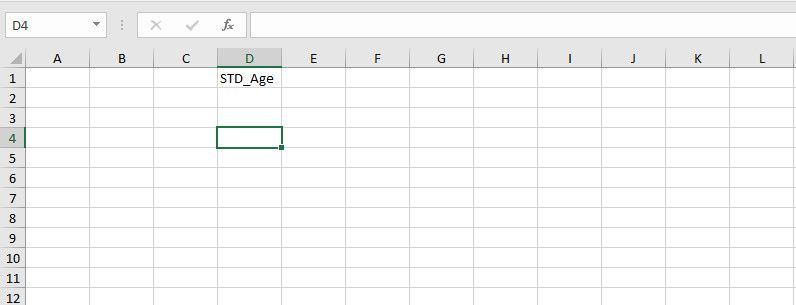
- Создайте столбец для результата (по желанию) — это упорядочивает лист.
- Выберите ячейку, где вывести результат.
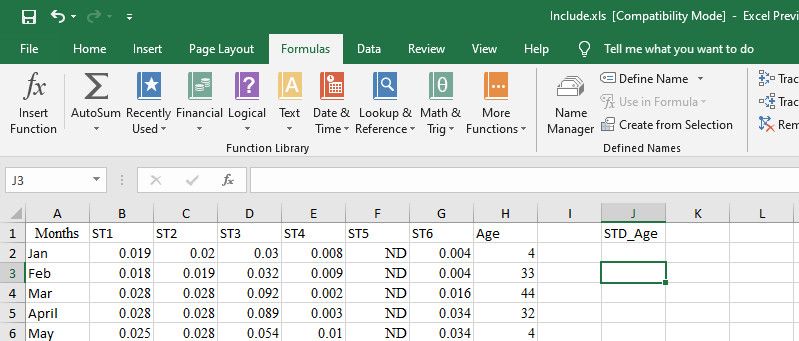
- На ленте нажмите вкладку «Формулы».
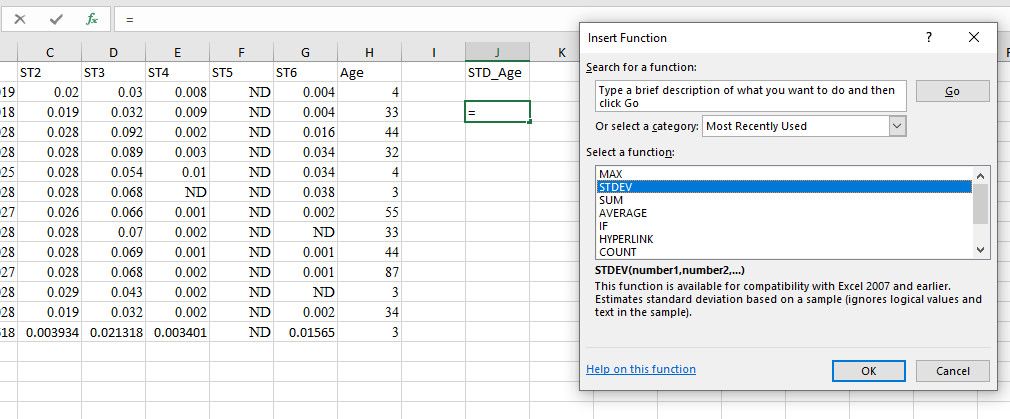
- Нажмите «Вставить функцию».
- В окне «Выбор функции» найдите
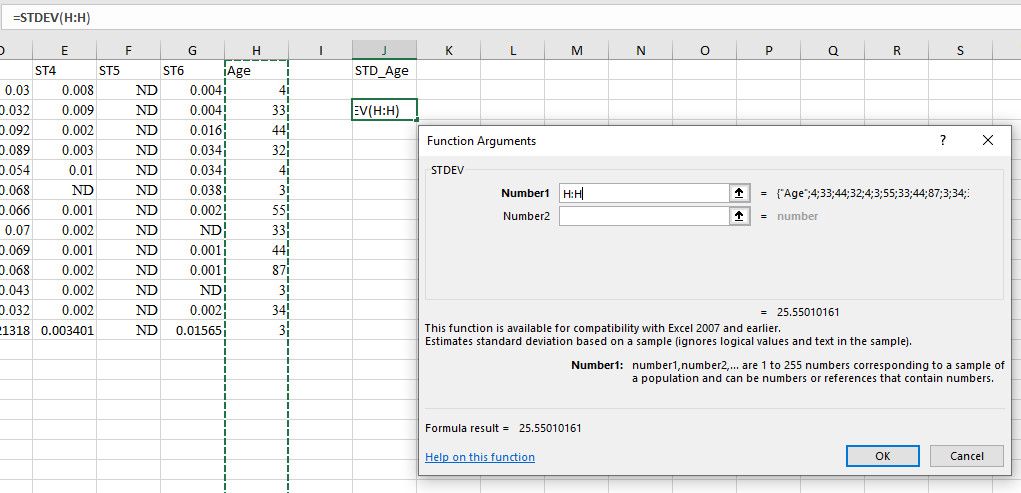
STDEVили введите в поиск «стандарт». - Нажмите «ОК», затем укажите аргумент — диапазон с данными (например,
A2:A20). - Нажмите «ОК», результат появится в выбранной ячейке.
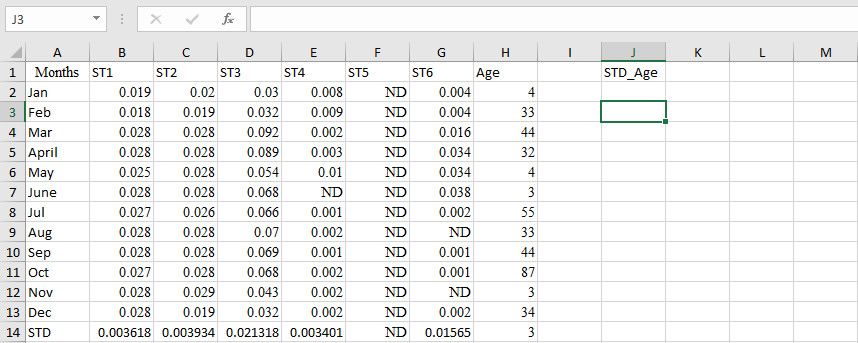
Примечание: первые два шага опциональны — вы можете выбрать любую пустую ячейку и вставить туда функцию.
Как вставить результат на другой лист
- Добавьте новый лист (кнопка «+» внизу книги).
- Выберите ячейку на новом листе для результата.
- На новом листе запустите Формулы → Вставить функцию →
STDEV. - Вернитесь на лист с данными и выделите диапазон. Нажмите «ОК» — результат вставится в ячейку на новом листе.
Как посчитать стандартное отклонение через формулу в ячейке
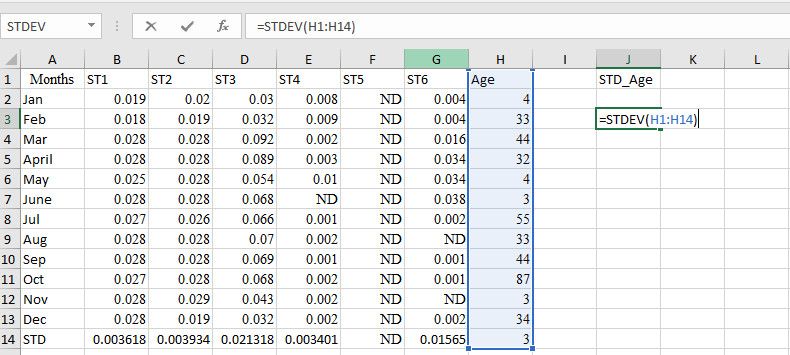
- Выделите ячейку для результата.
- Напишите формулу напрямую, например:
=STDEV(H1:H14)
- Нажмите Enter — Excel вернёт число.
Если ваши данные находятся в другом столбце или диапазоне, замените H1:H14 на свой диапазон, например B2:B51.
Разница между выборочным и популяционным стандартным отклонением
- Population (совокупность): используется, когда у вас есть полные данные по всей популяции; формула делит на n. В Excel:
STDEV.P(диапазон). - Sample (выборка): используется, когда данные — выборка из большей совокупности; формула делит на (n−1) (оценка смещённости). В Excel:
STDEV.S(диапазон).
Математические формулы (в текстовом виде):
- Дисперсия популяции: Var = (1/n) * Σ(xi − μ)^2
- Дисперсия выборки: Var = (1/(n−1)) * Σ(xi − x̄)^2
- Стандартное отклонение = sqrt(Var)
Где μ — среднее по популяции, x̄ — среднее по выборке.
Пример: пошаговый расчёт на небольшом наборе
Данные: 10, 12, 9, 11, 13.
- Среднее = (10+12+9+11+13)/5 = 55/5 = 11.
- Квадраты отклонений: (10−11)^2=1, (12−11)^2=1, (9−11)^2=4, (11−11)^2=0, (13−11)^2=4.
- Сумма квадратов = 10.
- Дисперсия популяции = 10/5 = 2 → SD_pop = sqrt(2) ≈ 1.414.
- Дисперсия выборки = 10/(5−1) = 2.5 → SD_sample = sqrt(2.5) ≈ 1.581.
В Excel формулы: =STDEV.P(A1:A5) вернёт ~1.414, =STDEV.S(A1:A5) — ~1.581.
Когда стандартное отклонение вводит в заблуждение (примеры и ограничения)
- Наличие выбросов (outliers): одно или несколько экстремальных значений заметно повышают SD.
- Нецентрированное распределение (сильная асимметрия): SD не даёт информации о форме распределения.
- Категориальные или порядковые данные: SD неприменим.
Контрпример: для данных {1,1,1,1,100} SD будет большим, хотя большинство значений одинаковы — значит, всегда смотрите на медиану и графики вместе со SD.
Альтернативные меры разброса
- Межквартильный размах (IQR) — менее чувствителен к выбросам.
- Среднее абсолютное отклонение (MAD) — показывает среднее расстояние до медианы.
- Гистограммы и ящики с усами (boxplot) — визуализируют выбросы и асимметрию.
Мини‑методология для аналитиков: как проверять расчёт SD в Excel
- Сформируйте копию листа перед изменениями.
- Вычислите среднее:
=AVERAGE(диапазон). - Вычислите SD через
STDEV.SиSTDEV.Pдля сравнения. - Постройте диаграмму (гистограмму) и boxplot для визуальной проверки.
- При подозрении на выбросы — отфильтруйте значения, пересчитайте SD без них и сравните.
Чек‑лист по ролям
- Аналитик:
- Проверить, выборка или популяция?
- Убедиться в типе данных (числа, нет текстовых значений).
- Использовать
STDEV.Sдля выборки.
- Руководитель проекта:
- Попросить визуализацию (гистограмма).
- Спросить об источнике аномалий.
- Разработчик отчётов:
- Автоматизировать расчёт с проверкой NULL/NA.
- Добавить подписи с указанием используемой функции (
STDEV.SvsSTDEV.P).
Критерии приёмки
- Результат корректно вычислен для выбранного диапазона.
- В отчёте указано, используется ли выборочная или популяционная формула.
- Для наборов с выбросами приложена визуализация.
- Формулы не содержат относительных ошибок (корректны ссылки на диапазон).
Прикладной SOP (короткая инструкция для повторяемости)
- Открыть книгу Excel с исходными данными.
- Создать отдельный лист «Статистика».
- Вставить заголовок «Стандартное отклонение».
- В ячейку записать
=STDEV.S(диапазон)для выборки или=STDEV.P(диапазон)для популяции. - Сохранить книгу и добавить примечание с датой расчёта.
Тестовые случаи / Приёмочные тесты
- Пустой диапазон → Excel возвращает ошибку; ожидается обработка (например, условие IFERROR).
- Одинаковые значения (все 5,5,5): SD должен быть 0.
- Набор с одним выбросом: сравните SD до и после удаления выброса — ожидается заметная разница.
Примеры формул и сниппеты
- Стандартное отклонение по столбцу B:
=STDEV.S(B2:B100) - Игнорировать ошибки в диапазоне:
=STDEV.S(IFERROR(B2:B100, ""))(формула массива или используйте вспомогательный столбец) - Стандартное отклонение с условием (только положительные значения в столбце B):
=STDEV.S(IF(B2:B100>0, B2:B100)) — требуется ввод как формулы массива в старых версиях Excel (Ctrl+Shift+Enter).
Советы по производительности и совместимости
- Для очень больших диапазонов (миллионы строк) расчёт может быть медленным; лучше использовать агрегацию в Power Query или сводные таблицы.
- В макросах VBA используйте WorksheetFunction.StDev_S для расчёта (в новых версиях).
- При экспорте/импорте между локализациями функции могут иметь разные имена; храните расчёты в английских функциях или используйте мастер функций.
Решение по выбору метода: простая схема (Mermaid)
flowchart TD
  A[Есть все данные по популяции?] -->|Да| B[Использовать STDEV.P]
  A -->|Нет, это выборка| C[Использовать STDEV.S]
  B --> D[Добавить визуализацию и метаданные]
  C --> D
Безопасность, конфиденциальность и локальные особенности
- Если данные содержат персональные данные (ФИО, ИИН, e‑mail), соблюдайте правила локальной конфиденциальности и удаления лишних столбцов перед отправкой анализа.
- Для русскоязычных пользователей: пользовательский интерфейс Excel может переводить названия функций. Если мастер функций не показывает
STDEV.S, ищите «стандартное отклонение» в поиске мастера.
Когда лучше не полагаться только на стандартное отклонение
- При сильной асимметрии распределения — дополните медианой и IQR.
- При малой выборке (n < 10) — интерпретируйте результаты осторожно и укажите размер выборки.
Короткая памятка (cheat‑sheet)
STDEV.S(диапазон)— выборочная стандартная ошибка (обычно используется).STDEV.P(диапазон)— стандартное отклонение для всей совокупности.=STDEV(A1:A100)— устаревшая форма; в новых Excel лучшеSTDEV.S.
Заключение
Стандартное отклонение — базовый и полезный статистический показатель. В Excel его легко вычислить как через интерфейс «Вставить функцию», так и через формулу в ячейке. Всегда уточняйте, работаете ли вы с выборкой или с полной популяцией, проверяйте данные на выбросы и иллюстрируйте результаты графиками.
Важно: для достоверности анализа дополнительно смотрите на медиану, IQR и визуализации. При автоматизации расчётов оформляйте отдельный лист с пояснениями и датой расчёта.
Краткое резюме и следующие шаги: используйте STDEV.S для выборок, STDEV.P для популяций, добавьте визуализацию, создайте SOP для регулярных отчётов и тесты на граничные случаи.

Похожие материалы

Несколько аккаунтов Skype: Multi Skype Launcher

Журнал для работы: повысить продуктивность

Персональные звуки уведомлений на Android

Скачивание шоу Hulu для офлайн‑просмотра

Microsoft Start: персонализированная новостная лента
