
Процентное изменение в Google Sheets — шаг за шагом

В этой статье показано, как быстро и корректно вычислять процентное изменение в Google Sheets: простая формула, варианты с пользовательским форматированием, обработка ошибок (деление на ноль), округление и готовые приёмы для автоматизации расчётов.
Процентное изменение показывает, на сколько процентов значение изменилось относительно исходного (эталонного) значения. Простая формула: разница между новым и старым значениями делится на старое значение; результат умножается на 100, если вы хотите получить число в процентах. В Google Sheets это можно реализовать несколькими способами — мы рассмотрим основные, разберём ошибки и приведём практические приёмы.
Когда использовать процентное изменение
- Чтобы показать рост или падение показателя относительно исходного значения.
- Для сравнения динамики между строками или периодами.
- Чтобы быстро оценить, где произошли значительные изменения.
Короткое определение: процентное изменение = (новое − старое) / старое × 100.
Пример — оценки студентов
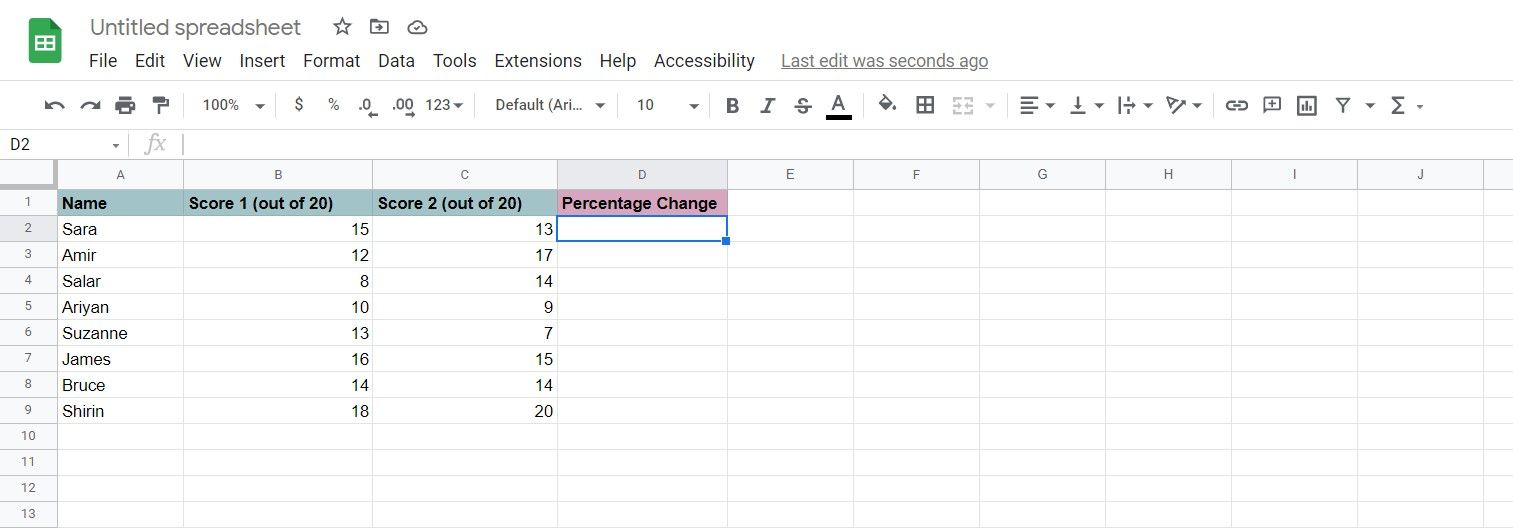
Предположим, что в столбце B у нас оценки на первом экзамене, а в столбце C — оценки на втором. В ячейке D2 мы хотим получить процент изменения для первого студента.
- Выберите ячейку D2.
- Введите формулу:
=(C2-B2)/B2*100- Нажмите Enter.
- Потяните маркер заполнения вниз, чтобы скопировать формулу на другие строки.
Формула вычитает старую оценку (B2) из новой (C2), делит разницу на старую оценку (B2), а затем умножает на 100, чтобы получить значение в процентах.
Важно: положительное значение означает улучшение, отрицательное — ухудшение.
Вариант без умножения на 100 — через формат числа
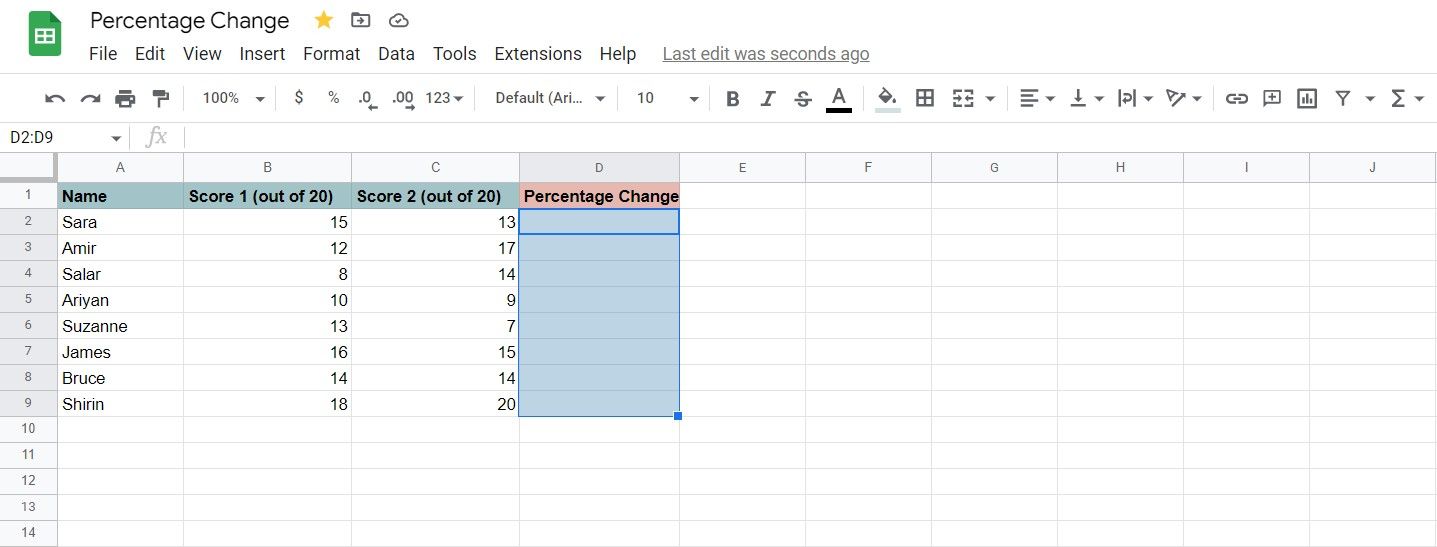
Если вы не хотите умножать на 100 в формуле, используйте формулу для пропорции, а затем примените формат процента:
=(C2-B2)/B2После этого выберите ячейки с результатами и примените Format → Number → Custom number format. В строке формата введите, например, 0.00% (это задаст два десятичных знака и процентный знак — формат автоматически умножит значение на 100 при отображении).
Как округлять и форматировать проценты
- Выделите ячейки с процентами.
- Format → Number → Custom number format.
- Введите
0%,0.0%,0.00%и т. д. в зависимости от желаемого количества знаков после запятой. - Нажмите Apply.
Альтернатива: примените функцию ROUND в формуле, например:
=ROUND((C2-B2)/B2*100, 1)Эта формула вернёт процентное изменение, округлённое до 1 знака после запятой.
Обработка ошибок и деление на ноль
Наиболее частая ошибка — деление на ноль, когда исходное значение равно 0. В этом случае Google Sheets выдаст ошибку #DIV/0!. Чтобы избегать этого и показывать удобочитаемый результат, используйте IF или IFERROR:
=IF(B2=0, "—", (C2-B2)/B2*100)или с IFERROR, если возможны другие ошибки:
=IFERROR((C2-B2)/B2*100, "—")Вместо символа — вы можете подставлять 0, текст «N/A» или вычислять альтернативную метрику (например, абсолютное изменение).
Автоматизация на целый столбец
Чтобы автоматически применить формулу к целому столбцу, используйте ARRAYFORMULA:
=ARRAYFORMULA(IF(B2:B="", "", IF(B2:B=0, "—", (C2:C-B2:B)/B2:B*100)))Эта формула заполнит столбец результатами, пропуская пустые строки и обрабатывая деление на ноль.
Условное форматирование для наглядности
Выделите столбец процентов и настройте Format → Conditional formatting:
- Условие 1: Cell is less than 0 → применить красную заливку или красный цвет текста.
- Условие 2: Cell is greater than 0 → зелёный цвет текста.
- Дополнительно: добавить правило для равных 0 → нейтральный цвет.
Это позволяет сразу визуально отделить улучшения от ухудшений.
Когда процентное изменение вводит в заблуждение
- Если исходное значение = 0 — обычный процент бессмыслен. Используйте абсолютную разницу или помечайте как «N/A».
- Для малых абсолютных значений даже небольшой прирост даст огромный процент (ложно драматизирует результат).
- Когда сравниваются показатели со сменой масштаба или методики подсчёта — проценты могут быть некорректны для прямого сравнения.
Альтернатива: если важно учитывать среднегодовой рост, используйте CAGR; если важны логарифмические изменения для экономических рядов, используйте лог-изменения (ln).
Полезные приёмы и шаблоны формул
- Округление в формуле:
=ROUND((C2-B2)/B2*100, 2) - Всегда обрабатывайте 0:
=IF(B2=0, "N/A", (C2-B2)/B2*100) - Процентный формат без умножения:
=(C2-B2)/B2плюс формат0.00% - Применение к диапазону:
=ARRAYFORMULA(IF(ROW(B2:B)=1, "", IF(B2:B="", "", (C2:C-B2:B)/B2:B))) - Удобный вид с знаком и %:
=IF(B2=0, "N/A", TEXT((C2-B2)/B2, "+0.00%;-0.00%"))— возвращает строку с отображением знака.
Мини-методология для проверки расчётов
- Проверьте, что в исходных данных нет пустых строк и неверных типов (текст вместо чисел).
- Просмотрите граничные значения: 0, очень маленькие и очень большие числа.
- Сравните результаты с альтернативной метрикой (абсолютная разница) для подтверждения смысла.
- Примените условное форматирование для быстрой валидации.
Роль‑ориентированные чеклисты
Для преподавателя:
- Проверьте, что мин. оценка и макс. оценка имеют корректный диапазон.
- Отобразите прогресс учеников в процентах и подсветите отрицательные изменения.
- Подготовьте общий свод: среднее процентов изменения по классу.
Для аналитика:
- Обработайте деление на ноль и аномалии данных.
- Автоматизируйте расчёт с ARRAYFORMULA и подготовьте визуализацию.
- Сравните процентное изменение с абсолютной величиной и коэффициентами роста.
Для финансового специалиста:
- Используйте годовые/квартальные данные для расчёта CAGR вместо простого процентного изменения.
- Учитывайте влияние сезонности и перераспределения базовой величины.
Тестовые случаи (примеры входных данных и ожидаемых результатов)
| Старое (B) | Новое (C) | Формула | Ожидаемый результат |
|---|---|---|---|
| 50 | 75 | (C−B)/B*100 | 50% |
| 100 | 80 | (C−B)/B*100 | −20% |
| 0 | 10 | обработка деления на ноль | N/A или — |
| 2 | 2.01 | (C−B)/B*100 | 0.5% |
Краткое руководство по интерпретации
- Положительный процент: показатель вырос относительно базового.
- Отрицательный процент: показатель упал.
- Большие проценты при малой базе требуют проверки контекста — возможно, абсолютное изменение маленькое.
Сравнение подходов — когда что лучше
- Простая формула с умножением на 100 — понятна и удобна для единичных расчётов.
- Формула без умножения + формат → лучше для унификации отображения и автоматического применения стиля.
- ARRAYFORMULA — для динамических таблиц и больших объёмов данных.
- IF/IFERROR — для защиты от ошибок и четкого представления отсутствующих данных.
Небольшая галерея крайних случаев
- База = 0: используйте пометку «N/A» или отдельную метрику.
- База отрицательна: результат тоже имеет смысл, но интерпретация зависит от контекста (например, при работе с чистыми убытками).
- Сравниваемые величины с разной единицей измерения: проценты бесполезны — нормализуйте данные.
Итог
Процентное изменение — простой, но мощный инструмент для анализа динамики. В Google Sheets его легко реализовать через базовую формулу, при этом форматирование и функции вроде IFERROR/ARRAYFORMULA делают расчёты безопасными и масштабируемыми. Перед презентацией результатов всегда проверяйте граничные случаи (особенно исходную величину 0) и добавляйте условное форматирование для наглядности.
Важно
Используйте другие метрики (абсолютная разница, CAGR, лог-изменение), когда процентное изменение может вводить в заблуждение.
Критерии приёмки
- Формулы работают без ошибок для всех непустых строк.
- Деление на ноль обрабатывается и не даёт #DIV/0!.
- Результаты отображаются в удобном формате с нужным числом знаков.
Факто-бокс
- Формула: (C−B)/B × 100.
- Общие приёмы: ROUND, IFERROR, ARRAYFORMULA, Custom number format.
- Частая ошибка: деление на ноль — всегда обрабатывайте.
Если нужно, могу подготовить готовый шаблон Google Sheets с примерами и формулами, который вы сможете сразу вставить в свой документ.

Похожие материалы

Несколько аккаунтов Skype: Multi Skype Launcher

Журнал для работы: повысить продуктивность

Персональные звуки уведомлений на Android

Скачивание шоу Hulu для офлайн‑просмотра

Microsoft Start: персонализированная новостная лента
