
Как вычислить процентное изменение в Excel
Процентное изменение показывает относительную разницу между двумя величинами: насколько новое значение увеличилось или уменьшилось по сравнению со старым, в процентах. Это полезно для отчётов, финансового анализа, отслеживания роста продаж и оценки эффективности изменений.
Быстрая формула
Общая формула для процентного изменения:
(New value - Old value) / (Old value)Альтернативно, эквивалентный вариант:
(New value / Old value) - 1В Excel это обычно записывают так (где A2 — старое значение, B2 — новое):
=(B2-A2)/A2Пошаговая инструкция
- Откройте таблицу Excel.
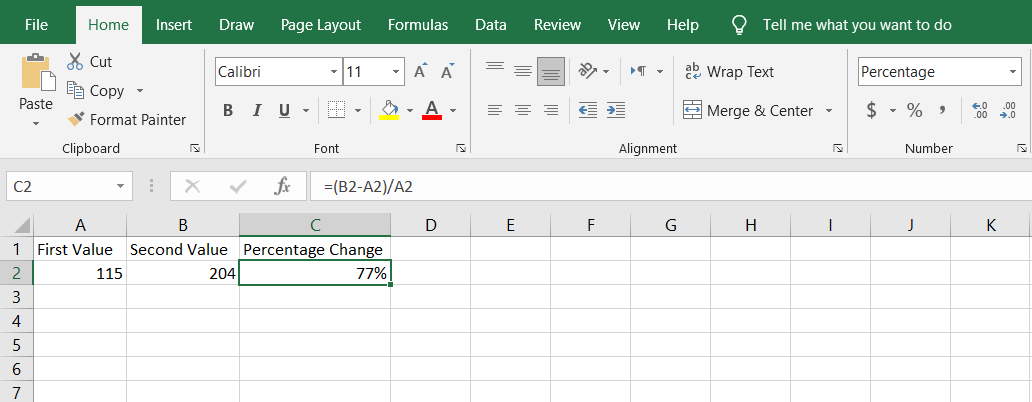
- Введите заголовки: в A1 — First Value, в B1 — Second Value, в C1 — Percentage Change (можете локализовать на русский).
- В ячейке A2 и B2 вставьте исходные числа.
- В ячейке C2 введите формулу:
=(B2-A2)/A2- Выделите C2, на вкладке «Главная» в секции «Число» нажмите значок % — это отформатирует число как процент.
Важно: скобки здесь обязательны — без них деление выполнится раньше вычитания, и формула вернёт неверный результат.
Примеры и интерпретация
Пример 1 — увеличение:
- A2 = 120, B2 = 150
- Формула: =(150-120)/120 = 30/120 = 0.25 → 25%
Пример 2 — уменьшение:
- A2 = 200, B2 = 150
- Формула: =(150-200)/200 = -50/200 = -0.25 → -25% (уменьшение на 25%)
Примечание: знак «+» означает рост, «-» — падение.
Частые ошибки и крайние случаи
Важно: если старое значение равно 0, деление невозможно и Excel выдаст ошибку #DIV/0!. Для обработки таких случаев используйте защитную проверку:
=IF(A2=0, "N/A", (B2-A2)/A2)Или с IFERROR, если формула может вернуть ошибку по другим причинам:
=IFERROR((B2-A2)/A2, "N/A")Если ожидается, что нулевые значения означают «новая база», обсудите с командой, как интерпретировать такие случаи — отображать N/A, 100% или иное значение.
Альтернативные подходы и приёмы
- Вместо (B2-A2)/A2 можно использовать (B2/A2)-1 — результат идентичен, иногда удобнее при цепных расчётах.
- Для абсолютной разницы используйте просто =B2-A2 — это показывает изменение в тех же единицах измерения.
- Чтобы показать рост в процентных пунктах между процентными метриками, вычитайте проценты напрямую (например, 10% → 12% = +2 процентных пункта), не путайте с относительным изменением.
- Для крупного диапазона применяйте формулу по всему столбцу: в C2 введите формулу и перетащите маркер заполнения вниз.
Визуализация и проверка качества данных
- Используйте условное форматирование, чтобы подсветить значительный рост/падение (например, >20% зелёным/красным).
- Добавьте проверку на ввод отрицательных или нулевых значений, если они недопустимы.
Мини‑методология для аналитика
- Определить, что считать «старым» и «новым» значением (временные метки, категории и т.д.).
- Проверить, есть ли нули или пропущенные значения в базе.
- Рассчитать относительное изменение формулой выше.
- Форматировать результат как процент и валидировать на контрольных примерах.
- Визуализировать и документировать допущения.
Роль‑ориентированный чеклист
- Для аналитика: проверить исходные диапазоны, обработать деление на ноль, добавить тестовые случаи.
- Для менеджера: согласовать интерпретацию нулей и пороги значимости (что считать «значимым» изменением).
- Для разработчика отчётов: автоматизировать форматирование и условное форматирование, добавить описания столбцов.
Критерии приёмки
- Для A2=100, B2=150 формула возвращает 50%.
- Для A2=120, B2=90 формула возвращает -25%.
- Для A2=0 формула не возвращает #DIV/0! — либо выводится “N/A”, либо другое согласованное значение.
Шаблон таблицы для вставки в Excel
| First Value | Second Value | Percentage Change |
|---|---|---|
| 120 | 150 | 25% |
| 200 | 150 | -25% |
Вы можете скопировать эту структуру и вставить в Excel, затем применить формулу в третьем столбце.
Тестовые случаи для проверки
- Позитивный рост: A2=50, B2=75 → ожидается 50%.
- Падение: A2=80, B2=40 → ожидается -50%.
- Ноль в базе: A2=0, B2=100 → ожидается корректная обработка (N/A или соглашение команды).
- Неизменное значение: A2=100, B2=100 → ожидается 0%.
Краткое резюме
- Формула =(B2-A2)/A2 даёт относительное (процентное) изменение между двумя значениями.
- Всегда форматируйте ячейку как процент и обрабатывайте деление на ноль.
- Используйте альтернативные записи формулы и условное форматирование для ясности отчётов.
Важно: при работе с процентами следите за контекстом — иногда нужен абсолютный прирост в единицах, а иногда относительная динамика в процентах.
Дополнительные материалы: приведённые выше примеры и шаблоны помогут быстро внедрить расчёты в отчётность и автоматизировать проверку данных.

Похожие материалы

Несколько аккаунтов Skype: Multi Skype Launcher

Журнал для работы: повысить продуктивность

Персональные звуки уведомлений на Android

Скачивание шоу Hulu для офлайн‑просмотра

Microsoft Start: персонализированная новостная лента
