
Вычисление кредитных показателей в Microsoft Excel

Быстрые ссылки
Рассчитать платёж по кредиту в Excel
Формула для вычисления процентной ставки в Excel
Как вычислить срок платежа в Excel
Необязательные аргументы для расчётов по кредиту
Благодаря богатому набору функций Excel отлично подходит для планирования бюджета и управления финансами. Если вы уже используете таблицы для учёта расходов, добавьте расчёты по кредитам — платёж, процент или срок — чтобы принимать решения быстрее.
Возможно, вы подбираете автокредит и хотите заранее знать ежемесячный платёж. В Excel легко менять ставку и срок, чтобы посмотреть, что по карману. Или у вас есть данные по текущему займу, и вы хотите узнать реальную ставку или сколько ещё платить.
С несколькими функциями и исходными данными вы получите базовые расчёты по кредиту в Microsoft Excel.
Как рассчитать платёж по кредиту в Excel
Для большинства людей важно знать ежемесячный платёж перед покупкой. В Excel понадобится базовая информация по кредиту и функция PMT.
Соберите годовую ставку, количество платежей и сумму кредита и внесите значения в таблицу. Выберите ячейку, где хотите получить ежемесячный платёж — туда вставьте функцию PMT.
Синтаксис функции:
PMT(rate, number_payments, loan_amount, future_value, type)Только первые три аргумента обязательны: ставка, число платежей и сумма кредита.
Пример. Если годовая ставка 4%, срок 48 месяцев и сумма 20 000 USD, формула для месячного платёжа при расположении данных в ячейках B2:B4 будет выглядеть так:
=PMT(B2/12,B3,B4)В этом примере B2 — годовая ставка, делённая на 12 для месячной; B3 — число платежей; B4 — сумма кредита.
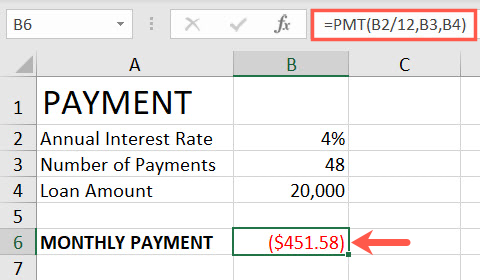
Путём изменения этих значений вы мгновенно увидите новый платёж. Например, если текущий платёж слишком большой, увеличьте количество платежей, чтобы понять, насколько упадёт ежемесячная нагрузка.
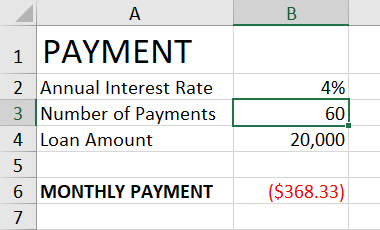
Совет: форматируйте ячейку как Валюта для удобства. Если платёж отображается со знаком минус — Excel показывает отток денег; вы можете обернуть PMT в знак минус: =-PMT(…).
Как вычислить процентную ставку в Excel
Если у вас уже есть платёж и срок по займу, вы можете определить фактическую годовую процентную ставку.
Соберите срок кредита, ежемесячный платёж и остаток по кредиту. Выберите ячейку для вывода ставки и используйте функцию RATE.
Синтаксис:
RATE(term, payment, loan_balance, future_value, type)Первые три аргумента (срок, платёж, баланс) обязательны. TERM укажите в месяцах или в годах — в зависимости от подхода (см. пример ниже).
Пример. Для срока 48 месяцев, месячного платежа 451.58 и суммы 20 000 USD используйте:
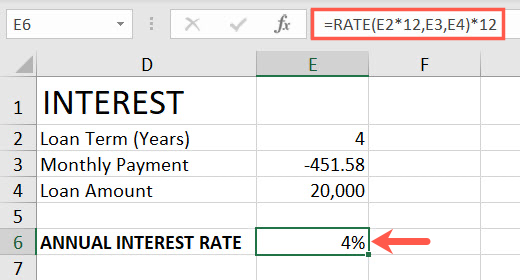
=RATE(E2,E3,E4)*12Умножение на 12 переводит месячную ставку в годовую. Если срок указан в годах, скорректируйте формулу:
=RATE(E2*12,E3,E4)*12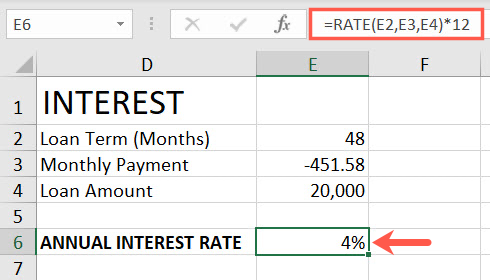
И напоминание: функция возвращает ставку как десятичную дробь (например, 0.04 для 4%). Отформатируйте ячейку как Процент.
Как вычислить срок кредита в Excel
Если вы знаете ставку, ежемесячный платёж и сумму кредита, Excel вычислит число платежей с помощью функции NPER.
Синтаксис:
NPER(rate, payment, loan_amount, future_value, type)Первые три аргумента обязательны: ставка, платёж, сумма кредита.
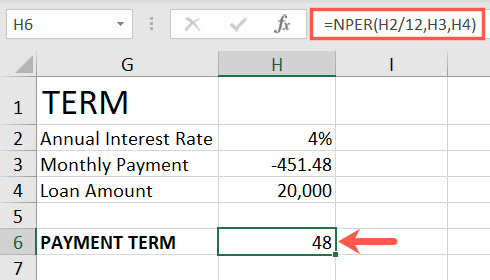
Пример. Для годовой ставки 4%, платежа 451.58 и суммы 20 000 USD формула при размещении данных в ячейках H2:H4 будет:
=NPER(H2/12,H3,H4)Разделите годовую ставку на 12, чтобы получить месячную. Результат NPER — количество периодов (месяцев). Для перевода в годы поделите на 12.
Необязательные аргументы и их значение
future_value — сумма, которую вы хотите иметь в конце срока. Для кредита обычно 0. Для инвестиции укажите желаемую будущую стоимость.
type — когда платёж производится: 0 = в конце периода (по умолчанию), 1 = в начале.
Важно: неверное указание type изменит результат. Для аренд и платежей в начале месяца поставьте 1.
Пошаговая методика: как быстро настроить расчёт в своей книге
- Создайте простую таблицу с полями: Годовая ставка, Месячная ставка, Число платежей, Ежемесячный платёж, Сумма кредита.
- В ячейку месячной ставки поместите формулу =Годовая_ставка/12.
- Используйте =-PMT(Месячнаяставка;Числоплатежей;Сумма_кредита) для ежемесячного платежа.
- Для ставки используйте =RATE(Числоплатежей;Платёж;Суммакредита)*12.
- Для срока используйте =NPER(Месячнаяставка;Платёж;Суммакредита).
- Форматируйте как Процент/Валюта и добавьте комментарии/подсказки рядом с ячейками.
Мини-таблица примера (вы можете скопировать в Excel):
| Ячейка | Описание | Пример |
|---|---|---|
| B2 | Годовая ставка | 0.04 |
| B3 | Число платежей (мес.) | 48 |
| B4 | Сумма кредита | 20000 |
| B5 | Месячная ставка | =B2/12 |
| B6 | Ежемесячный платёж | =-PMT(B5,B3,B4) |
Примеры и проверки
Пример 1 — быстрый счёт. Введите данные из примера и проверьте: если в B6 высчитался примерно 451.58, значит формулы заданы верно.
Проверка обратной совместимости: если вычислить RATE по результатам PMT и NPER, вы должны вернуться к исходной ставке (с учётом округлений).
Когда эти формулы не подходят
- Переменная процентная ставка. Для кредитов с плавающей ставкой требуется разбивка по периодам и пересчёт по каждому изменению ставки.
- Проценты с капитализацией не по месяцам (например, дневная/ежеквартальная). Нужно привести периоды к единому знаменателю.
- Кредиты с платежами только процентов или «платёж в конце срока» (balloon/баллон). Формулы работают, но учитывайте future_value и type.
- Комиссии и страховки, включённые в платёж. Учтите их отдельно — формулы рассчитывают только денежные потоки, которые вы укажете.
Альтернативные подходы и инструменты
- Онлайн-калькуляторы банков и сервисов быстро покажут платёж и амортизацию без настройки таблицы.
- Готовые шаблоны Excel: ищите «loan amortization schedule» — они часто уже содержат график платежей и остаток.
- Финансовый калькулятор (физический или приложение) для оффлайн-расчётов.
- VBA-скрипты для массовых расчётов по списку кредитов и генерации амортизационных графиков.
Чек-листы по ролям
Для заявителя (заёмщика):
- Уточните годовую процентную ставку и порядок начисления процентов.
- Уточните, включаются ли комиссии в платёж.
- Проверьте, выпадает ли платёж в начале или в конце периода.
Для бухгалтера/аналитика:
- Проверьте формат ячеек (Процент/Валюта).
- Протестируйте формулы на граничных значениях (ставка 0, очень маленький платёж, один платёж).
- Сравните результат с банковским графиком.
Шаблон амортизации — краткая таблица
| Период | Остаток на начало | Платёж | Процент | Погашение тела | Остаток на конец |
|---|---|---|---|---|---|
| 1 | =B4 | =-PMT(B5,B3,B4) | =B5*A2 | =C2-D2 | =A2-E2 |
Примечание: замените ссылки на реальные адреса ячеек. Скопируйте формулы вниз по всем периодам.
Ментальные модели и эвристики
- Увеличение срока уменьшает ежемесячный платёж, но увеличивает суммарные переплаты по процентам.
- Снижение ставки обычно эффективнее, чем небольшое уменьшение суммы кредита.
- Небольшое уменьшение срока резко уменьшает общую переплату.
Краткая проверка качества результатов
- Округления: Excel работает с двойной точностью; для контрольных сумм учитывайте возможную расходимость в 1 цент.
- Знак результата: PMT по умолчанию даёт отрицательное значение для выплат. При необходимости инвертируйте знак.
- Сравнение с амортизацией от банка: если есть расхождения — уточните метод начисления (дневной/месячный, порядок начисления).
Маленький глоссарий (1 строка на термин)
- PMT — функция для вычисления периодического платежа по кредиту.
- RATE — функция для вычисления процентной ставки при известных платеже и сроке.
- NPER — функция для расчёта числа периодов при известной ставке и платеже.
- future_value — желаемая сумма в конце периода.
- type — когда выполняется платёж: 0 = в конце, 1 = в начале.
Диаграмма выбора функции
flowchart TD
  A[Что нужно найти?] --> B{Вы хотите…}
  B --> |Ежемесячный платёж| C[PMT]
  B --> |Процентную ставку| D[RATE]
  B --> |Число периодов| E[NPER]
  C --> F[Укажите ставку, число периодов, сумму]
  D --> G[Укажите число периодов, платёж, сумму]
  E --> H[Укажите ставку, платёж, сумму]
Важные примечания
- Если кредит имеет нестандартную схему платежей — формулы можно использовать, но потребуется разбить расчёт на интервалы.
- При сравнении разных предложений учитывайте все сопутствующие платежи и комиссии.
Краткое резюме
Excel даёт быстрые и надёжные инструменты для расчёта платежа, ставки и срока кредита. Используйте PMT, RATE и NPER, проверяйте аргументы future_value и type, и не забудьте тестировать формулы на крайних случаях. Для сложных кредитов создавайте амортизационный график или применяйте готовые шаблоны.
Related: 7 обязательных функций Excel для бюджета
Related: Как вычислить процентное увеличение в Excel
Related: Что такое денежные средства в Excel и как начать

Похожие материалы

Несколько аккаунтов Skype: Multi Skype Launcher

Журнал для работы: повысить продуктивность

Персональные звуки уведомлений на Android

Скачивание шоу Hulu для офлайн‑просмотра

Microsoft Start: персонализированная новостная лента
