
Как собрать кастомный Mac на сайте Apple
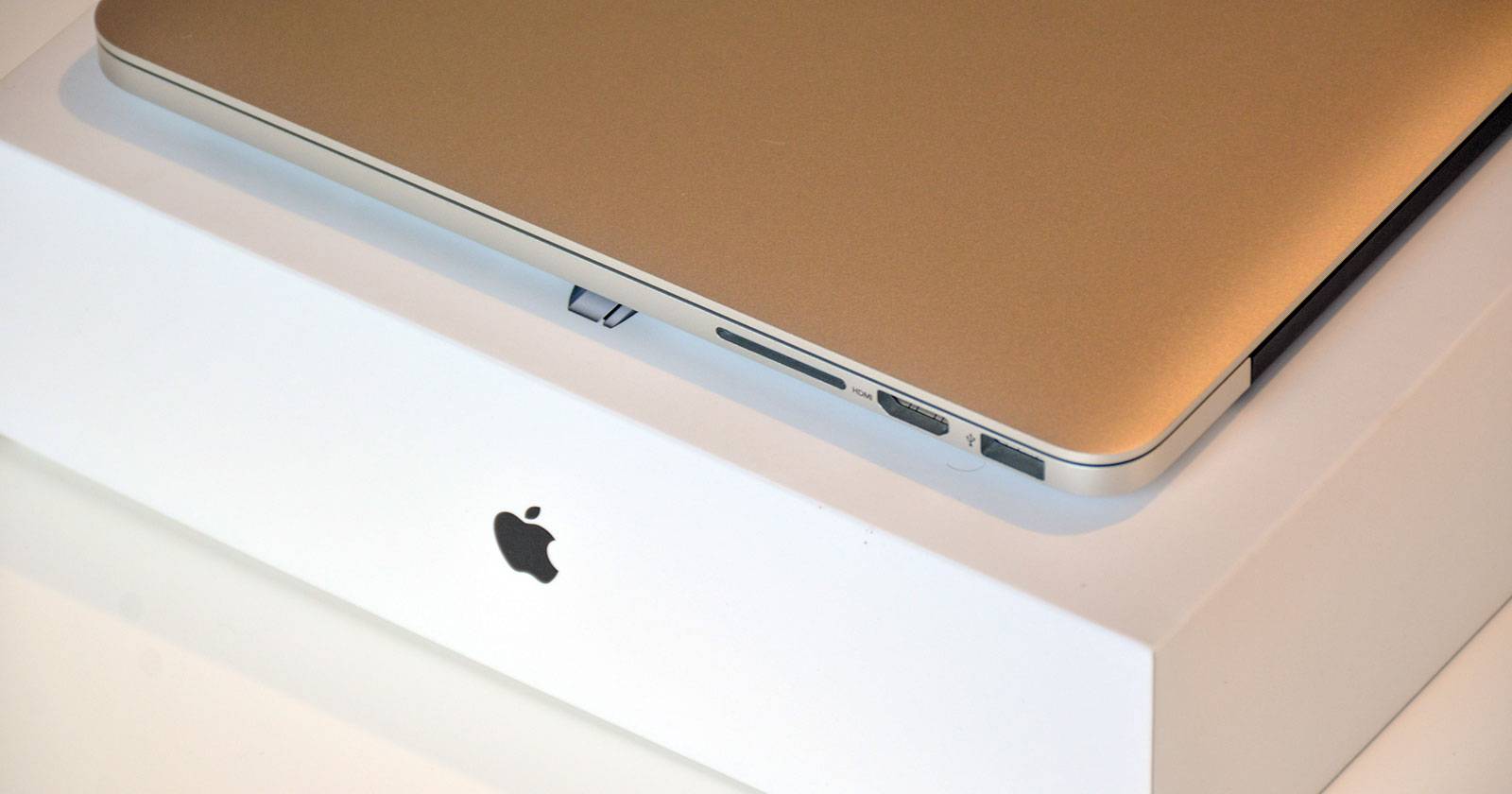
Из витрины Apple Store видно не всё. На сайте Apple можно открыть страницу модели, нажать “Выбрать” и настроить Mac так, чтобы он максимально подходил под ваши задачи. Ниже — разбор важных опций, советы по приоритетам и практичный чеклист перед покупкой.
Что стоит понимать перед началом
- “Кастомизация” означает изменение компонентов, которые Apple предлагает собрать на заказ перед отправкой. В магазине в наличии обычно только базовые конфигурации.
- Большинство апгрейдов уже невозможно сделать после покупки: оперативная память и многие накопители запаяны в корпус. Планируйте заранее.
- Если вам нужен Mac не завтра, можно заказать кастомную модель с доставкой в магазин для самовывоза.
Как устроена страница выбора
На странице модели вы увидите предустановленные конфигурации и кнопку “Выбрать”. После неё откроются опции: процессор, память, накопитель, графика, дополнительные порты и аксессуары. Некоторые опции влияют на цену сильнее других.
ALT: Вид конфигуратора MacBook Pro на сайте Apple с опциями процессора, памяти и накопителя.
Процессоры: как выбрать разумно
Процессор — «мозг» компьютера. При выборе обратите внимание на два параметра:
Тактовая частота и поколение
Тактовая частота выражается в гигагерцах (GHz). В общем случае больше GHz и более новое поколение означают лучшую производительность в задачах с высокой частотой инструкций. Однако у Apple есть семейства на базе Intel и собственные Apple Silicon (M1, M2 и их вариации). Apple Silicon часто работает иначе: у них есть энергоэффективные и производительные ядра, поэтому простое сравнение GHz может быть неинформативным.
Краткое определение: тактовая частота — скорость, с которой работает ядро; поколение — архитектура и набор оптимизаций.
Количество ядер и их роль
Каждое ядро может выполнять задачу независимо. Многопоточные задачи выигрывают от большего числа ядер. Для видеомонтажа, 3D-рендеринга и сложных вычислений ценна высокая многопоточная производительность. Для обычной офисной работы и веба важна отзывчивость и энергоэффективность.
Практическое правило:
- Для офисных задач и веба: хватает базовых процессоров с 4 ядрами или энергоэффективных конфигураций Apple Silicon.
- Для творческих и научных задач: выбирайте 8+ ядер или профессиональные варианты линейки.
Оперативная память (RAM)
RAM хранит активные данные приложений. Чем её больше, тем больше приложений и вкладок в браузере вы можете держать одновременно без замедлений. Если память закончится, система начнёт использовать виртуальную память на накопителе, и работа замедлится.
Рекомендации по объёму:
- 8 ГБ — базовый вариант для лёгкого использования: браузер, почта, офис.
- 16 ГБ — комфорт для многозадачности, простого редактирования фото и лёгкого видео.
- 32 ГБ и более — для профессиональной работы с видео, большими проектами в Adobe, виртуальными машинами.
Важно: на многих современных Mac память впаяна в материнскую плату. После покупки увеличить её нельзя. Поэтому выбирайте с запасом.
Накопитель: объём и тип
Накопитель отвечает за хранилище данных и скорость загрузки. На ноутбуках Apple сейчас по умолчанию стоят SSD. На настольных моделях можно встретить HDD, Fusion drive или SSD в зависимости от конфигурации.
Коротко о типах:
- SSD (Solid State Drive) — быстрый, надёжный, нет движущихся частей. Выше цена за гигабайт.
- HDD (Hard Disk Drive) — медленнее, но дешевле при больших объёмах.
- Fusion Drive — гибрид SSD+HDD: часто используются для сочетания скорости и объёма, но не так быстры, как чистые SSD.
Практические советы:
- SSD предпочтительнее для скорости системы и приложений.
- Избегайте минимальных объёмов (128–256 ГБ) если планируете хранить много данных — внешний диск или облако могут компенсировать, но удобство ниже.
Техническая приметка: SSD ускоряет всю систему. Меньше ожиданий при запуске приложений, копировании файлов и работе с базами данных.
Видеокарта и графика
Графический адаптер может быть интегрированным или дискретным (внешним модулем внутри корпуса). Интегрированная графика экономит энергию и подходит для офисной работы, медиапотребления и лёгкой обработки изображений. Дискретная карта нужна для игр, 3D-рендеринга и тяжёлой графики.
Особенности Apple:
- На Apple Silicon многие задачи GPU-ускоряются чипом (объединённая архитектура), поэтому сравнение с традиционными GPU требует внимания.
- Поддержка внешних eGPU ограничена и на Apple Silicon может быть отсутствующей.
Если вы часто рендерите 3D или играете в требовательные игры — выбирайте модели с дискретной графикой и большим объёмом видеопамяти.
ALT: Интерфейс выбора графики в конфигураторе MacBook на сайте Apple.
Какие апгрейды приоритезировать
Если бюджет ограничен, нужно выбирать одно из трёх направлений. В порядке рекомендуемого приоритета для большинства пользователей:
- Накопитель (SSD) — пространство и скорость.
- Оперативная память — многозадачность и будущееproof.
- Графика — только если вам нужна серьёзная графическая производительность.
Пояснение: накопитель влияет на скорость всей системы и на удобство работы; RAM влияет на способность держать одновременно много задач; GPU важен только для определённых профессий.
Наши малоочевидные фавориты
- У iMac в стандартных конфигурациях иногда всё ещё встречаются классические жёсткие диски. Апгрейд на SSD значительно увеличивает скорость и надёжность дисковой подсистемы.
- В Mac mini доступен апгрейд Ethernet с 1 Gb до 10 Gb — полезно для домашних серверов или рабочих станций в локальной сети.
- Обратите внимание на Apple Refurbished Store и студенческие скидки — часто можно сэкономить на модели с хорошей конфигурацией.
Чеклист перед покупкой
- Проверьте, можно ли увеличить RAM/SSD после покупки. Если нет — апгрейдите сразу.
- Решите, сколько места на диске нужно сейчас и через 2–3 года.
- Сравните прирост производительности между уровнями апгрейда и ценой.
- Подумайте о сроках: задержка изготовления кастомной модели — обычно около недели, но бывает дольше.
- Сохраните скриншоты конфигурации и общий чек при заказе.
Критерии приёмки
После получения устройства проверьте:
- Совпадает ли модель и конфигурация с чеком (CPU, RAM, SSD, GPU).
- Нет ли внешних повреждений. Осмотрите корпус и экран.
- Запустите базовые задачи: загрузка, открытие приложений, копирование большого файла.
- Проверьте наличие гарантии и сервиса AppleCare, если приобрели.
Риски и способы снижения
- Риск: вы недооценили объём памяти или накопителя. Смягчение: взять запас по RAM/SSD при покупке или подготовить внешний быстрый SSD.
- Риск: дорогой апгрейд GPU, который вы используете редко. Смягчение: протестировать задачи на базовой модели или взять модель с хорошим CPU и унифицированной графикой.
- Риск: долгая доставка кастомного заказа. Смягчение: планировать покупку заранее и учитывать сроки проекта.
Когда кастомизация не оправдана
- Если вам нужен Mac срочно и вы готовы мириться с меньшими ресурсами, проще взять готовую модель в магазине.
- Если вы пользуетесь только облачными приложениями и храните данные в облаке, большой SSD может быть менее приоритетен.
- Если вы планируете апгрейд через внешний диск или NAS, дорогостоящий SSD большого объёма можно заменить более дешёвым вариантом.
Альтернативные пути
- Покупка восстановленного (refurbished) Mac с хорошей конфигурацией — экономит деньги и даёт гарантию.
- Трейд-ин старого устройства при покупке нового — снижает цену.
- Сборка рабочего окружения: мощный базовый Mac + внешний быстрый SSD для проектов.
Модель принятия решений (Mermaid)
flowchart TD
  A[Нужен ли Mac сейчас?] -->|Нет| B[Можно заказать кастом]
  A -->|Да| C[Взять в магазине]
  B --> D{Задачи}
  D -->|Офис/веб| E[8-16 ГБ RAM, SSD 256-512 ГБ]
  D -->|Фото/видео| F[16-32+ ГБ RAM, SSD 1 ТБ+]
  D -->|3D/рендер| G[8+ ядер CPU, дискретная GPU, 32+ ГБ RAM]
  C --> H[Проверьте наличие нужной модели в магазине]
Ролевые чеклисты
Для студентов:
- RAM: 8–16 ГБ
- Накопитель: 256–512 ГБ или внешний SSD
- CPU: энергоэффективный вариант
- Проверить студенческую скидку
Для фотографа/видеооператора:
- RAM: 16–32 ГБ
- SSD: 1 ТБ или более
- Хорошая пропускная способность шины (Thunderbolt)
- Резервное хранение: NAS или облако
Для разработчика:
- RAM: минимум 16 ГБ (32 для контейнеров и VM)
- SSD: 512 ГБ+
- CPU: много ядер полезны при сборке проектов
- Порты: внешний монитор и сеть (Ethernet или адаптер)
Для администратора/домашнего сервера:
- Mac mini с 10 Gb Ethernet (если доступно)
- SSD для системных и быстрых операций
- Резервирование и бэкап
Таблица: сравнение апгрейдов
| Апгрейд | Влияние на скорость | Когда выбирать |
|---|---|---|
| SSD большего объёма | Высокое | При работе с большими файлами, если система «на месте» |
| Больше RAM | Высокое | Многозадачность, виртуалки, редактирование видео |
| Мощнее CPU | Среднее–высокое | Для рендеринга, компиляции, научных задач |
| Дискретная GPU | Высокое для графики | Игры, 3D, GPU-акселерация |
Советы по экономии
- Сравнивайте цены в Apple Refurbished и в рознице.
- Используйте трейд-ин и студенческие скидки, если они доступны.
- Откладывайте покупку в периоды распродаж: осенью при выходе новых моделей и в праздничные периоды.
- Подумайте о внешнем SSD вместо большого встроенного накопителя, если цена внутри слишком высока.
Короткая методология покупки
- Определите основные сценарии использования.
- Выберите приоритеты: скорость (SSD), многозадачность (RAM), GPU.
- Проверьте возможность апгрейда после покупки.
- Сравните стоимость апгрейдов на сайте Apple.
- Решите: брать готовую модель или кастом.
- Закажите и проверьте устройство при получении.
Локальные варианты и подводные камни
- В некоторых регионах цены на апгрейды различаются из-за налогов и сборов. Считайте сумму в местной валюте и учитывайте доставку.
- Варианты гарантии и сервисного обслуживания могут отличаться. Проверьте условия AppleCare в вашей стране.
- Доступность рефёрбишд и скидок может быть ограничена регионально.
Краткое резюме
Сборка кастомного Mac на сайте Apple даёт гибкость, но требует продуманного подхода. Если хотите, чтобы устройство служило долго, апгрейдите SSD и RAM в первую очередь. Планируйте покупку заранее и используйте локальные скидки и восстановленные модели для экономии.
Важно: оставайтесь реалистом в отношении своих задач. Если вы не рендерите 3D и не монтируете большие проекты, вам не нужна самая дорогая графика.
FAQ
Можно ли увеличить RAM после покупки?
Во многих современных моделях — нет. Оперативная память часто впаяна. Проверьте спецификации для конкретной модели.
Стоит ли брать Fusion Drive?
Fusion drive — компромисс между HDD и SSD. Если вам нужна высокая скорость — лучше чистый SSD. Если важен большой объём по низкой цене — Fusion может подойти.
Как быстро придёт кастомный заказ?
Сроки зависят от модели и региона. Обычно это несколько дней — около недели, но бывают и длинные задержки. Планируйте заранее.
ALT заметка: все изображения в статье сохраняют исходные пути; их подписи и alt-тексты переведены и уточнены для русскоязычной аудитории.

Похожие материалы

Несколько аккаунтов Skype: Multi Skype Launcher

Журнал для работы: повысить продуктивность

Персональные звуки уведомлений на Android

Скачивание шоу Hulu для офлайн‑просмотра

Microsoft Start: персонализированная новостная лента
