
Как создать приложение‑саундборд на Android с помощью App Inventor
Быстрые ссылки
- Установка App Inventor и Java
- Создание интерфейса (TableArrangement)
- Добавление звуков и кнопок
- Настройка блоков для воспроизведения
- Тестирование: устройство, эмулятор, APK
Введение
App Inventor — визуальный конструктор от MIT, который позволяет собирать Android‑приложения перетаскиванием компонентов и составлением логики из блоков. Саундборд — один из самых простых проектов для изучения платформы: вы работаете с интерфейсом (кнопки, компоновка) и медиаплеером (файлы MP3/WAV). Эта статья перевод и адаптация руководства, дополненная чеклистами, критериями приёмки и практическими советами.
Важно: App Inventor требует Java 1.6 или выше. Также учитывайте, что App Inventor поддерживает MP3 и WAV файлы размером до 3 МБ.
Что нужно подготовить
- Компьютер с браузером и правами на установку Java.
- Файлы звуков в MP3 или WAV, каждый < 3 МБ.
- Доступ к App Inventor (вход через Google‑аккаунт).
- Android‑устройство для теста или установленный эмулятор Android SDK.
Установка App Inventor и Java
- Установите Java 1.6 или новее с сайта http://www.java.com.
- Перейдите на сайт App Inventor и зайдите в «My Projects». Пройдите процедуру входа и соглашения с условиями.
- Нажмите New, чтобы создать новое приложение. Дайте уникальное имя и подтвердите.
![App-Inventor-New-button[1]](https://static1.howtogeekimages.com/wordpress/wp-content/uploads/2011/05/App-Inventor-New-button1.gif)
Создание макета экрана
- В рабочей области выберите Screen1 в панели Components.
- В свойствах (Properties) измените поле Title на имя приложения — это заголовок, который увидит пользователь.
![Change-screen-title[1]](https://static1.howtogeekimages.com/wordpress/wp-content/uploads/2011/05/Change-screen-title1.gif)
- Для компактной сетки кнопок используйте TableArrangement из Palette → Screen Arrangement. Перетащите TableArrangement в Viewer.
- В свойствах TableArrangement установите число колонок и строк, например 3×3 для девяти кнопок.
![Add-TableArrangement[1]](https://static1.howtogeekimages.com/wordpress/wp-content/uploads/2011/05/Add-TableArrangement1.gif)
![Change-TableArrangement1-Properties[1]](https://static1.howtogeekimages.com/wordpress/wp-content/uploads/2011/05/Change-TableArrangement1-Properties1.gif)
Добавление плеера и звуков
- На Palette выберите Media и добавьте компонент Player. Он будет в разделе Non‑visible components как Player1.
![Add-Player1-to-Viewer[1]](https://static1.howtogeekimages.com/wordpress/wp-content/uploads/2011/05/Add-Player1-to-Viewer1.gif)
- Выберите Player1 и в поле Source нажмите Add… → Browse…, чтобы загрузить аудиофайлы с компьютера. Повторите для каждого файла.
![Adding-sounds-to-Player1[1]](https://static1.howtogeekimages.com/wordpress/wp-content/uploads/2011/05/Adding-sounds-to-Player11.gif)
- Перетащите кнопки из Basic Palette в ячейки TableArrangement. Каждая кнопка занимает отдельную строку/колонку.
![Adding-buttons-to-viewer[1]](https://static1.howtogeekimages.com/wordpress/wp-content/uploads/2011/05/Adding-buttons-to-viewer1.gif)
- Для удобства измените текст кнопок в Components → Text на название звука (например, Punch).
![Naming-buttons[1]](https://static1.howtogeekimages.com/wordpress/wp-content/uploads/2011/05/Naming-buttons1.gif)
Логика: Blocks Editor (визуальный код)
- Нажмите Open the Blocks Editor. Если требуется, разрешите доступ.
- В My Blocks выберите Button1 и перетащите блок Button1.Click для каждого добавленного кнопки (Button2.Click, Button3.Click и т. д.).
![Drag-button-click-blocks[1]](https://static1.howtogeekimages.com/wordpress/wp-content/uploads/2011/05/Drag-button-click-blocks1.gif)
- В My Blocks выберите Player1 и добавьте блок Player1.Source внутрь события ButtonX.Click. К каждому событию подключите соответствующий Player1.Source.
![Player1-source-block[1]](https://static1.howtogeekimages.com/wordpress/wp-content/uploads/2011/05/Player1-source-block1.gif)
- Из Built‑In → Text перетащите текстовый блок и введите имя файла звука (например, Punch.mp3). Присоедините текстовый блок к Player1.Source.
![Add-text-block[1]](https://static1.howtogeekimages.com/wordpress/wp-content/uploads/2011/05/Add-text-block1.gif)
- Наконец, перетащите блок Player1.Start из My Blocks внутрь каждого события ButtonX.Click, чтобы запускать воспроизведение.
![Add-Player1-Start-button[1]](https://static1.howtogeekimages.com/wordpress/wp-content/uploads/2011/05/Add-Player1-Start-button1.gif)
Тестирование и упаковка
Вы можете проверить приложение тремя способами:
- На реальном Android‑устройстве: включите USB‑отладку (Settings → Applications → Development) и подключите телефон. В Blocks Editor выберите Connect to Device…, чтобы увидеть приложение на устройстве.
- Через эмулятор: установите Android SDK и нажмите New emulator в App Inventor.
- Пакетирование: в App Inventor выберите Package for Phone → Show Barcode, Download APK или Download to connected phone.
![Finished-with-viewer[1]](https://static1.howtogeekimages.com/wordpress/wp-content/uploads/2011/05/Finished-with-viewer1.gif)
Важно: проверьте уровень громкости устройства и формат файлов. Если звук не воспроизводится, убедитесь, что файл загружен, имя совпадает с текстом в блоке и файл меньше 3 МБ.
Мини‑методология: шаги в одном списке
- Подготовьте звуковые файлы (MP3/WAV, < 3 МБ). 2. Создайте новый проект в App Inventor. 3. Добавьте TableArrangement и кнопки. 4. Добавьте Player и загрузите звуки. 5. Настройте текст для каждого Player1.Source и добавьте Player1.Start в события кнопок. 6. Протестируйте и создайте APK.
Когда такой подход подходит, а когда — нет
Подходит:
- Быстрый прототип для демонстрации идеи.
- Обучающие проекты и школы.
- Простые интерактивные утилиты без серверной логики.
Не подходит:
- Сложные приложения с множеством экранов и кастомной логикой.
- Приложения с требованием к производительности и низкоуровневой обработке аудио.
- Публикация большого числа медиафайлов или DRM‑контент.
Альтернатива: для более сложных проектов используйте Android Studio (Java/Kotlin) или платформы типа Kodular/Thunkable (более продвинутые визуальные конструкторы).
Проверки и тест‑кейсы (QA)
- Кнопка воспроизводит правильный файл при нажатии.
- Если нажать несколько раз, звук воспроизводится с нужным поведением (перезапуск, наложение или игнорирование — в зависимости от логики).
- Приложение стабильно на разных устройствах и версиях Android (минимум, с которым вы тестируете).
- Размер APK приемлем, все звуки загружены и корректно именованы.
Роль‑ориентированный чеклист
Для дизайнера UI:
- Разметка TableArrangement проверена в 3 размерах экранов.
- Текст кнопок читабелен и локализован.
Для разработчика (App Inventor):
- Все Player1.Source указывают на существующие файлы.
- Нет конфликтов имён файлов.
Для QA:
- Проверено на реальном устройстве и/или эмуляторе.
- Проверены кейсы многократного нажатия.
Критерии приёмки
- Каждая кнопка воспроизводит назначенный файл (прохождение 100%).
- Приложение запускается и не падает при клиентских сценариях (минимум 95% стабильности на тестируемых устройствах).
- APK собирается и устанавливается через Sideload/Barcode.
Практические советы и лучшие практики
- Имена файлов: используйте простые имена без пробелов, например punch.mp3. В блоках точное совпадение по регистру важно.
- Размер файлов: оптимизируйте звуки, чтобы каждый файл был меньше 3 МБ — сжимайте или обрезайте.
- UX: добавьте визуальную обратную связь (меняющийся цвет кнопки) при воспроизведении.
- Многопоточность: Player1 в App Inventor прост; для наложения звуков потребуется несколько плееров или альтернативный подход.
Факто‑бокс (ключевые числа и ограничения)
- Поддерживаемые форматы: MP3, WAV.
- Максимальный размер файла: 3 МБ.
- Требование Java: 1.6 или выше.
Совместимость и миграция
- App Inventor подходит для простых приложений и учебных проектов. Для публикации в Google Play проверьте требования к подписи APK и поддерживаемым версиям Android.
- Если проект растёт, рассмотрите перенос логики в Android Studio или на платформу с поддержкой расширений.
Мини‑шпаргалка команд и UX
- Загрузить звук: Player1 → Source → Add… → Browse…
- Подключить к кнопке: ButtonX.Click → Player1.Source (text: имя_файла) → Player1.Start
- Тест на устройстве: Connect to Device… или Package for Phone → Show Barcode
Безопасность и конфиденциальность
Саундборд не обрабатывает персональные данные по умолчанию. Если приложение собирает логи или отправляет файлы — добавьте политику конфиденциальности и соблюдайте местные правила (например, GDPR при работе с данными EU‑пользователей).
Короткое резюме
Вы только что узнали, как собрать базовый саундборд в App Inventor: от установки Java до сборки и тестирования APK. Этот процесс хорош для быстрых прототипов и обучения визуальному программированию. При росте требований переходите на более гибкие инструменты.
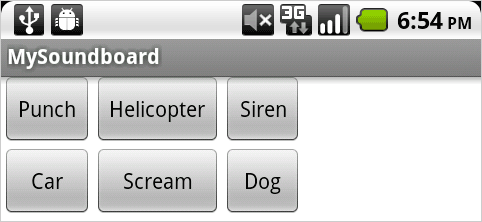
Есть много других приложений, которые можно собрать с App Inventor — что вы сделаете следующим?
Ключевые слова статьи: саундборд, App Inventor, Android, визуальное программирование, учебный проект

Похожие материалы

Несколько аккаунтов Skype: Multi Skype Launcher

Журнал для работы: повысить продуктивность

Персональные звуки уведомлений на Android

Скачивание шоу Hulu для офлайн‑просмотра

Microsoft Start: персонализированная новостная лента
