
Как собрать собственный пакет интернет‑безопасности бесплатно

Короткий план статьи
- Почему не нужен monolithic платный пакет
- Как выбрать антивирус — варианты и советы
- Файрволл и управление исходящими соединениями
- Защита при серфинге в браузере
- Очистка ПК и оптимизация без мошенничества
- Дополнительные инструменты и функции уровня комплекта
- Практическая пошаговая инструкция по установке и настройке
- Роли и чек‑листы, тесты приёмки, сценарии отказа
- Риски и простые меры их снижения
Почему стоит собрать набор самому
Платные комплекты часто продают удобство интеграции и дополнительные функции. Вы платите за единый интерфейс, а не за «базовую» защиту. Базовые функции — обнаружение и блокировка вредоносных программ, блокировка сетевых угроз, защита браузера и инструменты управления личными данными — доступны в виде отдельных бесплатных приложений.
Преимущества самостоятельного набора:
- Экономия денег — отсутствуют подписки.
- Гибкость — вы выбираете только нужные компоненты.
- Прозрачность — меньше фоновых сервисов и телеметрии.
Ограничения:
- Нет единого интерфейса для всех модулей.
- Требуется базовая техническая грамотность для настройки и обновления.
Важно: Никогда не устанавливайте одновременно два активных антивируса с реальным временем проверки. Это вызывает конфликты и падение производительности.
Антивирус
Антивирус — основа защиты. Выберите ОДИН из проверенных бесплатных вариантов и держите его в актуальном состоянии. Ниже — краткий обзор рекомендуемых опций и советы по выбору.
Варианты:
- Microsoft Security Essentials или Windows Defender — встроенное решение в Windows 8/10/11. Хорошая базовая защита и минимальные «апгрейдные» напоминания.
- AVG Free — надёжный движок с рекламой улучшений. Подойдёт для пользователей, которые не против редких уведомлений о платных функциях.
- avast! Free — полнофункциональный бесплатный антивирус с широким набором опций. Следите за установочными галочками, не включайте лишние тулбары.
Как выбрать:
- Если нужно «включил и забыл», выберите Windows Defender — он хорошо интегрирован и не конфликтует с системой.
- Если хотите дополнительные сканы или определённые настройки, выбирайте сторонний продукт, но отключайте сопутствующие модули (браузерные тулбары, автообновления других приложений), если они не нужны.
Критерии приёмки:
- Антивирус обновляет базы сигнатур ежедневно.
- Реальное время проверки включено и не конфликтует с другими защитными продуктами.
- Еженедельный быстрый скан и ежемесячный полный скан успешно выполняются.
Когда самостоятельный антивирус может не подойти:
- Если нужен централизованный контроль в корпоративной сети — платные решения обеспечивают централизованное развертывание и отчётность.
- При специфичных угрозах (например промышленный контрольный софт), где требуется AV с поддержкой специфичных сигнатур.
Файрволл
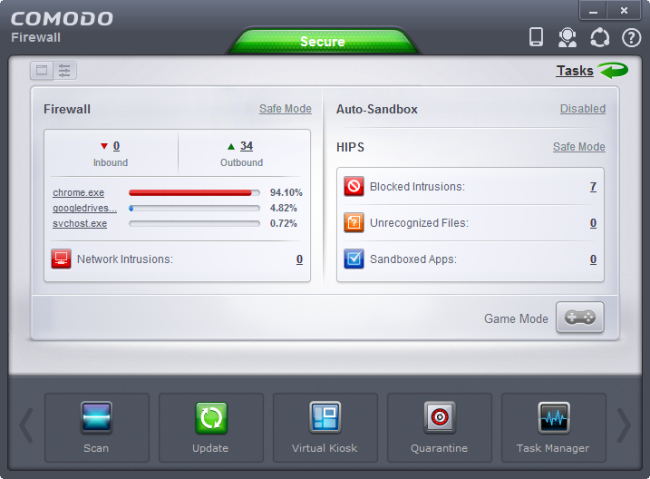
Файрволл отвечает не только за входящие соединения, но и за исходящие. Windows умеет блокировать входящие подключения по умолчанию. Для контроля исходящих соединений вам нужен либо продвинутый интерфейс Windows Firewall, либо сторонний файрволл.
Варианты:
- Comodo Firewall — блокирует неизвестные исходящие соединения и просит решения. Во время установки будьте внимательны: мастер установки может предлагать сопутствующие программы.
- ZoneAlarm Free Firewall — простой интерфейс для управления доступом приложений в сеть.
- Windows Firewall с интерфейсом Advanced Security или с утилитой‑оболочкой (например TinyWall) — надёжно и без сторонних надстроек.
Рекомендации:
- Если используете сторонний файрволл, создайте строгую политику по умолчанию «блокировать, если не разрешено» и добавляйте исключения по потребности.
- Для домашних ПК проще использовать Windows Firewall + TinyWall. Это минимизирует риск установки лишних драйверов или служб.
Избегайте:
- Одновременной установки нескольких активных файрволлов с перехватом пакетов — это приводит к конфликтам.
Защита браузера
Браузеры сами по себе блокируют известные фишинговые и вредоносные сайты. Но если вы хотите видеть рейтинг сайтов в результатах поиска и фильтровать ссылки заранее, используйте расширения. Они добавляют предупреждения рядом с результатами поиска и при посещении страниц.
Варианты и предостережения:
- AVG LinkScanner — сканирует результаты поиска и показывает, безопасна ли ссылка.
- McAfee SiteAdvisor — показывает рейтинги сайтов, доступен как отдельное расширение.
- Web of Trust (WOT) — система репутации, ранее популярная, но была уличена в продаже пользовательских данных. Не рекомендуется.
Практический совет:
- Используйте несколько источников оценки сайта: встроенные предупреждения браузера + расширение от надёжного поставщика. Не полагайтесь на один плагин.
Очистка ПК и оптимизация
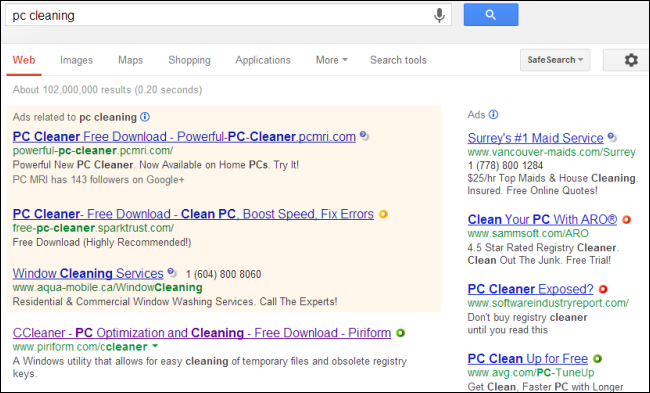
Многие комплекты предлагают «ускорение» системы и очистку. Часть этих функций действительно полезна, но присмотритесь: часто это маркетинг, а не существенное ускорение. Но удалить временные файлы и очистить лишние автозапуски стоит.
Инструменты:
- CCleaner — удаляет временные файлы, чистит историю браузера и куки, управляет автозапуском. Пользуйтесь аккуратно при работе с очисткой реестра.
- Disk Cleanup — встроенный инструмент Windows для удаления временных файлов и старых обновлений.
- Настройка браузера на автоматическое удаление куки — если вы хотите очищать личные данные при закрытии браузера.
Примечание:
- Операции по очистке реестра следует проводить только при наличии резервной копии реестра.
- Очистка диска может освободить место, но не всегда существенно влияет на скорость.

Дополнительные инструменты и функции
Полные комплекты включают массу «плюшек». Многие из них доступны бесплатно отдельно.
Примеры:
- Родительский контроль — встроен в Windows (семейные учётные записи) и доступен в ряде бесплатных приложений. Позволяет фильтровать контент и ограничивать время использования.
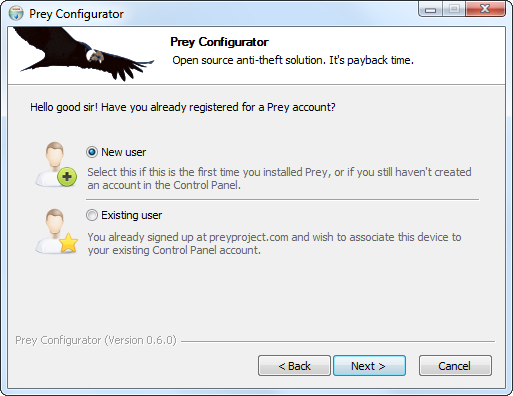
- Отслеживание утерянного ноутбука — есть бесплатные сервисы и open‑source проекты, которые позволяют отслеживать устройство при условии предварительной подготовки.
- Спам‑фильтры — сегодня большинству пользователей достаточно встроенных фильтров почтовых сервисов (Gmail, Outlook.com, Yahoo!).
Пошаговая инструкция по установке набора (SOP)
- Подготовка и резервное копирование
- Сделайте резервную копию важных файлов на внешний диск или облако.
- Зафиксируйте текущие версии ОС и драйверов.
- Установка антивируса
- Удалите или отключите предыдущие антивирусы.
- Установите выбранный антивирус и выполните обновление баз.
- Запустите полный скан.
- Настройка файрволла
- Решите, будете ли вы использовать Windows Firewall или сторонний файрволл.
- Если сторонний — установите и настройте политику по умолчанию «блокировать».
- Разрешите доступ только тем приложениям, которым вы доверяете.
- Защитные расширения для браузера
- Установите расширение мониторинга ссылок и отключите сомнительные плагины.
- Включите встроенную защиту браузера.
- Очистка и оптимизация
- Запустите Disk Cleanup и CCleaner (внимательно к реестру).
- Отключите ненужные автозагрузки.
- Дополнительные функции
- Настройте родительский контроль, если нужно.
- Настройте службу поиска устройства.
- Тестирование и проверка
- Проверьте обновления, выполните контрольный скан.
- Тестируйте блокировку исходящих соединений у основных приложений.
Критерии приёмки
- Система загружается без ошибок.
- Антивирус обновляется и выполняет автоматические проверки.
- Файрволл блокирует неавторизованные исходящие соединения.
- В браузере видны предупреждения о опасных сайтах.
Роли и чек‑листы
Чек‑лист для домашнего пользователя
- Резервная копия: выполнена.
- Антивирус: установлен и обновлён.
- Файрволл: включён и настроен.
- Браузер: защищён расширениями.
- Очистка: временные файлы удалены.
Чек‑лист для родителя
- Учетные записи для детей: созданы и ограничены.
- Время использования: установлено расписание.
- Контент‑фильтры: включены.
- Мониторинг активности: настроен отчёт или уведомления.
Чек‑лист для малого офиса
- Антивирус: один одобренный продукт на всех ПК.
- Политика обновлений: настроена и проверяема.
- Файрволл: централизованные правила или единообразная конфигурация.
- Резервное копирование: регулярное и автоматическое.
Тест‑кейсы и приёмка
Тестовые сценарии:
- Подключение неизвестного приложения к интернету — файрволл должен запросить разрешение.
- Попытка скачать EICAR‑тестовый файл — антивирус должен обнаружить и заблокировать.
- Переход на известный фишинговый URL — браузер и расширения должны предупредить.
Критерии приёмки — см. раздел «Критерии приёмки» выше.
Когда такой набор может не сработать
- Корпоративные требования к соответствию (compliance) и централизованный мониторинг. Если ваша организация требует централизованных логов и политики — бесплатные инструменты часто не подходят.
- Сложные целевые атаки на уровне сети или эксплуатация уязвимостей нулевого дня. В таких случаях коммерческие поставщики и SOC предлагают дополнительные услуги и сигнатуры.
- Устройства, отличные от Windows (встраиваемые системы, специализированное ПО). Для них могут потребоваться специализированные решения.
Ментальные модели и эвристики для принятия решений
- Принцип минимального доверия: разрешайте только то, что нужно приложению.
- Политика «белого списка» для критичных систем и «чёрного списка» для общих ПК.
- Разделение обязанностей: один инструмент — для обнаружения, другой — для реагирования.
Риски и их снижение
Риск: конфликт между защитными продуктами Митигаторы:
- Устанавливать только один активный антивирус.
- Проверять журнал событий ОС при подозрениях.
Риск: установка подозрительных расширений Митигаторы:
- Использовать минимальный набор расширений от доверенных поставщиков.
- Проверять разрешения расширений перед установкой.
Риск: утечка приватных данных через сторонние расширения Митигаторы:
- Не устанавливать расширения с сомнительной репутацией.
- Ограничивать доступ расширений к данным сайта, когда это возможно.
Небольшая сравнительная таблица стратегий
- Встроенная стратегия (Windows Defender + Windows Firewall): мало хлопот, минимальные конфликты.
- Гибридная стратегия (иногда сторонний AV + Windows Firewall): больше контроля, требует внимания к конфликтам.
- Полностью сторонняя стратегия (сторонний AV + сторонний файрволл + расширения): максимальная гибкость, требует навыков.
Примеры альтернативных подходов
- Если нужна централизованная отчётность, используйте бесплатные EDR‑агенты с открытым исходным кодом там, где это применимо.
- Для пользователей Linux и macOS ищите нативные инструменты и политики безопасности, специфичные для платформы.
Быстрый чек‑лист развёртывания (шаблон)
- Проверить резервные копии.
- Очистить систему от старых AV‑компонентов.
- Установить антивирус и обновить базы.
- Настроить файрволл по политике.
- Установить расширения для браузера и проверить их разрешения.
- Выполнить контрольные тесты обнаружения.
- Запланировать автоматические обновления и ежемесячные проверки.
Пример потока решения (Mermaid)
flowchart TD
  A[Начало: Нужна базовая защита?] --> B{Домашний или корпоративный ПК}
  B -->|Домашний| C[Использовать Windows Defender]
  B -->|Продвинутый пользователь| D[Выбрать сторонний AV и TinyWall]
  B -->|Корпоративный| E[Рассматривать платное решение с централизованным управлением]
  C --> F[Добавить расширения для браузера]
  D --> F
  E --> G[Связаться с IT‑администратором]
  F --> H[Настроить резервное копирование и расписание сканов]
  H --> I[Готово]
Последние советы и подводные камни
- Всегда проверяйте галочки при установке бесплатных программ: часто предлагаются ненужные тулбары и ПО для «улучшения производительности».
- Читать политику конфиденциальности расширений и приложений: некоторые «бесплатные» сервисы продают данные аналитическим партнёрам.
- Регулярно проверяйте журналы и события безопасности, особенно после установки новых приложений.
Резюме
Собрать собственный комплект интернет‑безопасности бесплатно реально и разумно для большинства домашних пользователей. Он даёт ту же базовую защиту, что и платные комплекты, но требует чуть больше внимания на этапе установки и настройки. Если вам нужна централизованная отчётность, соответствие корпоративным требованиям или расширенная защита от целевых атак, рассмотрите коммерческие продукты.
Ключевые шаги: выберите один антивирус, настройте файрволл, добавьте проверенные расширения для браузера, выполняйте регулярные резервные копии и проверочные тесты.
Важно: если вы сомневаетесь в безопасности конкретного инструмента, ищите альтернативы с открытой политикой конфиденциальности и прозрачными практиками обработки данных.

Похожие материалы

Несколько аккаунтов Skype: Multi Skype Launcher

Журнал для работы: повысить продуктивность

Персональные звуки уведомлений на Android

Скачивание шоу Hulu для офлайн‑просмотра

Microsoft Start: персонализированная новостная лента
