
Оглавления документа в Google Docs
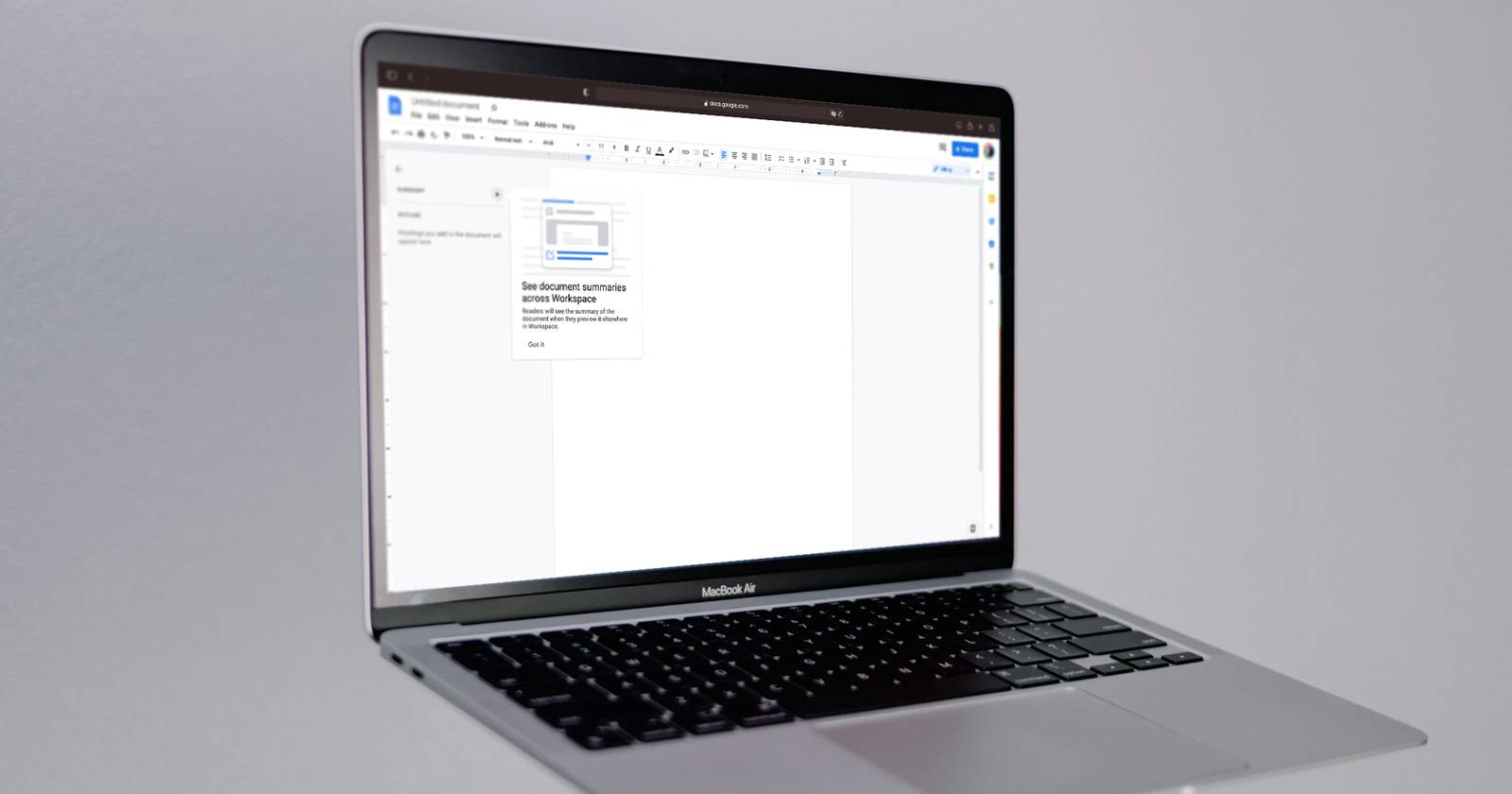

Что такое оглавления в Google Docs
Оглавление документа — это автоматически сгенерированная панель навигации слева, которая показывает структуру документа на основе заголовков и добавленной сводки. Простая строка: оглавление помогает быстро перейти к нужной секции и проверить иерархию заголовков.
Важно: функция особенно полезна в длинных документах — отчётах, белых бумагах, инструкциях и учебных материалах.
Почему это удобно
- Позволяет коллегам и рецензентам мгновенно переходить к релевантным разделам.
- Помогает проверить порядок и уровни заголовков перед публикацией на сайте.
- Ускоряет редактирование и обзор больших текстов, сохраняя общий контекст.
Оглавления, сводки и линейки
Google Docs делает упор на совместную работу. Оглавление даёт обзор того, что написали соавторы, не погружаясь в детали. Если в документе используются корректные заголовки, любой участник может кликнуть по пункту в оглавлении, и курсор переместится в соответствующий раздел.
Сводка — это краткий текст (несколько предложений), который фиксируется в верхней части оглавления и даёт быстрый контекст к документу. Линейки (rulers) здесь упоминаются как вспомогательный элемент форматирования, но они не влияют на само оглавление.
Как открыть оглавление
- В меню выберите Просмотр > Показать оглавление документа.
- Или нажмите сочетание клавиш:
Ctrl + Alt + A, затемCtrl + Alt + H.
После этого оглавление появится слева от основного текста и будет автоматически строиться по использованным заголовкам:
Каждому уровню заголовка соответствует свой отступ, что визуально показывает иерархию разделов.
Как закрыть оглавление
Оглавление занимает часть рабочей области. Чтобы скрыть его временно, нажмите стрелку в левом верхнем углу панели оглавления; появится компактный значок:
Кликните этот значок, чтобы снова открыть панель. Для полного отключения используйте тот же путь меню: Просмотр > Показать оглавление документа (снятие галочки).
Удаление и добавление заголовков в оглавление
Иногда заголовки нужны в тексте, но не должны показываться в оглавлении. Чтобы удалить заголовок из оглавления, наведите курсор на строку в оглавлении и нажмите крестик X.
Чтобы добавить заголовок в оглавление:
- Выделите заголовок в документе.
- Щёлкните правой кнопкой и выберите Добавить в оглавление документа.
Добавление в оглавление без тегов заголовка
В оглавление нельзя добавить обычный абзац. Но есть рабочий приём, который Google Docs поддерживает: текст, набранный без стиля «Заголовок», попадёт в оглавление, если он соответствует трём условиям:
- Одна строка текста должна быть отдельно (на своей строке).
- Шрифт должен быть заметно крупнее основного — как минимум на 2 размера.
- Текст не должен быть частью списков или таблиц.
Пример: текст «Сделать крупнее» установлен в 12.5 pt при базовом шрифте 10.5 pt — такая строка может отображаться в оглавлении.
Добавление сводки в оглавление
Чтобы добавить сводку:
- Откройте оглавление (Просмотр > Показать оглавление документа).
- Нажмите на плюс
+рядом с надписью Сводка. - Введите краткую сводку — 1–3 предложения.
- Нажмите Enter или кликните вне поля, чтобы сохранить.
Советы и лучшие практики
- Используйте структурированные заголовки (Заголовок 1, Заголовок 2, Заголовок 3) для чистой и понятной иерархии.
- Ограничьте Заголовок 1 одним элементом — он лучше подходит для названия документа.
- Для разделов и подразделов применяйте Заголовок 2 и Заголовок 3 соответственно.
- Добавляйте краткую сводку с контекстом: цель документа и целевая аудитория.
Важно: не полагайтесь только на визуальные отличия шрифта для структуры — правильнее использовать встроенные стили заголовков.
Когда оглавление не сработает (контрпримеры)
- Если документ состоит только из обычных абзацев без заголовков, оглавление окажется пустым.
- Заголовки внутри таблиц или слияний ячеек обычно не попадают в панель.
- Пользователь вручную удалил заголовок из оглавления — тогда он не будет появляться, даже если в документе стиль заголовка сохранён.
Альтернативные подходы к навигации
- Оглавление как раздел в самом документе (ручно созданный оглавительный блок).
- Закладки и ссылки внутри документа (Вставка > Закладка + ссылка).
- Содержание, сгенерированное при публикации в CMS (например, автоматическое оглавление на сайте).
Быстрые сочетания клавиш и подсказки
- Открыть/скрыть оглавление:
Ctrl + Alt + AзатемCtrl + Alt + H. - Перейти к следующему заголовку: клик в оглавлении.
- Добавить заголовок в оглавление: выделить → правый клик → Добавить в оглавление документа.
Мини-методология: как подготовить документ к экспорту на сайт
- Пройти по всему документу и привести заголовки к логичной иерархии.
- Удалить из оглавления вспомогательные заголовки, которые не нужны для навигации.
- Добавить сводку с ключевыми словами и целью публикации.
- Проверить, что заголовки последовательно снижаются по уровню (H1 → H2 → H3 и т.д.).
- Скопировать или экспортировать текст в CMS, сопоставив стили заголовков с шаблоном сайта.
Ролевые чек-листы
Для автора:
- Использовать стили заголовков.
- Добавить сводку с задачей документа.
Для редактора:
- Проверить уровни заголовков.
- Удалить лишние заголовки из оглавления.
Для разработчика/администратора сайта:
- Проверить соответствие стилей заголовков требованиям шаблона.
- Настроить автоматическое преобразование заголовков в якоря.
Критерии приёмки
- Оглавление показывает все релевантные заголовки и сводку.
- Клики по пунктам оглавления корректно перемещают курсор на соответствующий раздел.
- Заголовки имеют логичную и устойчивую иерархию (без скачков уровней).
- Ненужные заголовки удалены из оглавления или помечены корректно.
Тестовые случаи
- Документ с тремя уровнями заголовков: все должны отображаться с правильными отступами.
- Заголовок внутри таблицы: проверить, не появляется ли он в оглавлении.
- Добавление сводки: сводка должна отображаться в верхней части панели оглавления.
- Удаление заголовка через крестик: строка исчезает из оглавления, остаётся в тексте.
Краткое резюме
Оглавления в Google Docs — недооценённый инструмент управления содержимым: они ускоряют навигацию, улучшают обзор и упрощают подготовку материалов для публикации. Правильная структура заголовков и краткая сводка сделают документ понятнее для команды и читателей.
Факто-бокс:
- Оглавление строится автоматически по заголовкам.
- Сводка — ручное поле; добавляется через плюс в панели оглавления.
- Отключается через Просмотр > Показать оглавление документа.
Короткая заметка для анонса: используйте оглавления, если ваш документ длиннее 2–3 экранов — так коллеги быстрее найдут нужные разделы.

Похожие материалы

Несколько аккаунтов Skype: Multi Skype Launcher

Журнал для работы: повысить продуктивность

Персональные звуки уведомлений на Android

Скачивание шоу Hulu для офлайн‑просмотра

Microsoft Start: персонализированная новостная лента
