
Датчик движения для включения света: сборка и интеграция
Что делает этот проект и зачем он нужен
Датчик движения, включающий свет при обнаружении движения, полезен для лестниц, санузлов, подъездов и наружных территорий. Он экономит электроэнергию и повышает удобство: свет сам включается, когда нужно, и выключается, когда никого нет.
Коротко о терминах:
- PIR (Passive Infrared) — пассивный ИК-датчик, реагирует на изменения теплового излучения в зоне обзора. Простая строка: PIR фиксирует изменение температуры в кадре и выдает цифровой сигнал.
- Реле — электромеханический или твердотельный переключатель, управляемый низковольтным сигналом для включения/выключения сетевой нагрузки.
- ESP8266 — популярный Wi‑Fi микроконтроллер (NodeMCU, D1 Mini) для умных устройств.
Important: работа с сетевым напряжением требует навыков и соблюдения техники безопасности. Если вы не уверены — привлеките квалифицированного электрика.
Виды датчиков движения: выбор для конкретной задачи
- PIR (пассивный ИК). Ограниченное поле обзора. Хорош для внутренних помещений и мест, где нужно избегать ложных срабатываний за стенами.
- Микроволновые датчики. Могут «видеть» через тонкие преграды (например, гипсокартон). Подходят для скрытой установки, но могут давать больше ложных срабатываний и требуют аккуратной настройки.
Выбор зависит от места установки: для лестницы или внутреннего коридора чаще выбирают PIR. Для сквозных или скрытых зон можно рассмотреть микроволновый датчик.
Общая схема решений, краткая методика
- Для простой автономной лампы: PIR -> релейный модуль -> нагрузка (лампа). Питание 5 В для модуля PIR/реле. Время срабатывания и чувствительность регулируются на самом PIR.
- Для «умного дома»: PIR подключается к ESP8266; на контроллер загружают Tasmota/ESPHome; устройство подключается к Wi‑Fi и MQTT; интегрируется в Home Assistant.
Автономный датчик движения — простая схема без микроконтроллера
PIR-модуль (например HC-SR501) может напрямую управлять реле. Модуль имеет регулировки чувствительности и времени удержания выхода включённым.
Что понадобится
- PIR-датчик
- Релейный модуль, рассчитанный на вашу нагрузку (см. безопасность)
- Соединительные провода (джамперы)
- Источник 5 В питания (адаптер USB или блок питания)
- Опционально: micro-USB модуль для удобного питания
Шаг 1: подключение PIR к реле
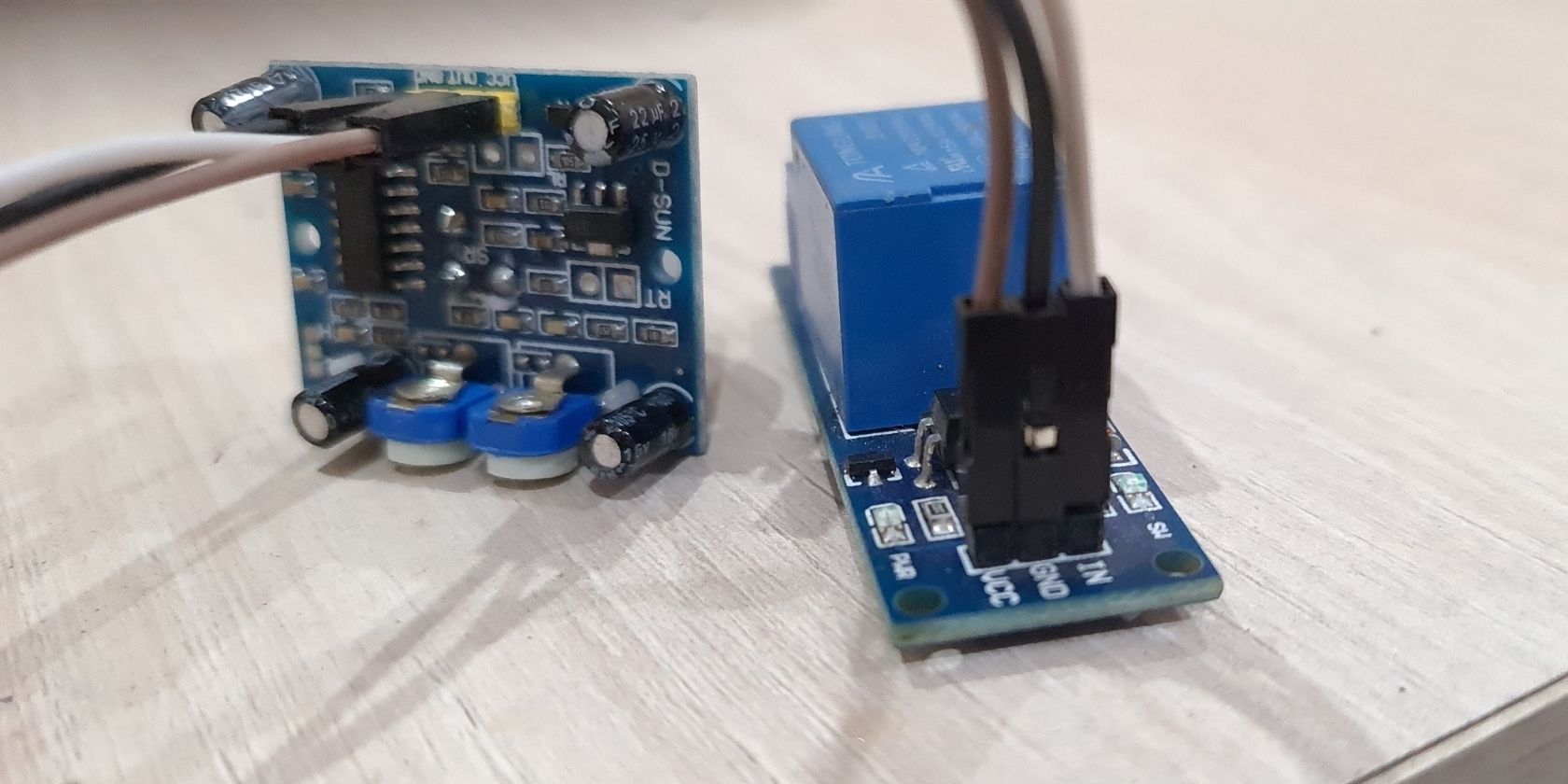
Подключите питание 5 В к PIR и к модулю реле по их контактам VCC и GND. Выходной цифровой пин PIR подключите к входу сигнала реле (IN) или к соответствующему каналу на плате реле. Схема простая: когда PIR выдаёт высокий уровень (3.3 В), реле срабатывает и замыкает цепь сетевой нагрузки.
ALT: Фотография модулей PIR и реле для светового выключателя с детекцией движения
ALT: Схема подключения PIR или микроволнового датчика к релейному модулю
Настройте потенциометры на модуле PIR: один регулирует чувствительность, второй — длительность задержки. На многих модулях можно увеличить время удержания до нескольких минут.
Шаг 2: проверка работы
- Подайте питание.
- При появлении движения выход PIR становится высоким (3.3 В). Это включает реле и лампу.
- После окончания времени ожидания выход PIR возвращается в низкое состояние, реле отключается.
ALT: Датчик PIR с регуляторами чувствительности и длительности срабатывания
Совет: настройте чувствительность так, чтобы датчик покрывал нужную область, но не реагировал на удалённые движения, например на дорогу за окном.
Шаг 3: финальная сборка и установка
После успешного теста можно спаять соединения на печатной плате, поместить модуль в корпус (3D‑печать или заводской бокс) и установить на место. Провода к нагрузке должны быть надежно закреплены и изолированы.
Important: при подключении к сети не забывайте выключать питание на щитке и использовать предохранители и автоматические выключатели.
Wi‑Fi подключённый датчик: интеграция с Home Assistant
Такой вариант добавляет гибкости. Датчик не только включает лампу, но и отправляет события в систему автоматизации. Home Assistant может включать разные устройства, отправлять уведомления и запускать сценарии.
Что понадобится
- Микроконтроллер на базе ESP8266 (NodeMCU или D1 Mini)
- PIR-датчик
- Провода
- Источник питания 5 В для платы ESP8266
Шаг 1: прошивка прошивкой Tasmota
Мы используем готовую прошивку Tasmota-Sensors для быстрого чтения датчиков. Альтернативы: ESPHome (лучше для глубоких интеграций в Home Assistant) или написанный вручную скетч на Arduino/PlatformIO.
- Скачайте файл Tasmota-Sensors.bin и программу Tasmotizer.
- Подключите NodeMCU/D1 Mini к компьютеру через micro-USB.
- В Tasmotizer выберите COM‑порт и укажите Tasmota‑Sensors.bin.
ALT: Прошивка Tasmota с помощью Tasmotizer — окно программы и процесс записи
- Нажмите Tasmotize и дождитесь завершения прошивки.
Шаг 2: настройка подключения к Wi‑Fi
- Подключитесь смартфоном к сети tasmota-xxxx (открытая точка).
- Отключите мобильный интернет, откройте браузер и перейдите на 192.168.4.1.
- Выберите вашу Wi‑Fi сеть, введите пароль и нажмите Save.
- Запомните IP‑адрес устройства и откройте его в браузере.
Шаг 3: конфигурация модуля и командная настройка
- Перейдите Configuration > Configure Module и выберите Generic (0). Нажмите Save.
- Назначьте пин D6 GPIO12 как Switch_n, а D2 как relay 1. Нажмите Save.
- В Console введите команды для отправки MQTT‑событий при изменении состояния свича. Вставьте и выполните каждую строку отдельно:
SwitchMode1 1
SwitchTopic 0
Rule1 on Switch1#state=1 do publish stat/%topic%/PIR1 ON endon
on Switch1#state=0 do Publish stat/%topic%/PIR1 OFF endon
Rule1 1
ALT: Настройка в Tasmota для отправки MQTT сообщений при изменении состояния переключателя
Этим вы настраиваете поведение: когда виртуальный Switch1 меняет состояние, Tasmota публикует сообщение ON/OFF в топик stat/%topic%/PIR1.
Шаг 4: подключение PIR к плате и питание
Подключите VCC и GND PIR к 5 В и GND на плате (если PIR рассчитан на 5 В). Подключите выход PIR к соответствующему цифровому входу ESP (например, D6). Схема — стандартная: питание, земля и сигнал.
ALT: Подключение PIR‑датчика к плате ESP8266 NodeMCU — провода соединяют питание, землю и сигнальный пин
Шаг 5: подключение к MQTT и Home Assistant
- В Tasmota откройте Configuration > Configure MQTT. Введите адрес MQTT брокера, логин и пароль.
- В Configuration > Configure Other задайте имя устройства, например MotionSensor.
- В Home Assistant: Configuration > Devices & Services > Add Integration > Tasmota. Добавьте интеграцию и перезапустите HA при необходимости.
- В разделе Tasmota найдите устройство MotionSensor и добавьте автоматизацию: «PIR Sensor started detecting motion» или используйте MQTT‑триггер.
ALT: Добавление датчика движения в Home Assistant через интеграцию Tasmota
ALT: Создание автоматизации в Home Assistant, запускаемой при обнаружении движения
Сценарии использования:
- Включение освещения на лестнице на 2 минуты.
- Запуск камеры на запись при движении в коридоре.
- Отправка push‑уведомления на телефон вечером.
Планы развертывания и готовность к эксплуатации
Ниже — пошаговый SOP для установки нескольких датчиков и интеграции в систему автоматизации.
Сценарий развертывания для одного помещения:
- Выбрать позицию датчика (см. раздел о размещении).
- Сформировать комплект: ESP8266, PIR, питание, корпус.
- Прошить устройство Tasmota/ESPHome и настроить MQTT.
- Подключить и проверить локально.
- Интегрировать в Home Assistant и настроить автоматизацию.
- Тестировать 24–48 часов, корректировать чувствительность.
Критерии приёмки:
- Датчик стабильно отправляет MQTT‑события при движении.
- Лампа включается не более чем с задержкой 1 с от сигнала.
- Нет длительных ложных срабатываний более одного из пяти циклов в час (примерный ориентир).
- Устройство безопасно закреплено и провода защищены.
Практические рекомендации по размещению и настройке
- Устанавливайте PIR таким образом, чтобы основная зона движения попадала в зону обзора, а не окна или отопительные приборы.
- Высота установки для проходных зон обычно 1–2 м над уровнем пола.
- Избегайте направлять датчик прямо на окна, вентиляционные отверстия или источники тепла.
- Для снижения ложных срабатываний уменьшите чувствительность и уменьшите зону обзора.
Ментальная модель: представьте «радар» с узкой зоною, где PIR реагирует на движение тепловых «пятен». Если на пути есть постоянные источники тепла — сигнал воспринимается как фон.
Альтернативные подходы и их плюсы/минусы
- ESPHome вместо Tasmota: гибкая настройка прямо в Home Assistant, поддержка сложной логики и автоматических обновлений. Плюс: глубокая интеграция; минус: требуется компиляция прошивки.
- Готовые Wi‑Fi модулы/системы: не требуют прошивки, быстрый запуск, но менее гибкие и часто дороже.
- Микроволновый датчик: лучше для скрытых установок, но сложнее в настройке и потенциально чувствительнее к ложным срабатываниям.
Чеклист перед установкой (роль: монтажник)
- Понял схему питания и нагрузки.
- Проверил номинал реле на соответствие нагрузке.
- Спаял/зафиксировал все соединения и изолировал оголённые провода.
- Установил предохранитель и/или автомат в цепи нагрузки.
- Проверил работу в тестовом режиме 24 ч.
- Настроил чувствительность и время на PIR.
Роль: владелец дома — краткие задачи:
- Убедиться, что автоматизация в Home Assistant выполняет ожидаемые действия.
- Настроить уведомления при ошибках.
- Протестировать поведение в разное время суток.
Критерии приёмки и тестовые сценарии
- Тест «Проход»: человек проходит через область датчика — лампа включается и выключается после заданного времени.
- Тест «Постоянное движение»: при непрерывном движении лампа остаётся включённой.
- Тест «Фоновые источники»: никак не реагирует на постоянный источник тепла, если чувствительность уменьшена.
- Тест «Падение питания»: после восстановления питания система возвращается в рабочее состояние и подключается к MQTT.
Приёмка считается успешной, если 4 теста пройдены и в журнале Home Assistant нет неоправданных ошибок.
Диагностика и типичные ошибки
- Проблема: ложные срабатывания.
- Причины: окна, прямые солнечные лучи, источники тепла, сквозняки. Решение: уменьшить чувствительность, изменить направление датчика.
- Проблема: отсутствие сообщений в MQTT.
- Причины: неверные настройки MQTT в Tasmota, проблемы с Wi‑Fi. Решение: проверить лог Tasmota, пинги до брокера, учётные данные.
- Проблема: реле не выключается.
- Причины: неисправность реле или неправильная логика на PIR. Решение: проверить сигнал PIR, заменить реле.
Безопасность, приватность и соответствие локальным нормам
- Безопасность электроустановок: при работе с сетевым напряжением выключайте автоматы. Используйте защитные устройства (УЗО, автоматические выключатели).
- Приватность: если датчик интегрируется с камерами, настройте хранение и передачу данных в соответствии с местными нормами и политикой конфиденциальности. Отключайте хранение записей по умолчанию, если это требуется.
Notes: храните доступ к MQTT и Home Assistant защищёнными паролями. Откройте только необходимые порты и используйте VPN или защищённый шлюз для удалённого доступа.
Сравнительная таблица (быстрый выбор)
- Простое решение: PIR + реле — быстро, дешево, автономно.
- Гибкое умное решение: ESP8266 + Tasmota/ESPHome + MQTT — интеграция, автоматизации.
- Коммерческое облачное решение: простота настройки, но зависимость от сервиса и подписок.
Рекомендации по масштабированию и поддержке
- Для нескольких датчиков используйте централизованный MQTT‑брокер и именование топиков по схеме location/device.
- Ведите простой реестр устройств: модель, версия прошивки, дата установки.
- Выполняйте резервное хранение конфигураций Home Assistant и прошивок.
Сценарии использования (идеи)
- Автоматическое освещение на лестнице в ночное время.
- Включение коридорного света по ночам при движении.
- Запуск камеры и запись при движении у входной двери.
- Автоматизация вентиляции/освещения в подсобных помещениях.
Быстрая сводка важных чисел и допущений
- PIR выдаёт высокий уровень 3.3 В при срабатывании.
- Большинство модулей PIR и реле питаются от 5 В.
- ESP8266 требует 5 В для питания USB; его выводы работают на 3.3 В.
Fact box: убедитесь, что реле рассчитано на вашу сетевую нагрузку (лампы, трансформаторы, LED‑драйверы могут создавать индвдуальные пусковые токи).
Заключение
Датчики движения — простое и эффективное средство автоматизации освещения. Для базовой задачи достаточно PIR и реле. Для интеграции в умный дом используйте ESP8266 с Tasmota или ESPHome и MQTT. Следуйте чеклистам, соблюдайте технику безопасности и тестируйте систему в реальных условиях перед финальной установкой.
Summary:
- Выберите PIR для большинства внутренних задач.
- Для автоматизаций используйте ESP8266 + Tasmota/ESPHome.
- Настройте чувствительность и время на самом PIR и протестируйте за 24–48 часов.

Похожие материалы

Несколько аккаунтов Skype: Multi Skype Launcher

Журнал для работы: повысить продуктивность

Персональные звуки уведомлений на Android

Скачивание шоу Hulu для офлайн‑просмотра

Microsoft Start: персонализированная новостная лента
