
Календарь контента в Google Sheets: как сделать и использовать
Зачем использовать Google Sheets как календарь контента
Google Sheets — быстрый, бесплатный и совместный инструмент. Он подходит, когда:
- вам нужен простой вид плана без лишних функций;
- команда работает в пределах бюджета или хочет протестировать процесс перед покупкой специализированного ПО;
- важна совместная работа в режиме реального времени и контроль версий.
Коротко: если приоритет — простота, гибкость и доступность — таблица часто выигрывает.
Быстрый план настройки
- Создайте новый Google Sheet.
- Пропишите колонки в первой строке (заголовок, канал, дата, статус и др.).
- Зафиксируйте верхнюю строку через View → Freeze → 1 row.
- Настройте выпадающие списки для столбцов со статусами и приоритетами.
- Добавьте вкладки: Ideas, Calendar, Tracking, Archive.
- Наполните первые 2–4 недели контентом и проверьте рабочие процессы.
Определите колонки для вашего календаря
Цель календаря — систематизировать посты так, чтобы быстро находить, редактировать и публиковать их. Ниже — базовый набор колонок и пояснения.
- ID или Номер. Краткий идентификатор для ссылок и автоматизации.
- Заголовок. Короткое название поста или заметка о теме.
- Канал. Instagram, Facebook, блог, сайт и т. п.
- Дата публикации. Дата и время.
- Текст публикации. Краткая версия/анонс; полную статью храните в Google Docs и ссылку вставляйте ниже.
- Ссылка на черновик. URL на документ с развёрнутым материалом.
- Визуалы. Краткое описание визуала или ссылка на файл в облаке.
- Люди. Отвечающие: автор, дизайнер, менеджер.
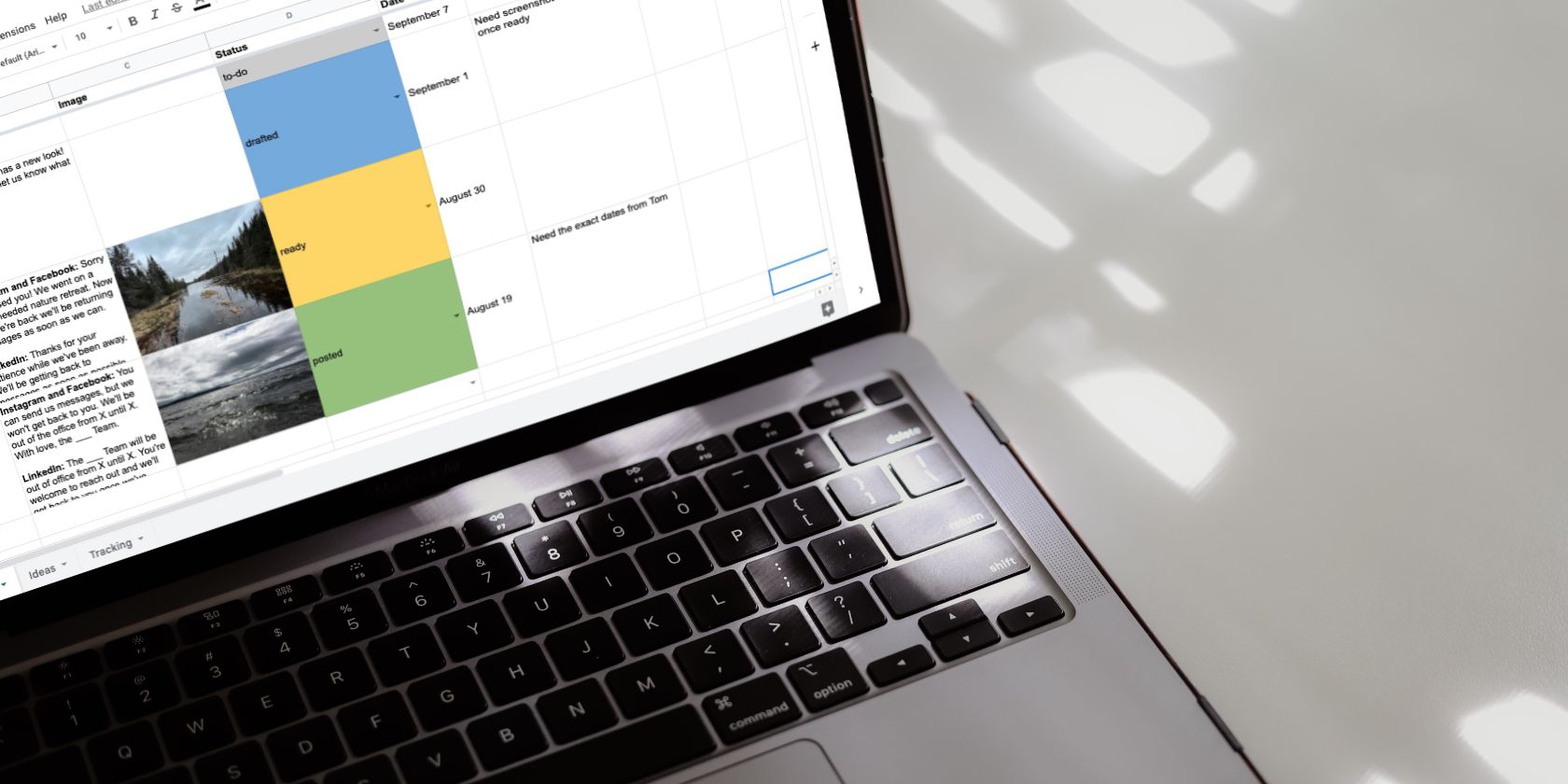
- Статус. Выпадающий список: идёт, в редактировании, готово к публикации, опубликовано.
- Приоритет. Высокий/Средний/Низкий.
- KPI. Место для примечаний по ожидаемым метрикам.
Пример простого заголовочного ряда (вставьте в первую строку листа):
| ID | Заголовок | Канал | Дата | Статус | Приоритет | Автор | Ссылка |
|---|---|---|---|---|---|---|---|
| 001 | Нативный пост о продукте | 2025-01-15 | Готово | Высокий | Анна | https://docs.google.com/… |
Совет: начинайте минимально. Достаточно 6–8 колонок, остальное добавится по мере роста процесса.
Как создать выпадающий список для статусов
Выпадающие списки делают статусы стандартизированными и облегчают сортировку. Так вы получите консистентный общий обзор и сможете быстро отфильтровать задачи.
Шаги:
- Выделите столбец Статус (клик по букве столбца).
- Выделение заголовочной ячейки отмените, удерживая Ctrl (Windows) или Cmd (Mac) и кликнув по ней.
- В меню выберите Insert → Dropdown.
- В появившемся меню пропишите набор статусов: Идея, В работе, На утверждении, Готово к публикации, Опубликовано, Архив.
- Добавьте цвета для каждого статуса, чтобы быстро визуально ориентироваться.
- Нажмите Done.
После этого список появится в каждой ячейке столбца. Чтобы очистить значение, выделите ячейку и нажмите Delete.
Важно: используйте одинаковые статусы во всех вкладках календаря, чтобы фильтры и скрипты работали корректно.
Вкладки для идей и трекинга результатов
Отдельные вкладки (sheets) поддерживают порядок и позволяют хранить разные типы информации:
- Ideas — черновые идеи, короткие заметки по визуалу, потенциальные заголовки. Минимум колонок: Название, Описание, Идеи визуала, Автор, Теги.
- Calendar — основной календарь, где вы планируете публикации по датам.
- Tracking — метрики по опубликованным постам: пост, дата, клики, показы, вовлечённость, конверсии.
- Archive — лист для старых публикаций.
Tracking помогает выявить паттерны эффективности: какие форматы работают лучше, в какие дни получают больше охвата и т. д. В столбцах трекинга указывайте названия метрик и единицы измерения (клики, просмотры, CTR, конверсии).
Советы по работе в календаре
- Планируйте блоками: выделяйте 1–2 часа в неделю на подготовку постов на неделю/месяц вперёд.
- Вносите идеи сразу. Даже если не используете — они пригодятся.
- Треките результаты регулярно, чтобы выявлять успешные форматы.
- Держите таблицу минимальной: только те колонки, которые действительно помогают оперативно принимать решения.
Форматирование Google Sheets:
- Для переноса строки внутри ячейки используйте Alt/Option + Enter или Ctrl + Enter.
- Чтобы изменить высоту строки: правый клик по номеру строки → Resize row, либо тяните границу строки вручную.
- Включите Text wrapping → Wrap, чтобы длинный текст не выступал за ячейку.
- Вертикальное выравнивание (Vertical align) позволяет выстроить содержимое внутри ячеек по центру, верху или низу.
Мини‑методология планирования контента
- Исходные цели. Определите одну ключевую цель на месяц (узнаваемость, лиды, удержание).
- Тематические блоки. Разбейте контент на 3–5 тем, повторяющихся в цикле.
- Частота публикаций. Установите минимальную частоту для каждого канала (например, 3 публикации в неделю в Instagram, 1 статья в блог раз в две недели).
- Роли и ответственность. Назначьте автора, дизайн и релиз.
- Итерация. После первой итерации пересмотрите KPI и корректируйте план.
Короткая шпаргалка: цель → тема → формат → канал → KPI.
Шаблон календаря и чек‑лист на старт
Шаблон (копируйте в новый лист):
| ID | Дата | Канал | Заголовок | Короткий текст | Ссылка на черновик | Визуал | Статус | Приоритет | Ответственный | KPI |
|---|---|---|---|---|---|---|---|---|---|---|
| 001 | 2025-02-01 | Лэндинг обновлён | Краткий анонс | https://… | /img/post1.jpg | Идея | Средний | Ольга | Просмотры, клики |
Чек‑лист перед публикацией:
- Текст отредактирован и утверждён.
- Визуал готов, оптимизирован для канала.
- Ссылки работают.
- Хэштеги/метки подобраны.
- Отмечен ответственный за публикацию.
- Метрики для трекинга заданы.
Ролевые чек‑листы
Контент‑менеджер:
- Провести еженедельный планинг.
- Утвердить статусы и приоритеты.
- Отслеживать KPI и перемещать записи в Archive.
Автор:
- Подготовить черновик в Google Docs.
- Вставить ссылку в таблицу и указать срок.
- Обновлять статус при прогрессе.
Дизайнер:
- Подготовить визуал под размеры канала.
- Залить финальные файлы и указать путь/ссылку.
- Пометить задачу как Готово к публикации.
SMM‑менеджер:
- Планировать время публикации.
- Отслеживать вовлечённость первые 48 часов.
- Собрать данные в лист Tracking.
Когда электронная таблица перестаёт быть достаточной
Используйте таблицу как минимум до тех пор, пока:
- количество постов и участников не вырастет так, что теряется прозрачность;
- вам понадобятся сложные воркфлоу с автоматическими напоминаниями, интеграциями в соцсети и аналитикой в реальном времени;
- нужна история изменений и комментарии, привязанные к задачам в формате тикетов.
В этих случаях рассмотрите специализированные инструменты: Notion, Asana, Trello, Airtable, или платные контент‑платформы с API. План миграции ниже.
Миграция на специализированный инструмент — быстрый план
- Оцените потребности: автоматизация публикации, интеграция с CRM, команды >5 человек.
- Экспортируйте Google Sheet в CSV.
- Сопоставьте поля (mapping) со структурой выбранного инструмента.
- Импорт данных, проверка выборочно 10–20 записей.
- Настройка прав доступа и обучающий короткий процесс для команды.
- Параллельный период: используйте таблицу + новый инструмент 1–2 недели, затем отключайте таблицу.
Примеры статусов и приоритетов (рекомендации)
Статусы:
- Идея
- В работе
- На утверждении
- Готово к публикации
- Запланировано
- Опубликовано
- Архив
Приоритеты:
- Высокий — новости компании, сроки с дедлайном
- Средний — обычный контент
- Низкий — evergreen, фоновые идеи
Decision tree для выбора формата контента
flowchart TD
  A[Есть идея] --> B{Цель идеи}
  B -->|Узнаваемость| C[Короткое видео]
  B -->|Лиды| D[Статья/лендинг]
  B -->|Удержание| E[Серии постов]
  C --> F{Есть ли ресурсы для видео}
  F -->|Да| G[Запланировать видео в календаре]
  F -->|Нет| H[Переработать как карусель]
  D --> I[Создать документ черновика]
  E --> J[Разбить на 3 части и запланировать]
Критерии приёмки
Для каждой публикации укажите минимальные критерии, после которых задача считается «Готово к публикации»: текст утверждён, визуал загружен, дата и время назначены, ответственный отмечен, чек‑лист выполнен.
Безопасность и приватность
- Не храните в открытом доступе чувствительные данные (логи пользователей, личные данные клиентов).
- Управляйте доступом через Google Drive: давайте права только нужным участникам (Editor/Commenter/View).
- Для коммерческих данных рассмотрите шифрование и аудит доступа.
Частые ошибки и как их избежать
- Слишком много колонок. Решение: верните только те поля, которые реально используются при принятии решения.
- Неактуальные статусы. Решение: заведите еженедельный ревью-лист и архивируйте по месяцу.
- Отсутствие ссылок на черновики. Решение: поле «Ссылка на черновик» должно быть обязательным.
Короткое руководство по тестам и критериям приёмки
Тестовые сценарии:
- Добавление новой идеи: должна появиться запись на вкладке Ideas и отправиться уведомление ответственному.
- Изменение статуса на Готово к публикации: запись должна переместиться в видимые фильтры «Запланировано» и отображаться на основном Calendar.
- Экспорт в CSV: все обязательные поля должны присутствовать и формат даты быть YYYY-MM-DD.
Критерии приёмки для шаблона:
- Верхняя строка закреплена.
- Есть выпадающие статусы и приоритеты.
- Есть вкладки Ideas, Calendar, Tracking, Archive.
- Есть инструкция по работе в шапке (в первой вкладке).
Итог и следующие шаги
Google Sheets — отличный старт для малого и среднего контент‑плана. Он дешев, гибок и позволяет быстро выстроить рабочий процесс. Рекомендуемый порядок действий:
- Создайте базовый шаблон и заполните ближайшие 2–4 недели.
- Назначьте ответственных и договоритесь о частоте планирования.
- Ведите трекинг результатов и корректируйте тематику на основе данных.
- Через 2–3 месяца оцените, хватает ли вам функционала таблицы или пора мигрировать.
Коротко: начинайте просто, документируйте процесс и улучшайте в ходе работы.
Сводка ключевых рекомендаций в одну карточку:
- Начните с 6–8 колонок: ID, Дата, Канал, Заголовок, Ссылка, Статус, Приоритет, Ответственный.
- Используйте выпадающие списки и цветовые метки для статусов.
- Создайте вкладки Ideas и Tracking.
- Планируйте блоками и трекьте KPI.
- Мигрируйте только когда таблица становится узким местом.
Спасибо — удачного планирования!

Похожие материалы

Несколько аккаунтов Skype: Multi Skype Launcher

Журнал для работы: повысить продуктивность

Персональные звуки уведомлений на Android

Скачивание шоу Hulu для офлайн‑просмотра

Microsoft Start: персонализированная новостная лента
