
Windows Template Studio: быстрый старт разработки UWP
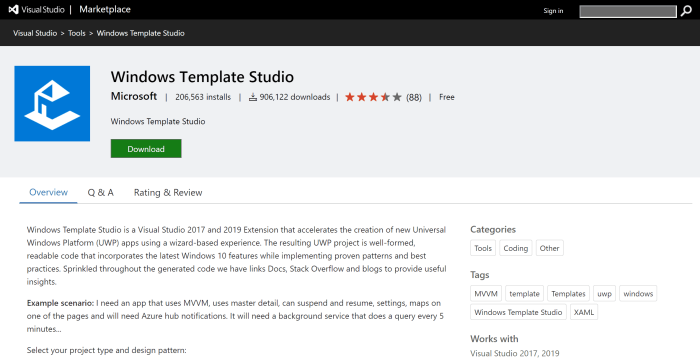
Кратко
Windows Template Studio помогает быстро создать проект Universal Windows Platform (UWP) с корректной архитектурой, навигацией и базовыми функциями (уведомления, живые плитки, deep links). Загрузите расширение, выберите шаблон и функции — инструмент сгенерирует рабочую кодовую базу, готовую к модификации.
Что такое Windows Template Studio
Windows Template Studio — это расширение для Visual Studio, которое генерирует готовую структуру проекта UWP по шагам. Оно автоматизирует рутинную и шаблонную работу: настройку навигации, шаблоны страниц, внедрение паттернов архитектуры и интеграцию с системными фичами Windows.
Определение: UWP — платформа для создания универсальных приложений, работающих на устройствах Windows. MVVM — архитектурный паттерн «Model-View-ViewModel», помогающий разделять логику и представление.
Почему это важно
Разработка приложений требует времени на настройку. Windows Template Studio сокращает стартовый цикл разработки и формирует код, соответствующий лучшим практикам. Это особенно полезно для команд, где нужно быстро получить рабочую основу и избежать ошибок конфигурации.
Важно: инструмент не заменяет проектирование продукта. Он помогает ускорить техническую подготовку и стандартизировать структуру приложения.
Что нужно перед началом
- Visual Studio 2017 или более новая версия.
- Доступ к Visual Studio Marketplace для установки расширения.
Установка расширения занимает минуту: откройте Marketplace в Visual Studio, найдите Windows Template Studio и установите расширение.
Установка и создание проекта
Откройте Visual Studio и выберите Файл -> Создать -> Проект…

В диалоге создания нового проекта введите «Windows Template Studio» в строку поиска и выберите соответствующий шаблон: первый вариант для C# и второй — для Visual Basic.

Задайте имя проекта, расположение и имя решения. После этого начнётся пошаговый мастер настройки.

Шаги мастера — кратко
- Выбор типа проекта — навигация (navigation pane, «гамбургер-меню») или одиночная страница.
- Выбор архитектурного шаблона — MVVM или Code Behind.
- Добавление страниц — готовые шаблоны: настройки, сетки данных, проигрыватель медиа и т.п.
- Выбор функций — deep linking, live tiles, toast notifications, интеграция с Timeline.
- Нажать «Create» для генерации кода.
Выбор типа проекта
В мастере можно выбрать тип навигации. Чаще всего используют навигационную панель (navigation pane), также известную как гамбургер-меню. Это стандартный шаблон для приложений с несколькими разделами.

Совет: если приложение простое и имеет одну главную функцию, выбирайте Single View. Для мультистраничных интерфейсов — Navigation Pane.
Паттерн проектирования
Мастер предлагает шаблоны архитектуры. Два основных варианта:
- MVVM Basic — способствует чистому разделению представления и логики. Рекомендуется для команд и долгосрочного сопровождения.
- Code Behind — проще для быстрых прототипов и небольших проектов, но усложняет тестирование.

Коротко: выберите MVVM для поддерживаемого, модульного кода; Code Behind — если нужен быстрый прототип.
Добавление страниц
Windows Template Studio включает множество преднастроенных страниц. Вы можете добавить Blank Page как заглушку, а затем заполнить её контентом.

Примеры страниц: Settings, Master/Details, DataGrid, MediaPlayer, WebView.
Выбор функций
На этапе «Features» вы добавляете системные интеграции: глубокие ссылки (deep linking), живые плитки (live tiles), уведомления (toast notifications), интеграцию с Timeline. Все это включается кликом мыши и добавляет соответствующий шаблонный код в проект.

Эти функции уже конфигурированы в примерах; вам останется интегрировать бизнес-логику.
Результат: сборка и запуск
После нажатия Create инструмент генерирует проект, который можно собрать и запустить в Visual Studio. Получаем рабочее приложение с навигацией, страницами и выбранными функциями.

Сгенерированный код читабелен и структурирован, что упрощает дальнейшую доработку.

Что делать после генерации
- Пройдитесь по структуре проекта, найдите точки расширения (ViewModels, Services, Models).
- Настройте DI/IoC при необходимости (инжекция зависимостей упрощает тестирование).
- Добавьте логику данных (локальное хранилище или API-клиент).
- Настройте CI/CD и тесты.
Важно: сгенерированный код — это стартовая точка. Корректируйте архитектуру под требования проекта.
Когда Windows Template Studio не подходит
- Если вам нужен полностью кастомный UI без стандартных шаблонов.
- Когда проект основан на других технологиях (Win32, WPF, Electron) — тут UWP-шаблон не поможет напрямую.
- Для экспериментов с самодельной архитектурой: инструмент даёт готовую структуру, которая может мешать при желании полного контроля.
Альтернативные подходы
- Ручная настройка проекта: полная гибкость, больше времени на конфигурацию.
- Использование других шаблонов и стартовых репозиториев (open-source boilerplates).
- Переход на .NET MAUI/WinUI 3 для кроссплатформенной логики (учтите отличие в целевых платформах).
Быстрая методика внедрения (мини-методология)
- Установите расширение и создайте проект с минимально необходимыми страницами.
- Запустите приложение, убедитесь, что навигация и базовые функции работают.
- Интегрируйте источники данных и добавьте ViewModel для каждой страницы.
- Напишите модульные тесты для критических ViewModel/сервисов.
- Переведите в CI и разверните на тестовом окружении.
Чек-лист по ролям
- Архитектор:
- Проверил выбранный паттерн (MVVM vs Code Behind).
- Определил точки интеграции с внешними сервисами.
- Разработчик:
- Настроил DI, добавил сервис доступа к данным.
- Написал первые ViewModel и подключил их к представлениям.
- QA-инженер:
- Протестировал навигацию и выбранные функции (toast, tiles).
- Подготовил smoke-тесты.
- Продакт-менеджер:
- Подтвердил набор страниц и ключовую пользовательскую историю.
Критерии приёмки
- Приложение успешно собирается и запускается локально.
- Навигация работает без ошибок.
- Реализованы выбранные функции (deep links, уведомления) и проверены вручную.
- Наличие базового набора тестов для ключевой логики.
Тестовые случаи (пример)
- Открыть приложение и перейти по каждой ссылке навигации.
- Проверить работу Settings и сохранение конфигурации.
- Отправить уведомление (toast) и убедиться в его появлении.
- Проверить deep link: открыть приложение по URL и попасть на соответствующую страницу.
Безопасность и приватность
- Не храните чувствительные данные в открытом виде в локальном хранилище.
- При интеграции с сервисами аутентификации используйте проверенные библиотеки и безопасные потоки OAuth.
- Соблюдайте правила обработки персональных данных, если приложение собирает пользовательскую информацию.
Миграция и совместимость
Если вы мигрируете с WPF или Win32, оцените целевую платформу: UWP имеет свои ограничения и преимущества. Для кроссплатформенности рассматривайте .NET MAUI или WinUI 3 как альтернативу.
Словарь в одной строке
- UWP — универсальная платформа Windows для приложений на разных устройствах.
- MVVM — паттерн разделения Model-View-ViewModel.
- Deep link — ссылка, открывающая конкретный экран в приложении.
- Live tiles — живые плитки на стартовом экране Windows.
Резюме
Windows Template Studio экономит часы рутинной работы и формирует поддерживаемую основу приложения. Он полезен для быстрых стартов и стандартизации проектов, особенно при использовании MVVM и модульной архитектуры. После генерации нужно адаптировать код под требования бизнеса и добавить тесты и CI.
Важно: инструмент ускоряет старт, но не заменяет продуманную архитектуру и качественное тестирование.
Для подробной информации посетите страницу расширения в Visual Studio Marketplace — там можно найти последние версии, релиз-ноты и инструкции по установке.

Похожие материалы

Несколько аккаунтов Skype: Multi Skype Launcher

Журнал для работы: повысить продуктивность

Персональные звуки уведомлений на Android

Скачивание шоу Hulu для офлайн‑просмотра

Microsoft Start: персонализированная новостная лента
