
Доска управления проектами в Google Sheets
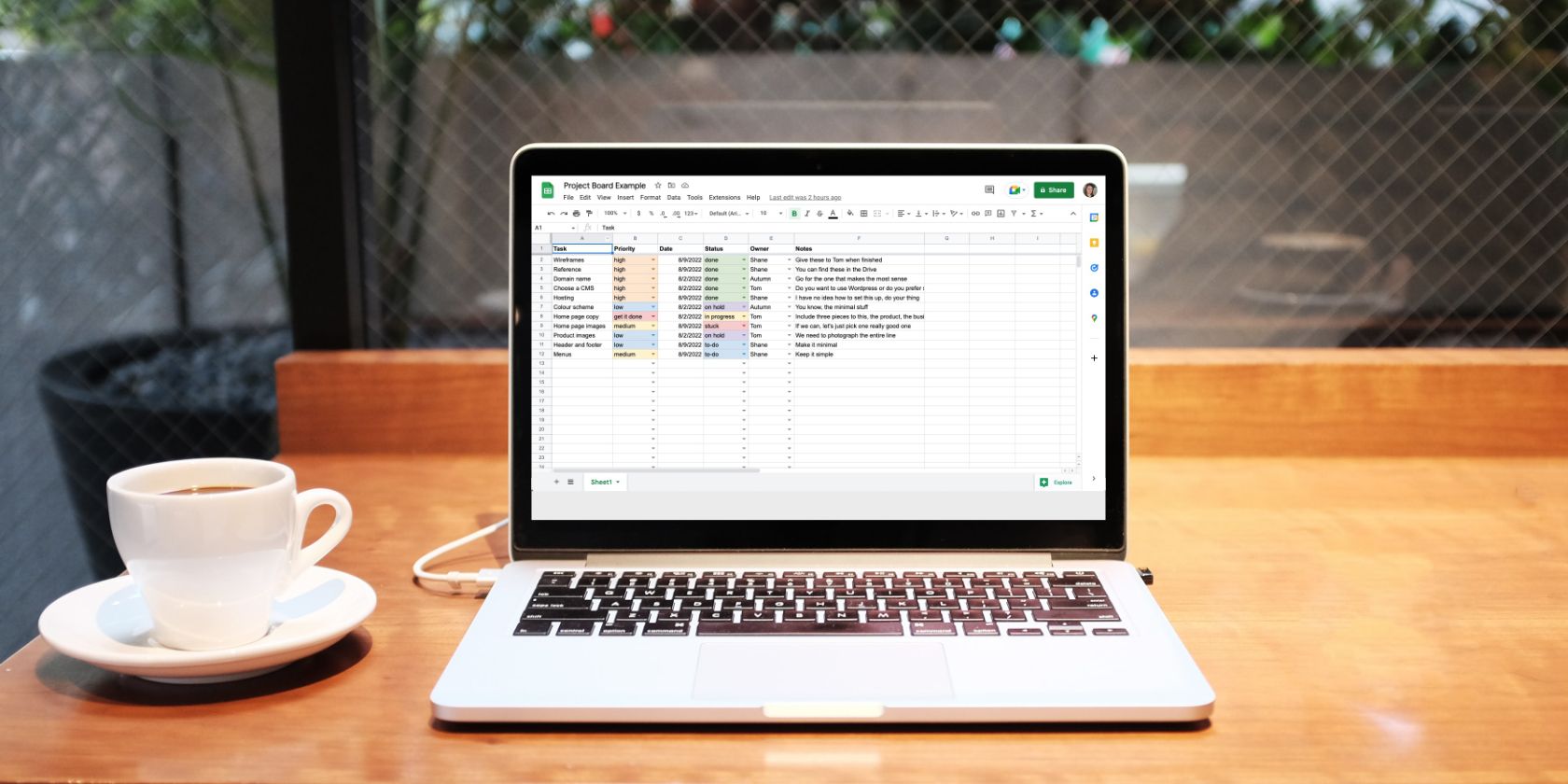
О чём эта статья
В этом руководстве вы найдёте пошаговую инструкцию по созданию доски проектного управления в Google Sheets, список рекомендованных колонок, рабочие приёмы для поддержания порядка, варианты автоматизации и защитные меры. Статья подходит для одиночных исполнителей, маленьких команд и менеджеров проектов, которым нужно быстро запустить трекинг задач без лишних затрат.
Планирование структуры доски
Перед тем как создавать таблицу, решите, какую информацию вы хотите быстро видеть. Минимальный набор колонок для большинства проектов:
- Название задачи
- Срок (Due Date)
- Приоритет
- Статус
- Исполнитель
- Примечания
Дополнительно подумайте о колонках, специфичных для вашего процесса:
- Номер клиента или проекта
- Ссылка на ресурс (документы, тикет)
- Оценка времени или сложность
- Теги/категории
Важно: каждую добавленную колонку используйте для большинства задач. Если столбец становится редко заполненным, он превращается в мусор и мешает обзору.
Шаблон колонок (рекомендация)
| Колонка | Описание | Примечание |
|---|---|---|
| Task / Название | Короткое имя задачи | 5–7 слов максимум |
| Owner / Исполнитель | Человек, ответственный за выполнение | Используйте точное имя или email |
| Assigned by / Назначил | Кто поставил задачу | Полезно при делегировании |
| Due Date / Срок | Ожидаемая дата завершения | Настройте формат даты |
| Priority / Приоритет | Низкий/Средний/Высокий | Используйте выпадающий список |
| Status / Статус | Запланировано/В работе/Готово/Задержано | Выпадающий + цветовая маркировка |
| Notes / Примечания | Краткие инструкции и ссылки | Держите заметки компактными |
Как создать рабочую доску в Google Sheets
Ниже — пошаговая инструкция с пояснениями, лучшими практиками и примерами формул.
1. Заморозьте верхнюю строку
- Введите заголовки колонок в первой строке.
- Выделите всю строку.
- В меню выберите View → Freeze → 1 row.
Это позволит заголовкам оставаться видимыми при прокрутке.
2. Форматируйте колонку даты
Чтобы даты вводились одинаково:
- Выделите колонку со сроками.
- Меню Format → Number → Date.
Совет: используйте локальный формат даты (ДД.ММ.ГГГГ) для удобства команды.
3. Сделайте выпадающие списки для статуса, приоритета и исполнителя
Выпадающие списки повышают согласованность данных и ускоряют обновления.
- Выделите столбец Статус.
- Правый клик или меню Insert → Dropdown, чтобы открыть боковую панель.
- Введите варианты (например: Запланировано, В работе, Готово, Задержано).
- Задайте цвета для каждого варианта.
- Нажмите Done.
Чтобы изменить набор значений позже: Data → Data validation → выберите диапазон и отредактируйте опции.
Примечание: аналогично можно настроить приоритеты и колонку исполнителей.
4. Организация заметок и форматирование текста
Заметки удобно хранить в отдельной колонке, но следите за компактностью:
- Двойной клик для редактирования ячейки.
- Разрыв строки: Option + Enter на Mac или Ctrl + Enter на Windows.
- Псевдо-маркеры: Option + 8 на Mac или Alt + 0149 на Windows вставит •; можно использовать дефисы.
- В меню Format → Wrapping установите Text wrapping → Clip, чтобы длинный текст не растягивал таблицу.
- Двойной клик по обрезанному тексту откроет его для чтения.
Дополнительно: полезные приёмы и автоматизация
Ниже — набор практик, которые делают доску более мощной и безопасной.
Условное форматирование для визуального контроля
Используйте Format → Conditional formatting, чтобы:
- Подсвечивать просроченные задачи (формула: =AND($D2
- Маркировать высокий приоритет красным
- Плавно окрашивать задачи по срокам (цветовая градация)
Это помогает быстро найти узкие места.
Полезные формулы (шпаргалка)
- Счет просроченных задач: =COUNTIFS(StatusRange,”<>Готово”,DateRange,”<”&TODAY())
- Количество задач по исполнителю: =COUNTIF(OwnerRange,”Иван Иванов”)
- Фильтрация видимого списка для Kanban-представления: =FILTER(AllRange,StatusRange=”В работе”)
- Сортировка по приоритету и дате: =SORT(AllRange,PriorityColumn,TRUE,DateColumn,TRUE)
Разместите сводную таблицу или отдельный лист с ключевыми показателями.
Короткая автоматизация через Google Apps Script
Если вы хотите автоматические напоминания или перемещения задач при смене статуса, используйте Apps Script:
- Скрипт может отправлять email или уведомление в Slack при приближении срока.
- Можно автоматически копировать завершённые задачи на лист архива.
Важно: для запуска скрипта нужны права владельца и согласие пользователей.
Интеграции и альтернативы
Если вы обнаружите, что таблица перестаёт справляться с ростом команды, рассмотрите:
- ClickUp, Asana, Trello — для визуальных досок и расширенных workflow.
- Airtable — если нужны базы данных с реляциями.
- Notion — если важен контент + база знаний в одном месте.
Google Sheets остаётся хорошим вариантом для быстрого старта и гибкости.
Безопасность, доступ и контроль версий
- Давайте доступ по ролям: Viewer / Commenter / Editor.
- Защитите критичные диапазоны через Data → Protect ranges.
- Используйте Version history (История версий) для отката изменений.
Важно: ограничьте права на редактирование для внешних подрядчиков.
Процедуры архивации и отката (SOP)
- Для завершённых задач создайте лист «Архив».
- Каждую неделю копируйте строки со статусом «Готово» в архив.
- Оставляйте в основном листе только активные и недавние задачи (например, 90 дней).
- Для отката используйте Version history и экспортируйте CSV перед массовыми удалениями.
Критерии приёмки:
- На главной доске видны все активные задачи.
- Завершённые задачи перенесены в архивный лист.
- Все поля обязательные для заполнения: Название, Исполнитель, Статус, Срок.
Чек-листы по ролям
Менеджер проекта:
- Проверяет просрочки ежедневно.
- Обновляет приоритеты и назначает исполнителей.
- Запускает еженедельную архивацию.
Исполнитель:
- Обновляет статус при начале и окончании задачи.
- Добавляет короткие заметки по прогрессу.
- Помечает блокеры в комментариях.
Администратор таблицы:
- Настраивает выпадающие списки и защиту диапазонов.
- Настраивает автоматизации и права доступа.
Мини-методология: правило 3 колонок для фокуса
Используйте упрощённую Kanban-структуру при необходимости:
- To Do / Запланировано
- In Progress / В работе
- Done / Готово
Это минимизирует многословие в статусах и ускоряет принятие решений.
Тестовые сценарии и критерии приёмки
- Заполнение новой задачи: поля сохраняются, дата форматируется правильно.
- Смена статуса: цвет изменился, фильтры показывают правильный набор задач.
- Архивация: строка копируется в лист «Архив», оригинал удалён.
- Откат: через Version history можно восстановить удалённую задачу.
Примеры формул и сниппеты
Список просроченных задач по исполнителю:
=FILTER(AllRange, (StatusRange<>”Готово”)(DateRange
Подсчёт задач по статусам (сводная формула):
=QUERY(AllRange,”select E, count(A) where E is not null group by E”,1)
Модель принятия решений (Mermaid)
flowchart TD
  A[Требуется новая задача?] --> B{Нужен ли общий доступ}
  B -- Да --> C[Создать в Google Sheets]
  B -- Нет --> D[Создать личный таск
в личной системе]
  C --> E{Требуется автоматизация}
  E -- Да --> F[Настроить Apps Script
или интеграцию]
  E -- Нет --> G[Использовать ручные
процедуры]
Когда Google Sheets не подойдёт (контрпримеры)
- Команда > 20 человек и требуется одновременная работа с сотнями задач — лучше выбрать специализированный инструмент.
- Нужен сложный workflow с ролями и правами на уровне задач — Sheets ограничены.
- Требуются визуальные зависимости (Gantt/карта ресурсов) и отчётность уровня PMO — рассмотрите PM-системы.
Советы по миграции на PM-систему
- Экспортируйте данные в CSV с разделителями и чистыми заголовками.
- Приведите значения статусов и приоритетов к финальным вариантам.
- Перед импортом создайте тестовый проект и проверьте соответствие полей.
Короткая галерея крайних случаев
- Многострочные заметки мешают обзору — используйте ссылку на документ вместо длинных заметок.
- Слишком много статусов — сократите до 4 основных.
- Разные форматы дат в одной колонке — жестко применяйте формат Date.
Плюсы и минусы использования Google Sheets
Плюсы:
- Быстро стартовать.
- Бесплатно при наличии аккаунта Google.
- Легко делиться и контролировать доступ.
Минусы:
- Ограниченная автоматизация в сравнении с PM-инструментами.
- Меньше визуальных представлений (Roadmap, Gantt).
- Производительность падает при очень больших наборах данных.
Заключение
Google Sheets — надёжный инструмент для быстрой и дешёвой организации задач. Он хорошо подходит для старта, пилотов и небольших команд. Следуйте простым правилам: минимизируйте количество обязательных колонок, используйте выпадающие списки и условное форматирование, регулярно архивируйте завершённое. Если потребности вырастут, миграция на специализированную систему займёт меньше времени, если вы заранее поддерживаете чистую и структуированную таблицу.
Важно: перед масштабированием оцените потребность в автоматизации и визуализации. Если вам нужны сложные workflow и отчёты — выбирайте PM-платформу.
Краткое резюме ниже.
- Спланируйте набор колонок и заморозьте верхнюю строку.
- Используйте формат даты и выпадающие списки для согласованности.
- Добавьте условное форматирование и формулы для контроля метрик.
- Архивируйте завершённые задачи и используйте историю версий для отката.

Похожие материалы

Несколько аккаунтов Skype: Multi Skype Launcher

Журнал для работы: повысить продуктивность

Персональные звуки уведомлений на Android

Скачивание шоу Hulu для офлайн‑просмотра

Microsoft Start: персонализированная новостная лента
