
Как вернуть папку «Downloads» в Dock на Mac
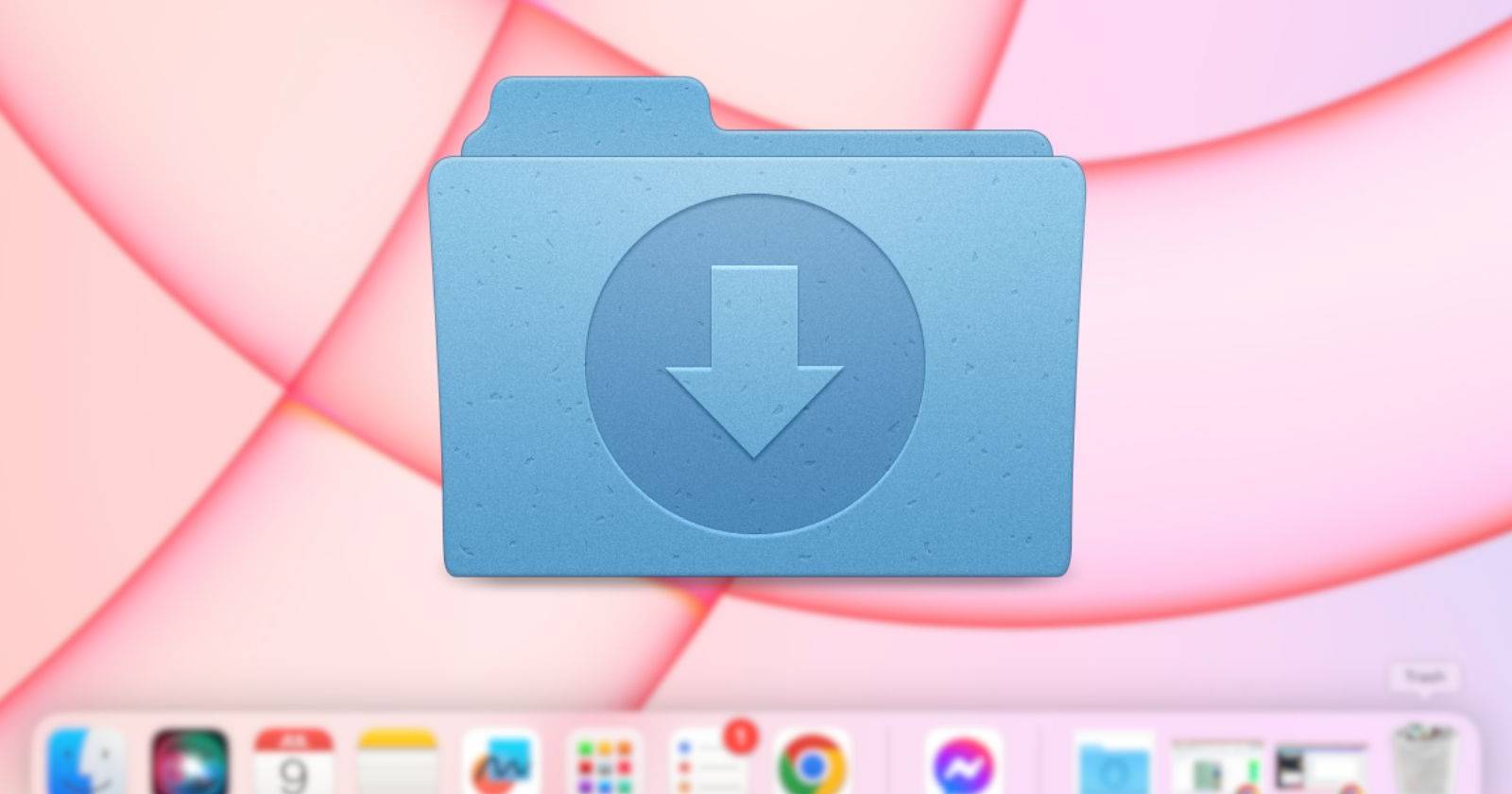

Папка «Downloads» (Загрузки) обычно находится рядом со значком Корзины в Dock. Из-за расположения её легко случайно перетащить и удалить. Это частая ситуация — особенно когда вы очищаете Dock или меняете порядок значков.
Ниже — три надёжных способа вернуть папку «Downloads» обратно в Dock, плюс советы по организации, варианты для разных уровней пользователей и безопасная методика на случай, если стандартные шаги не помогают.
1. Проверьте Корзину
Сначала откройте Корзину — возможно, вы случайно переместили туда саму папку или содержимое «Downloads». Если вы видите папку «Downloads» внутри Корзины, самый быстрый способ восстановить её — выбрать папку, затем Control‑клик и нажать Put Back.
Важно: команда Put Back вернёт файлы в их исходные места, но не восстановит ярлык Dock — для этого всё равно придётся добавить папку в Dock отдельно.
2. Добавьте «Downloads» в Dock через боковую панель Finder
Если папка видна в боковой панели Finder (в разделе Favorites), сделайте одно из двух:
- Правый клик по «Downloads» и выберите Add to Dock; или
- Перетащите «Downloads» из боковой панели прямо в правую часть Dock (рядом с Корзиной).
Оба метода работают одинаково. Папка появится в Dock в виде стопки (stack) — при клике можно выбрать режим отображения: сетка, список или папка.
3. Найдите папку вручную и восстановите ярлык
Если папки нет в боковой панели Finder:
- Откройте Finder.
- В правом верхнем углу окна используйте поле поиска и введите “Downloads”.
- Найдите локальную папку по пути Users > Имяучётнойзаписи > Downloads. Обратите внимание: если появится папка из iCloud Drive (путь iCloud > Downloads), не выбирайте её — это не локальная папка загрузок.
- Перетащите локальную папку в боковую панель Finder, затем Control‑клик и выберите Add to Dock.
Примечание: если вы действительно хотите, чтобы Dock показывал конкретную папку iCloud, убедитесь, что это осознанно и вы понимаете разницу между локальной и облачной папкой.
Альтернативный продвинутый метод (Terminal)
Если стандартные шаги не помогают и вы понимаете риск, можно сбросить настройки Dock. Это удалит все пользовательские ярлыки и восстановит Dock по умолчанию:
defaults delete com.apple.dock; killall DockВажно: этот способ экстремальный — используйте его только если готовы заново настроить все значки в Dock.
Когда предложенные методы не работают
- Если папка действительно была удалена и её нет в Корзине, восстановление возможно только из резервной копии (Time Machine или сторонний бэкап).
- Если ваша учетная запись синхронизирует папки с iCloud и пути конфликтуют, ярлык в Dock может вести не туда, куда вы ожидаете.
- В корпоративных или управляемых устройствах системный администратор мог изменить политику видимости папок — обратитесь к IT.
Быстрые рекомендации по организации (чеклист)
Для обычного пользователя
- Добавьте часто используемые папки в Dock и боковую панель Finder.
- Оставьте в Dock только те стопки, которые используете ежедневно.
Для продвинутого пользователя
- Используйте сочетания клавиш и теги Finder для быстрого доступа.
- Настройте Smart Folder для автоматической сортировки загрузок.
Для администратора/IT
- Проверьте политики MDM/Profiles, если пользователи жалуются на отсутствие ярлыков.
- Настройте шаблоны профилей для рабочих станций, чтобы Dock разворачивался с нужными ярлыками.
Ментальная модель: почему так просто потерять папку
Dock — это визуальная панель с миниатюрными элементами управления. Из‑за компактности и расположения рядом с Корзиной легко случайно перетащить элемент из Dock в Корзину. Думайте о Dock как о «быстрой шафе» — ярлыки там удобны, но уязвимы к случайным изменениям.
Быстрая методика восстановления (по шагам)
- Проверьте Корзину → если там, Control‑клик → Put Back.
- Откройте Finder → боковая панель → перетащите «Downloads» в Dock.
- Если не видно в боковой панели — поиск по «Downloads», проверьте локальный путь (Users > Вы), добавьте и перетащите.
- Если всё не помогло — рассмотреть восстановление из Time Machine или сброс Dock через Terminal.
Факто-бокс
- Время, которое займут обычные шаги: менее 5 минут.
- Риск при стандартных действиях: минимальный.
- Риск при сбросе Dock через Terminal: потеря всех пользовательских ярлыков.
Важно: всегда делайте резервную копию важных файлов перед использованием команд в Terminal или перед восстановлением из бэкапа.
Сводка
Если папка «Downloads» исчезла из Dock, сначала проверьте Корзину, затем боковую панель Finder и поиск. Перетащите локальную папку пользователей (Users > Ваша учётная запись > Downloads) в Dock. Для администраторов — проверьте политики MDM; для продвинутых — сброс Dock через Terminal как крайняя мера.
Краткие полезные термины
- Dock — панель быстрого доступа в macOS.
- Стопка (Stack) — способ отображения папки в Dock с быстрым доступом к содержимому.
Объявление (короткая версия): Если ваша папка «Downloads» исчезла из Dock, следуйте шагам в этой инструкции и верните её за пару минут. Организация ярлыков в Dock и боковой панели Finder сэкономит вам время в будущем.

Похожие материалы

Несколько аккаунтов Skype: Multi Skype Launcher

Журнал для работы: повысить продуктивность

Персональные звуки уведомлений на Android

Скачивание шоу Hulu для офлайн‑просмотра

Microsoft Start: персонализированная новостная лента
