
Восстановление предупреждений в Adobe Photoshop

Краткое объяснение
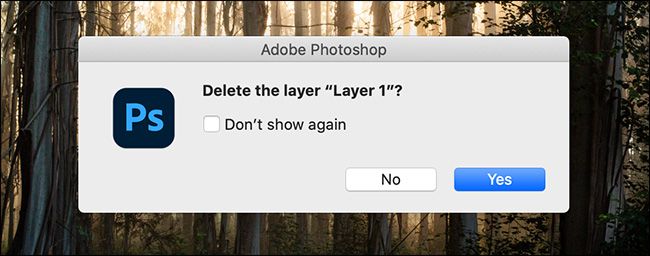
Adobe Photoshop показывает множество подтверждений и предупреждений, чтобы защитить ваш документ от неочевидных изменений — например, удаления слоя или изменения цветового пространства. При желании вы можете поставить флажок «Больше не показывать» (или его локализованный эквивалент) и тем самым отключить конкретный диалог. Когда таких действий накопится много, полезные предупреждения перестанут появляться.
Определение: предупреждение — модальное или немодальное окно, информирующее о последствиях операции и дающее выбор действий.
Почему стоит восстановить предупреждения
- Предупреждения помогают избежать необратимых изменений: потеря информации при конвертации цветовых профилей, нежелательное растеризование смарт-объекта и т. п.
- Они служат «защитными перилами» при работе с многочисленными файлами и разными цветовыми пространствами.
Важно: не все предупреждения одинаково критичны. Некоторые вы действительно можете отключить навсегда. Но ключевые — лучше оставить включёнными.
Пошагово: как вернуть все предупреждающие диалоги
- Сохраните все открытые документы, чтобы не потерять прогресс.
- Откройте меню настроек:
- Windows: Редактирование > Установки > Основные
- macOS: Photoshop > Установки > Основные
- В окне настроек найдите и нажмите кнопку «Сбросить все диалоги предупреждений».
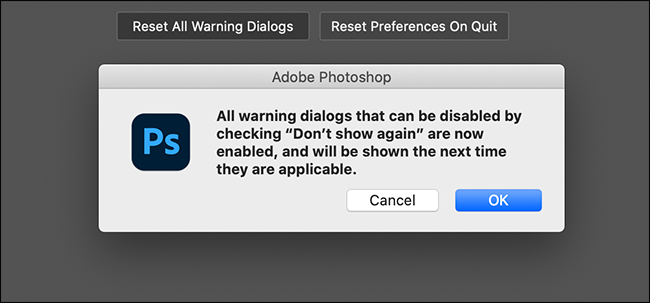
- Подтвердите действие, нажав «ОК» или «Применить».
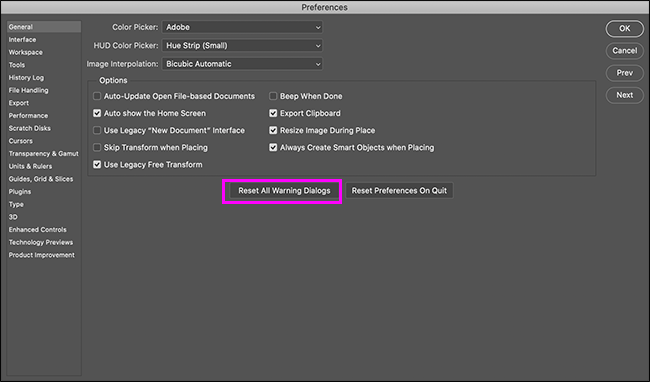
После этого Photoshop снова будет показывать все стандартные предупреждения. При следующем выполнении операций, которые требуют подтверждения, появятся соответствующие диалоги.
Когда это может не сработать
- Если вы используете старую версию Photoshop с другим расположением настроек, пункты меню могут называться иначе. Попробуйте поиск в справке приложения по слову «предупреждения» или «dialogs».
- В корпоративной среде некоторые настройки могут контролироваться политиками IT или профилями конфигурации: тогда локальный сброс окажется недоступен.
- Повреждённый профиль настроек Photoshop иногда мешает применению изменений — в таком случае имеет смысл сбросить настройки программы полностью (удерживая Ctrl+Alt+Shift при запуске на Windows или Command+Option+Shift на macOS) — но это удалит все персональные настройки.
Альтернативные подходы
- Временно включать и выключать определённые функции: вместо глобального сброса откройте настройки и постепенно срабатывайте те диалоги, которые хотите вернуть, чтобы не восстанавливать по одному.
- Работа с копиями файлов: прежде чем подтверждать операцию без диалога, дублируйте слой/документ — так вы снизите риск потери данных.
- Автоматизация через скрипты: если у вас повторяющиеся операции, скрипт может предусматривать проверку условий и в нужный момент показывать собственное предупреждение.
Ментальная модель: как относиться к предупреждениям
Думайте о предупреждениях как о двухтипных фильтрах:
- Стратегические: защищают от потерь, например изменение цветового профиля, удаление данных — обычно их стоит оставить.
- Тактические: помогают в редких действиях, мешают при быстром прототипировании — их можно отключить.
Руководство: оставляйте стратегические, по мере работы отключайте только те, которые реально мешают процессу.
Контрольный список для разных ролей
- Дизайнеры/иллюстраторы:
- Сохранить копию файла перед крупными изменениями.
- Оставить предупреждение при конвертации цветового профиля.
- Фоторедакторы:
- Не отключать предупреждение при растеризации смарт-объектов.
- Включить подтверждение удаления слоёв, если работаете с многослойными файлами.
- Разработчики автоматизации/скриптов:
- Документировать, какие диалоги должны быть включены для корректной работы скриптов.
Краткий глоссарий (1 строка каждый)
- Диалог: всплывающее окно с информацией и кнопками действий.
- Цветовой профиль: набор правил, определяющий, как интерпретировать цвета на устройстве.
- Сброс настроек: возврат параметров программы к значениям по умолчанию.
Проверочные тесты (быстро)
- Откройте документ, измените цветовой профиль и убедитесь, что появляется предупреждение.
- Попробуйте удалить слой: если предупреждение снова показывается, сброс прошёл успешно.
Заключение
Сброс всех диалогов предупреждений — простой и быстрый способ вернуть «защитные ограждения» Photoshop. После сброса придётся заново подтверждать привычные операции, но вы снизите риск случайных и труднообратимых изменений. Будьте внимательны: при работе в корпоративной среде или с кастомными профилями настроек некоторые шаги могут отличаться.
Короткий план действий: сохранить файлы → открыть Установки → нажать «Сбросить все диалоги предупреждений» → подтвердить → протестировать ключевые операции.
Примечание: если проблемы продолжаются, проверьте версию Photoshop, профиль настроек и корпоративные политики IT.

Похожие материалы

Несколько аккаунтов Skype: Multi Skype Launcher

Журнал для работы: повысить продуктивность

Персональные звуки уведомлений на Android

Скачивание шоу Hulu для офлайн‑просмотра

Microsoft Start: персонализированная новостная лента
