
Восстановление классического поведения Free Transform в Photoshop

Кратко
Если после обновления Photoshop поведение инструмента Свободное трансформирование изменилось, вы можете вернуть старую (классическую) модель работы за пару кликов в настройках. Ниже — что изменилось, как это влияет на рабочий процесс, пошаговая инструкция по возврату старого поведения и практичные советы для разных ролей (дизайнеров, ретушёров, иллюстраторов).
Быстрые ссылки
Как раньше работало Свободное трансформирование
Как вернуть классическое поведение Свободного трансформирования
Как раньше работало Свободное трансформирование
Коротко о предмете: Свободное трансформирование — инструмент для изменения размера, наклона и искажения слоя, вектора, маски, текста или другого объекта. Определение: точка привязки — это центр трансформации, вокруг которого происходят изменения.
При разблокированном слое открыть инструмент можно через Правка > Свободное трансформирование или сочетанием клавиш Ctrl+T (Command+T на Mac). Появляется рамка с восемью маркерами (ручками), окружающая выделенный объект.
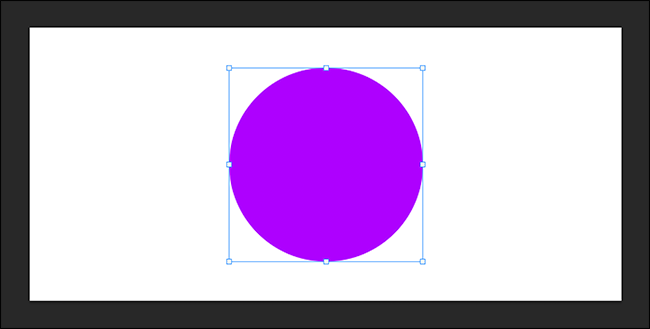
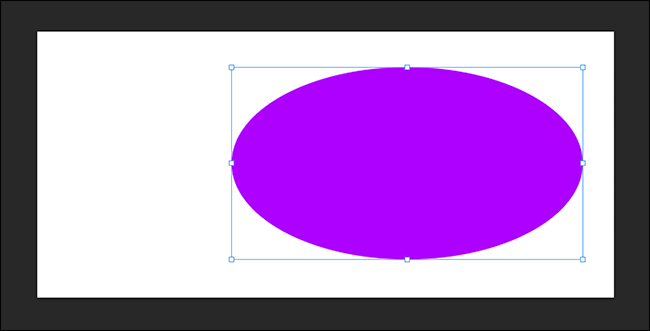
Раньше поведение было интуитивным для опытных пользователей: при перетаскивании ручки вы свободно тянули её в любое место и могли сильно исказить форму.
Существовали два важнейших модификатора на клавиатуре:
- Alt (Option на Mac) — масштабирование/искажение относительно опорной точки. При удержании Alt противоположная ручка смещалась симметрично, то есть изменение происходило «в месте», вокруг центра трансформации. Вы также могли перемещать точку привязки вручную, чтобы задать другой центр.
- Shift — блокировка пропорций. При удержании Shift трансформация ограничивалась равномерным масштабом, а не произвольным искажением.

Удержание Shift сохраняет круг как круг.
Что изменилось и почему это неудобно
В последних сборках Photoshop поведение стало другим по умолчанию:
- Пропорции теперь зафиксированы по умолчанию, а не при удержании Shift. То есть вы тянете ручку и получаете равномерное масштабирование, а чтобы искажать — нужно удерживать Shift. Это удобнее для новичков, но ломает привычку опытных пользователей, которые привыкли удерживать Shift для сохранения пропорций.
- Точка привязки по умолчанию скрыта. Следствие: Alt (Option) теперь чаще масштабирует относительно центра, а не той опорной точки, которую вы вручную выставляли ранее.
Важно: это изменение не ломает функционал, но меняет привычные сочетания клавиш и может замедлить работу, если вы делаете много быстрых трансформаций.
Как вернуть классическое поведение Свободного трансформирования
Пошаговая инструкция:
- На Windows: Правка > Установки > Общие. На Mac: Photoshop > Установки > Общие.
- В разделе Параметры (Options) включите переключатель “Use Legacy Free Transform” (включить классическое поведение Free Transform).
- Закройте окно настроек.
После этого:
- Shift снова будет блокировать пропорции (т. е. удержание Shift = сохранение пропорций).
- Alt/Option будет работать как раньше — масштабирование/искажение вокруг выбранной точки привязки (если она видна).

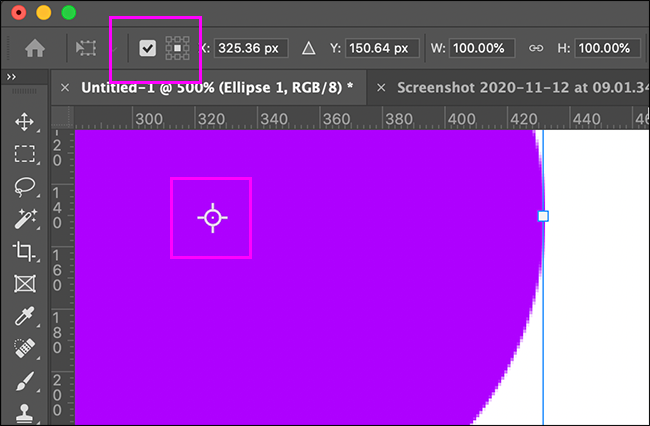
Чтобы показывать точку привязки при активном Свободном трансформировании, установите галочку в левом верхнем углу панели параметров (Options) при активном инструменте — тогда вы сможете перетаскивать точку привязки или выбирать один из углов в качестве центра трансформации.
Быстрый чеклист: вернуть старое поведение
- Откройте Установки -> Общие
- Включите “Use Legacy Free Transform”
- Активируйте отображение точки привязки в панели параметров
- Попробуйте Ctrl+T / Command+T и держите Shift для сохранения пропорций
Когда этот приём не поможет (контрпримеры)
- Если слой заблокирован (например, фон-блок), сначала разблокируйте его.
- При трансформации смарт-объекта поведение масштабирования может отличаться: преобразования сначала применяются к объекту как к единице, а не к пикселям слоя.
- Если вы работаете в специфических режимах (например, 3D-слои или трансформирование в связке с корректирующими слоями), визуальное поведение может отличаться от простого растрового слоя.
Альтернативные подходы
- Используйте Свободное трансформирование в сочетании с Трансформировать > Деформация и другими командами меню «Правка», если нужно более тонкое управление.
- Для точного масштабирования применяйте Свободное трансформирование и вводите численные значения в полях ширины/высоты на панели параметров.
- Векторные объекты и фигуры можно масштабировать через свойства фигуры, чтобы сохранить редактируемость.
Модель мышления: как думать о трансформации
- Ручки на рамке — это рычаги изменения формы/размера. Тяните по оси — меняете размер; тяните в диагональ — одновременно по двум осям.
- Точка привязки — центр вращения/масштабирования. Если хотите симметрично масштабировать, ставьте точку в центре или держите Alt (Option).
- Shift — модификатор пропорций или её инверсия в новых версиях. Проверьте настройку “Use Legacy Free Transform”.
Ролевые чеклисты
Для дизайнеров:
- Включите классическое поведение, если часто масштабируете логотипы и иконки.
- Настройте панель свойств для быстрого ввода размеров.
Для ретушёров:
- Показывайте точку привязки при работе со слоями кожи/деталей.
- Используйте Alt+перетаскивание для симметричного изменения участка.
Для иллюстраторов:
- Оставьте новую настройку, если чаще нужно сохранять пропорции без удержания клавиш.
- При искажениях используйте модификаторы и дополнительные команды меню Правка > Трансформирование.
Мини-методика: безопасная смена поведения (шаги)
- Сохраните текущую рабочую PSD-копию (на случай, если что-то пойдёт не так).
- Включите или отключите “Use Legacy Free Transform” в Установках > Общие.
- Проверьте поведение на 3 типичных слоях (растровый, векторный, текст).
- Если всё OK — продолжайте; если нет — откатите изменение и проанализируйте, какой тип слоя требует другого поведения.
Краткая памятка (cheat sheet)
- Ctrl+T / Command+T — Свободное трансформирование
- Удерживать Shift — блокировать пропорции (при включённой опции Use Legacy Free Transform)
- Alt / Option — масштабировать вокруг точки привязки
- Включите отображение точки привязки в панели параметров, чтобы её перемещать
1‑строчный глоссарий
- Точка привязки — центр, вокруг которого происходит масштабирование и вращение.
- Свободное трансформирование — инструмент для масштабирования/вращения/искажения объекта.
- Legacy Free Transform — старое (классическое) поведение инструмента.
Итог
Если новое поведение Free Transform тормозит ваш рабочий процесс, быстро верните классическое поведение через Установки > Общие и включите “Use Legacy Free Transform”. Это вернёт привычные сочетания клавиш и работу точки привязки, ускорив привычные операции.
Ключевые действия: Правка/Photoshop > Установки > Общие → включить “Use Legacy Free Transform”, при необходимости показать точку привязки в панели параметров.

Похожие материалы

Несколько аккаунтов Skype: Multi Skype Launcher

Журнал для работы: повысить продуктивность

Персональные звуки уведомлений на Android

Скачивание шоу Hulu для офлайн‑просмотра

Microsoft Start: персонализированная новостная лента
