
Как вернуть оценку времени работы батареи в macOS
Быстрые ссылки
- Использовать Battery Monitor для показа оставшегося времени
- Посмотреть оценку времени в Мониторе активности
- Узнать оставшееся время через Терминал
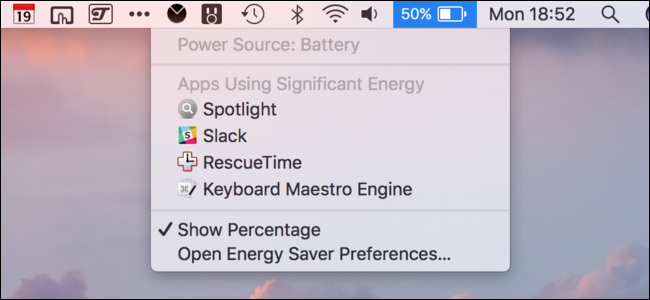
Почему исчезла оценка времени
Apple объяснила решение тем, что оценка часто была неточной и вызывала жалобы на батарею. Критики утверждали, что компания скрывает реальные показатели. Каким бы ни было объяснение, оценка времени всё ещё полезна: она помогает планировать работу, оставаться на важных звонках и выбирать энергосберегающий режим.
Важно: оценка времени в любой системе остаётся приблизительной и меняется в зависимости от нагрузки, сетевых соединений и яркости экрана.
Варианты восстановления и просмотра оставшегося времени
Ниже перечислены три простых способа — от наиболее удобного до самого «нижнего уровня».
1. Battery Monitor — лучший способ вернуть видимое время в строке меню
Battery Monitor — бесплатное стороннее приложение, которое показывает оценку времени в строке меню и в виджете Центра уведомлений.
После установки меню-иконка может выглядеть неприметно, но при клике появляется окно с оценкой времени в правом нижнем углу:

Шаги настройки:
- Нажмите на иконку в строке меню, затем на иконку в левом верхнем углу всплывающего окна.
- Выберите «Настройки».
- Включите «Показывать индикатор заряда» — приложение станет похожим на стандартную иконку батареи.
- Включите «Показывать время батареи», чтобы оценка отображалась прямо в строке меню без клика.

Если хотите, можете удержать Command и перетащить штатный значок батареи вне строки меню, чтобы оставить только индикатор от Battery Monitor.
Плюсы:
- Удобно и похоже на стандартный виджет.
- Вариант без использования Терминала.
- Есть виджет для Центра уведомлений.
Минусы:
- Стороннее ПО — требует установки и доступа к системным данным.
Примечание: если вам нужна более детальная информация по ресурсам системы, рассмотрите Monit — приложение, показывающее батарею вместе с CPU, памятью и диском.
2. Монитор активности — встроенный способ
Если оценка нужна редко, откройте Монитор активности (Приложения > Служебные программы) и перейдите на вкладку «Энергия». Внизу окна вы увидите оценку оставшегося времени.

Плюсы:
- Не требует установки стороннего ПО.
- Быстро найти при необходимости.
Минусы:
- Нет в строке меню — нужно открывать приложение.
3. Терминал — быстрый низкоуровневый способ
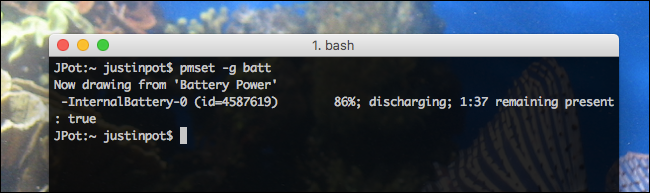
Откройте Терминал (Приложения > Служебные программы) и выполните:
pmset -g battКоманда выведет состояние батареи, включая приблизительное оставшееся время:
Где это полезно:
- Для скриптов и автоматизации.
- Для размещения вывода в Geektool или в виджете BitBar.
Плюсы:
- Не требует установки GUI-приложений.
- Лёгкая автоматизация.
Минусы:
- Менее удобен для постоянного мониторинга.
Как выбрать способ: мини-методология
- Нужна ли оценка постоянно? Если да → Battery Monitor.
- Предпочитаете ничего не устанавливать? → Монитор активности или Терминал.
- Хочется автоматизации или отображения на рабочем столе? → pmset + Geektool/BitBar.
Mermaid-решение для выбора (просмотрите в поддерживающем Markdown редакторе):
flowchart TD
  A[Нужна оценка времени?] -->|Постоянно| B[Battery Monitor]
  A -->|Редко| C[Монитор активности]
  A -->|Автоматизация| D[pmset + скрипт]
Чеклист: как настроить и проверить
Для Battery Monitor
- Скачать и установить приложение.
- Открыть настройки и включить «Показывать индикатор заряда».
- Включить «Показывать время батареи».
- При необходимости удалить штатный значок батареи из строки меню.
Для Монитора активности
- Открыть Приложения > Служебные программы > Монитор активности.
- Перейти на вкладку «Энергия».
- Посмотреть оценку внизу окна.
Для Терминала
- Открыть Терминал.
- [ ] Выполнить
pmset -g batt. - При желании добавить команду в скрипт или виджет.
Роли: кому какой способ подойдёт
- Обычный пользователь: Battery Monitor — просто и похоже на стандартную иконку.
- Пользователь, избегающий стороннего ПО: Монитор активности — встроенный и безопасный.
- Системный администратор или автоматизатор: pmset — легко включаем в скрипты.
Критерии приёмки
- Оценка времени отображается в строке меню или легко доступна через приложение/команду.
- Задействованный инструмент не снижает производительность системы.
- Информация обновляется в реальном времени при изменении нагрузки.
Шаблон-справочник: команды и настройки
- Проверить статус батареи:
pmset -g batt - Найти Монитор активности: Finder → Приложения → Служебные программы → Монитор активности
- Настройки Battery Monitor: открыть приложение → иконка в левом верхнем углу → Настройки
Когда оценка времени может быть бесполезна
- При сильно меняющейся нагрузке (видео, игры, загрузки) — оценка быстро устаревает.
- При проблемах с батареей (износ, калибровка) — показания менее точны.
Важно: если заметили резкий и постоянный спад ёмкости, проверьте состояние батареи в Системной информации и подумайте о замене батареи.
Короткая справка (глоссарий)
- Оценка времени батареи: приближённая величина, показывающая, сколько осталось работы при текущей нагрузке.
- pmset: встроенная утилита управления параметрами питания в macOS.
- Центр уведомлений: панель macOS, где можно разместить виджеты.
Итог — что выбрать
- Хотите видеть время постоянно и удобно — установите Battery Monitor.
- Нужна простая встроенная проверка — используйте Монитор активности.
- Нужна автоматизация или вывод в скриптах — применяйте
pmset -g batt.
Краткое резюме: вернуть отображение приблизительного времени работы батареи можно быстро и безопасно — выберите подходящий способ в зависимости от привычек и требований к приватности.
Ключевые ссылки и заметки
- Если хотите виджет без установки дополнительных приложений, рассмотрите использование Monit (альтернатива для продвинутых пользователей).
- Для большинства пользователей Battery Monitor — лучший баланс удобства и функциональности.
Спасибо за внимание. Если нужно, подготовлю инструкции по установке Battery Monitor, настройке Geektool или созданию виджета BitBar с выводом pmset.

Похожие материалы

Несколько аккаунтов Skype: Multi Skype Launcher

Журнал для работы: повысить продуктивность

Персональные звуки уведомлений на Android

Скачивание шоу Hulu для офлайн‑просмотра

Microsoft Start: персонализированная новостная лента
