
Как загрузить Mac в режиме целевого диска — быстрый перенос файлов
Быстрые ссылки
- Перед входом в режим целевого диска
- Как войти в режим целевого диска
- Доступ к файлам, Ассистент миграции и загрузка с другого Mac
Mac может загрузиться в «Target Disk Mode», из‑за чего он будет работать как внешний жёсткий диск. Подключите один Mac к другому — и его диск появится в Finder на втором Mac, как обычный внешний диск.
Это похоже на то, как если бы вы вынули внутренний диск из Mac, поместили его в корпус и подключили к другому компьютеру. Но здесь не требуется разборка: просто перезагрузите и подключите кабель.
Помимо прямого доступа к файлам, вы можете использовать Ассистент миграции для переноса данных на другой Mac или загрузиться с внутреннего диска одного Mac на другом.
Перед входом в режим целевого диска
Перед использованием проверьте следующее:
- Два Mac: нужен как минимум один Mac, с которым вы будете работать. Оба компьютера должны иметь порт Thunderbolt или порт FireWire.
- Кабель Thunderbolt или FireWire: нельзя использовать обычный USB‑кабель. Если на одном Mac Thunderbolt, а на другом — FireWire, потребуется адаптер Thunderbolt↔FireWire.
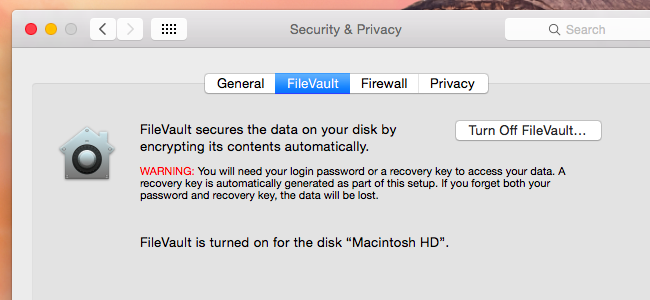
- FileVault отключён: если системный диск зашифрован FileVault, вы не сможете получить доступ к домашним каталогам пользователя. Отключите FileVault в Системных настройках → Безопасность и конфиденциальность → FileVault, а после работы включите обратно, если нужно.
- Нет пароля прошивки: если у Mac установлен пароль прошивки (firmware password), его нужно временно отключить в среде восстановления.
Важно: перед выполнением операций со значимыми данными сделайте резервную копию. Если у вас сомнения, сначала протестируйте подключение не на рабочем диске.
Как войти в режим целевого диска
Способы входа в Target Disk Mode:
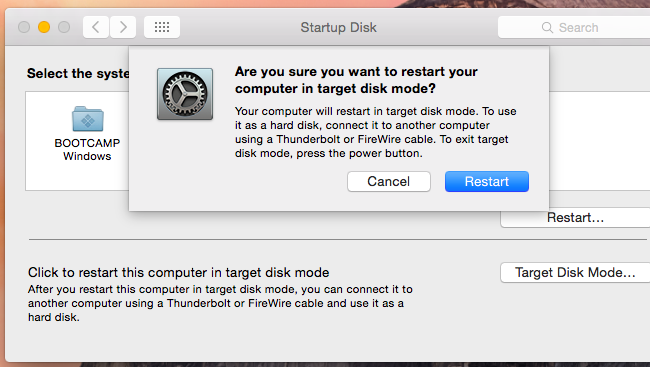
- Откройте меню Apple → Системные настройки. Нажмите «Загрузочный диск» и затем кнопку «Режим целевого диска» (Target Disk Mode), чтобы перезагрузиться в этот режим.
- Либо перезагрузите Mac и удерживайте клавишу T во время загрузки.
- Подключите оба Mac кабелем Thunderbolt или FireWire.
После успешного входа на экране появится значок, обозначающий режим целевого диска. На другом Mac диск появится в Finder как внешний том.
Доступ к файлам, Ассистент миграции и загрузка с другого Mac
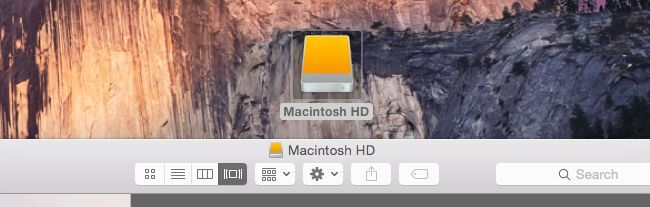
Пока Mac в Target Disk Mode, он работает как внешний диск. В Finder на втором Mac вы увидите все внутренние разделы, если их несколько. Обычно внешний том называется «Macintosh HD».
Вы можете копировать файлы туда и обратно так же, как с обычного внешнего диска.
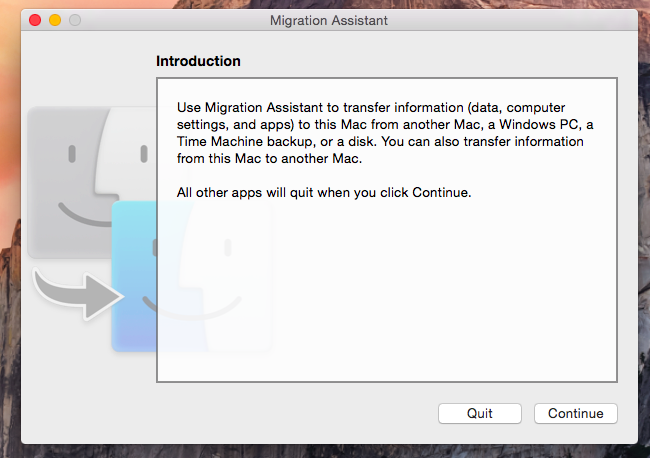
Вы также можете запустить Ассистента миграции и выбрать диск подключённого Mac как источник. Ассистент перенесёт аккаунты, приложения и файлы на ваш текущий Mac — это быстрый способ миграции без промежуточного внешнего диска или сетевой пересылки.
Чтобы загрузиться с диска другого Mac:
- Включите один Mac в Target Disk Mode и подключите его к второму Mac.
- Перезагрузите второй Mac и удерживайте клавишу Option при загрузке.
- В меню выбора загрузочного диска выберите диск первого Mac. Операционная система на первом Mac запустится на втором, при условии совместимости аппаратного обеспечения.
Когда это не сработает
- FileVault включён — вы не сможете получить доступ к зашифрованным аккаунтам.
- Разные модели Mac с разным железом могут не запускать одну и ту же сборку macOS корректно. Загрузка может завершиться с ошибкой или нестабильностью.
- Неподходящий кабель или повреждённый порт помешают подключению.
Частые проблемы и устранение неполадок
- Диск не появляется в Finder на другом Mac:
- Проверьте кабель и порты на повреждения.
- Убедитесь, что Mac действительно загрузился в Target Disk Mode (на экране должен быть соответствующий значок).
- Откройте Дисковую утилиту на втором Mac: возможно, том нужно смонтировать вручную.
- Система просит пароль прошивки или не пускает в режим: отключите пароль прошивки в режиме восстановления.
- При попытке загрузиться с диска — ошибка или синий экран:
- Проверьте, совпадают ли архитектуры и модели по возможности.
- Попробуйте безопасную загрузку или восстановление через Recovery.
Таблица совместимости портов
| Источник Mac | Целевой Mac | Требуемый кабель/адаптер | Работает обычно |
|---|---|---|---|
| Thunderbolt 3 (USB‑C) | Thunderbolt 3 | Thunderbolt 3 | Да |
| Thunderbolt 3 | Thunderbolt 2 | Thunderbolt 3 ↔ Thunderbolt 2 адаптер | Иногда (зависит от адаптера) |
| Thunderbolt | FireWire | Thunderbolt↔FireWire адаптер | Редко, лучше использовать родной порт |
| FireWire | FireWire | FireWire | Да |
Примечание: Apple периодически меняет спецификации портов. Если сомневаетесь, проверьте документацию к вашей модели.
Мини‑методика: быстрый чеклист (шаг за шагом)
- Сделайте резервную копию важных данных.
- На исходном Mac отключите FileVault и пароль прошивки (если включены).
- Выключите оба Mac и подключите кабелем.
- На исходном Mac включите Target Disk Mode (клавиша T при загрузке или через Системные настройки → Загрузочный диск).
- На приёмном Mac откройте Finder и проверьте появление тома.
- Копируйте файлы или запустите Ассистент миграции.
- Закончив, в Finder выберите диск и нажмите «Извлечь» (Eject). На исходном Mac нажмите кнопку питания, чтобы перезагрузить его.
Контрольный список по ролям
- Обычный пользователь:
- Убедиться, что есть второй Mac и подходящий кабель.
- Отключить FileVault (при необходимости) и сделать резервную копию.
- Следовать шагам мини‑методики.
- IT‑администратор:
- Проверить совместимость моделей и версий macOS.
- Обеспечить наличие адаптеров и протестировать набор кабелей.
- При массовой миграции подготовить сценарии автоматизации и права доступа.
Риски и меры смягчения
- Риск: потеря данных при ошибочных копированиях.
- Мера: всегда делать резервные копии перед операциями.
- Риск: несанкционированный доступ к данным на диске.
- Мера: не оставляйте компьютеры без присмотра; при необходимости шифруйте бэкапы и используйте физическую защиту.
- Риск: несовместимость аппаратного обеспечения при загрузке с чужого диска.
- Мера: тестируйте заранее на нерабочем оборудовании.
Критерии приёмки
- Подключённый диск отображается в Finder на приёмном Mac.
- Ассистент миграции успешно импортирует выбранные аккаунты и данные.
- После извлечения и перезагрузки исходный Mac выходит из Target Disk Mode без ошибок.
Глоссарий (одна строка)
- Target Disk Mode — режим, при котором Mac функционирует как внешний диск для другого Mac.
- FileVault — встроенное шифрование диска в macOS.
- Ассистент миграции — утилита macOS для переноса данных между компьютерами.
Краткое резюме
Target Disk Mode — быстрый и удобный способ получить доступ к файлам другого Mac, перенести данные или загрузиться с его диска. Он экономит время и избавляет от необходимости извлекать физический диск, но требует совместимых портов и учёта шифрования FileVault. Перед операцией сделайте резервную копию и убедитесь в совместимости оборудования.
Источник изображения: Alan Levine на Flickr

Похожие материалы

Несколько аккаунтов Skype: Multi Skype Launcher

Журнал для работы: повысить продуктивность

Персональные звуки уведомлений на Android

Скачивание шоу Hulu для офлайн‑просмотра

Microsoft Start: персонализированная новостная лента
