
Как загрузить Mac в безопасном режиме и что с этим делать
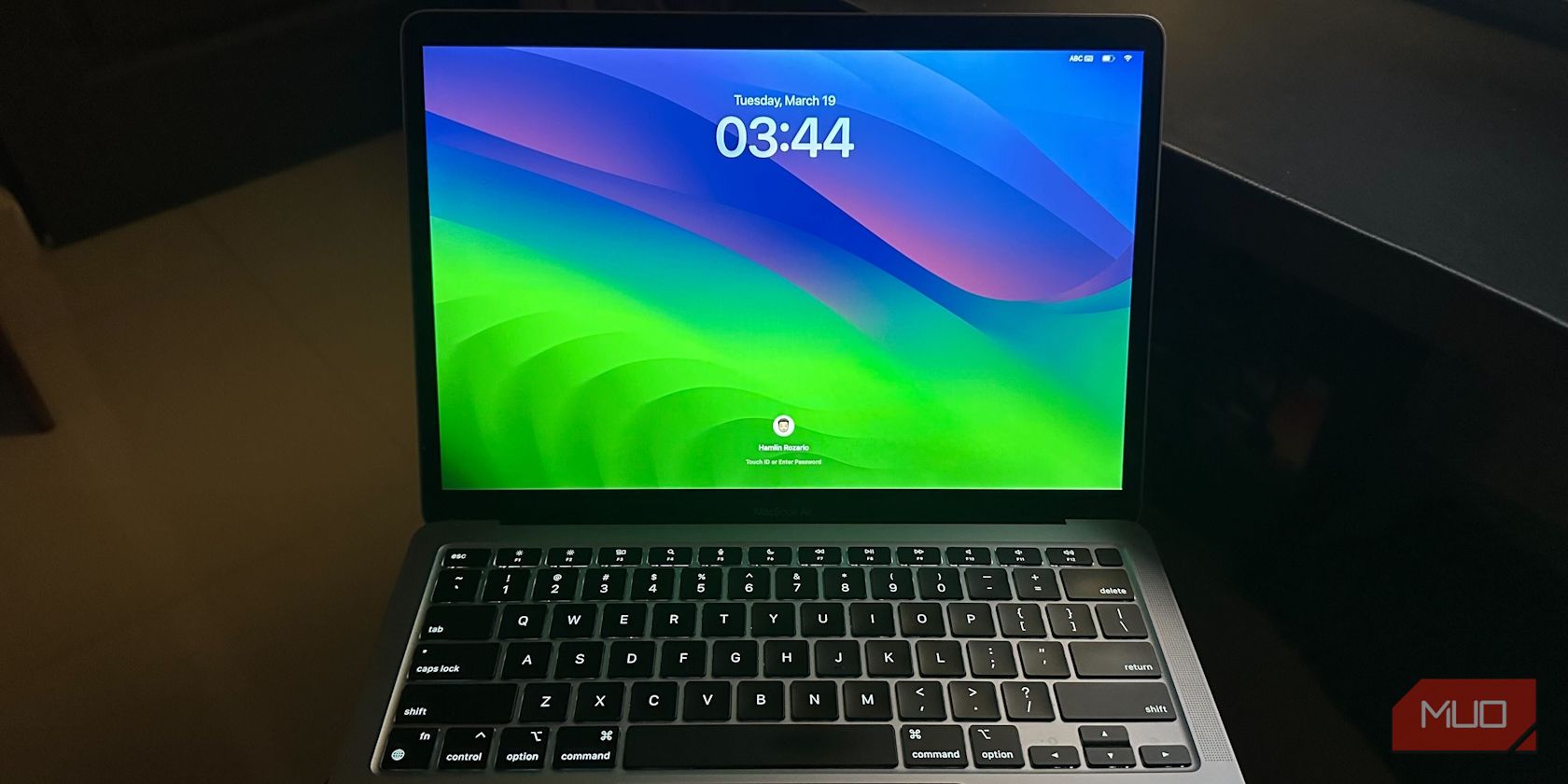
Быстрые ссылки
- Что такое безопасный режим в macOS?
- Как загрузить Mac в безопасном режиме
- Как подтвердить, что вы в безопасном режиме
- Что можно делать в безопасном режиме
- Как выйти из безопасного режима
Краткое резюме
- Безопасный режим загружает macOS с минимальными компонентами и без автозапуска приложений.
- Он очищает системные кэши и выполняет проверку диска, что помогает обнаружить проблемы при старте.
- Чтобы выйти из безопасного режима, достаточно обычной перезагрузки.
Что такое безопасный режим в macOS?
Безопасный режим — это упрощённая конфигурация macOS, которая загружается только с необходимыми компонентами. Система не запускает элементы входа, сторонние расширения и нестандартные шрифты. Это помогает понять, является ли причиной проблем конкретное приложение, сторонний пакет или сама система.
Ключевые эффекты безопасного режима:
- отключаются автозапуск и login‑items;
- загружаются только базовые (системные) драйверы и расширения ядра;
- автоматически очищаются некоторые системные кэши;
- выполняется проверка структуры загрузочного тома.
Ограничения: функциональность ограничена — некоторые приложения, устройства и сетевые службы могут не работать.
Как загрузить Mac в безопасном режиме
Процесс зависит от типа процессора: Intel или Apple silicon. Сначала убедитесь, какой у вас Mac.
Как определить тип процессора
- Нажмите значок Apple в строке меню и выберите «Об этом Mac».
- В появившемся окне посмотрите строку «Чип» или «Процессор»: там будет указано Apple silicon или Intel.
Загрузка Intel‑Mac в безопасном режиме
- Включите или перезагрузите Mac.
- Немедленно нажмите и удерживайте клавишу Shift.
- Когда появится окно входа, отпустите Shift и войдите в систему.
Загрузка Mac с Apple silicon в безопасном режиме
- Нажмите и удерживайте кнопку питания до появления вариантов загрузки.
- Выберите диск загрузки.
- Нажмите и удерживайте Shift, затем нажмите «Продолжить в безопасном режиме».
- Отпустите Shift и войдите в систему.
Как подтвердить, что вы в безопасном режиме
В большинстве случаев в правом верхнем углу экрана вы увидите пометку «Safe Boot» или «Безопасная загрузка». Для точной проверки:
- Нажмите меню Apple и выберите «Об этом Mac».
- Перейдите в раздел, который открывает сведения о системе.
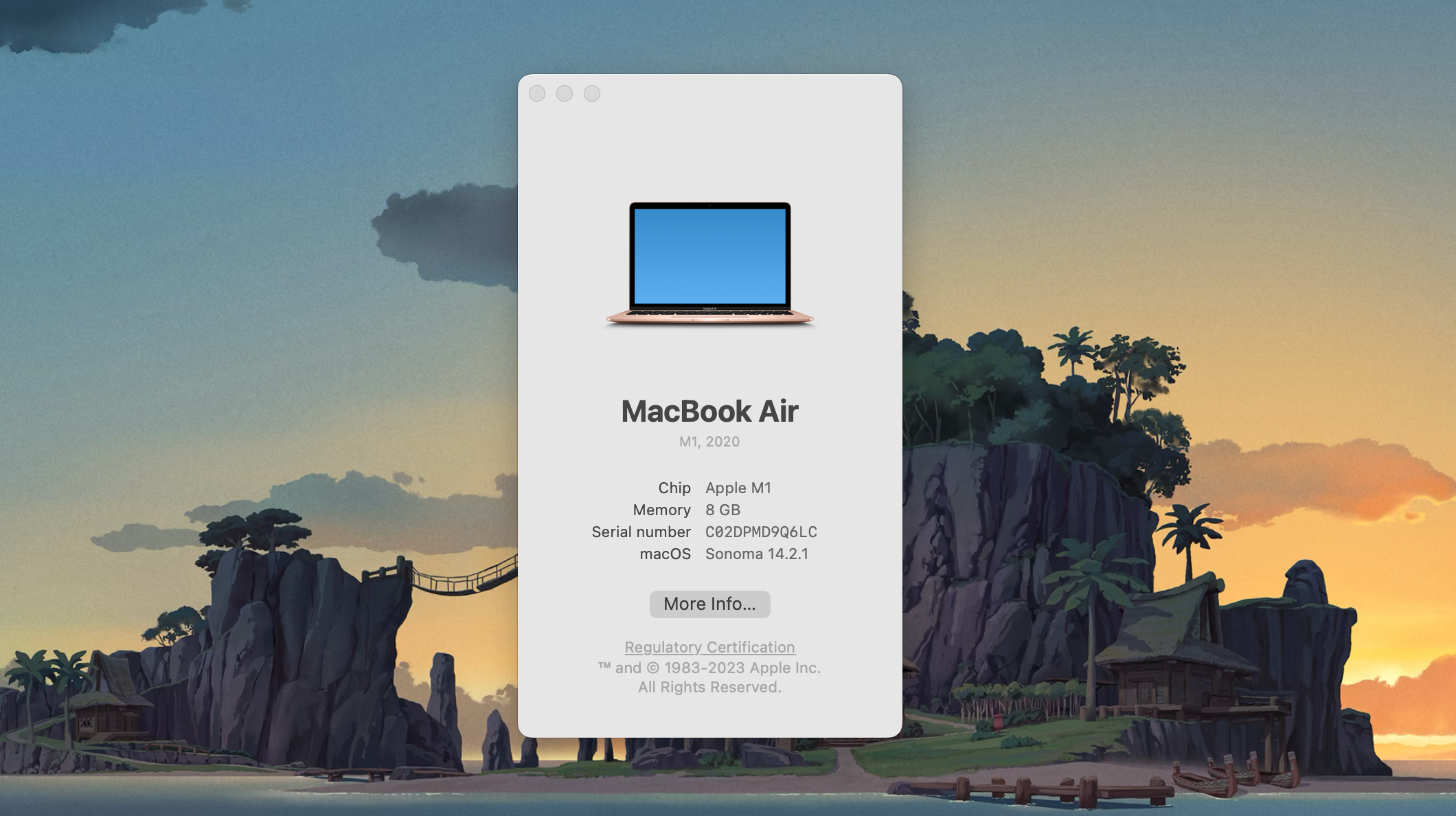
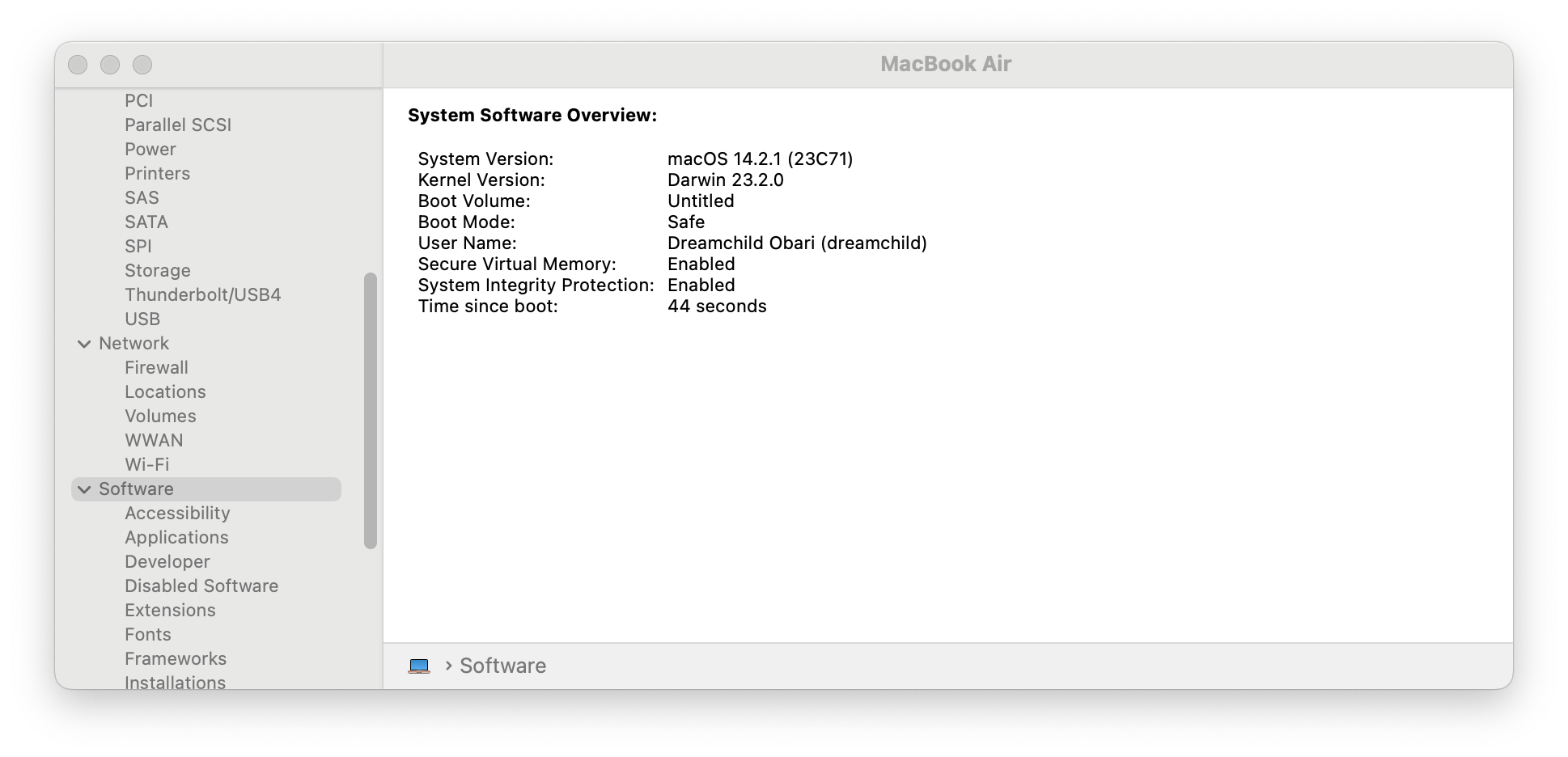
- Нажмите «Системный отчёт» или «Отчёт о системе» (System Report).
- В разделе «Программное обеспечение» (Software) посмотрите поле Boot Mode: там должно быть указано «Safe» или «Безопасный».
Что можно делать в безопасном режиме
Безопасный режим полезен для первичной диагностики. Вот список типичных задач:
- Проверить, загружается ли система без сторонних расширений и приложений.
- Отключить или удалить подозрительные элементы автозапуска в «Параметрах системы» → «Пользователи и группы» → «Объекты входа».
- Оценить работу периферии: если устройство не работает в обычном режиме, но работает в безопасном — вероятно, проблема в драйвере.
- Дать системе время завершить проверку тома и очистку кэшей.
Важно: в безопасном режиме многие службы сети, VPN и некоторые USB/Thunderbolt‑устройства могут быть недоступны.
Если после загрузки в безопасном режиме компьютер работает корректно, вероятнее всего, проблема в стороннем ПО, расширении или элементе автозапуска.
Когда безопасный режим не помогает
Безопасный режим не решит аппаратные неисправности (например, сбои SSD/HDD, проблемы с оперативной памятью, неисправности платы) или повреждение системных файлов, которые требуют переустановки macOS. Если Mac не загружается ни в обычном, ни в безопасном режиме, попробуйте:
- Загрузиться в режим восстановления (Recovery) и выполнить проверку диска через Дисковую утилиту;
- Запустить диагностику Apple Diagnostics (удерживая клавишу D при старте на Intel или кнопку питания для Apple silicon и выбор диагностики);
- Сделать резервную копию данных в режиме целевого диска (Target Disk Mode) и затем переустановить macOS;
- Обратиться в сервис при подозрении на аппаратную проблему.
Альтернативные подходы для диагностики загрузки
- Режим восстановления (Recovery): для переустановки системы и доступа к Дисковой утилите.
- Режим Verbose (подробная загрузка): удерживайте Command+V (применимо к Intel) для просмотра сообщений загрузки.
- Single‑user mode: для продвинутых задач на уровне командной строки (только для опытных пользователей).
- Целевой режим диска (Target Disk Mode): подключите Mac к другому Mac для доступа к файлам.
Практический план действий — пошаговый SOP для диагностики загрузки
- Сохраните и закройте все документы; при возможности сделайте резервную копию.
- Определите тип процессора (Об этом Mac).
- Попробуйте загрузиться в безопасном режиме (шаги выше).
- Если загрузка успешна — откройте «Объекты входа» и временно удалите все неподписанные/непонятные элементы.
- Перезагрузитесь в обычном режиме. Если проблема ушла — добавляйте элементы по одному, чтобы найти виновника.
- Если проблема сохраняется, загрузитесь в Recovery и проверьте диск через Дисковую утилиту.
- Если диск в порядке, попробуйте переустановку macOS без стирания данных.
- При подозрении на аппаратную проблему — обратитесь в сервис.
Модель принятия решений (диагностическое дерево)
flowchart TD
  A[Проблема загрузки] --> B{Mac загружается в безопасном режиме?}
  B -- Да --> C[Проверить объекты входа и сторонние расширения]
  B -- Нет --> D{Появляются ли индикаторы диска/ошибки?}
  D -- Да --> E[Запустить Дисковую утилиту из Recovery и проверить диск]
  D -- Нет --> F[Запустить Apple Diagnostics или обратиться в сервис]
  C --> G{После удаления объектов входа проблема ушла?}
  G -- Да --> H[Добавлять элементы по одному, найти виновника]
  G -- Нет --> E
Ролевые чек‑листы
Для домашнего пользователя:
- Перезагрузите и попробуйте безопасный режим.
- Удалите элементы входа, которые вы недавно добавляли.
- Перезагрузитесь в обычном режиме.
- Если не помогло — создайте резервную копию и обратитесь к специалисту.
Для IT‑администратора:
- Соберите логи загрузки (Console) и снимки экрана ошибок.
- Проверьте наличие обновлений ПО и подписей к экстеншенам.
- Используйте Target Disk Mode для извлечения данных.
- Проведите аппаратную диагностику и планируйте эскалацию в сервис.
Критерии приёмки
- Mac успешно загружается в обычном режиме без видимых ошибок.
- Все критичные приложения и устройства работают как ожидается.
- Логи запуска не содержат повторяющихся ошибок, связанных с расширениями или автозапуском.
Краткий глоссарий
- Безопасный режим: упрощённая загрузка macOS только с базовыми компонентами.
- Объекты входа: приложения или службы, которые запускаются при входе в систему.
- Recovery: режим восстановления для диагностики и переустановки macOS.
Важно: не удаляйте системные расширения и драйверы, если не уверены в их назначении. Некорректные удаления могут нарушить работу устройств.
Часто задаваемые вопросы
Как выйти из безопасного режима?
Просто перезагрузите Mac обычным способом — при следующем запуске система загрузится в нормальном режиме.
Безопасен ли безопасный режим для данных?
Да, безопасный режим не изменяет ваши пользовательские файлы целенаправленно; он лишь выполняет очистку кэшей и проверку тома. Всё же перед диагностикой рекомендуется иметь актуальную резервную копию.
Могу ли я работать в безопасном режиме постоянно?
Нет. В безопасном режиме отсутствуют многие функции и драйверы. Используйте его только для диагностики.
Если Mac не загружается в безопасном режиме, что делать?
Загрузитесь в Recovery, проверьте диск и выполните диагностику. При сохранении ошибки обратитесь в авторизованный сервис.
Короткое резюме и рекомендации
Безопасный режим — быстрый и безопасный инструмент для локализации проблем при загрузке macOS. Начните с него при подозрении на конфликт приложений или расширений. Если безопасный режим показывает, что система работает корректно, постепенно исключайте элементы автозапуска, чтобы найти виновника. Если проблема не решается, переходите к режиму восстановления и аппаратной диагностике.
Сообщение для социальных сетей: если ваш Mac начал тормозить или не загружается — попробуйте безопасный режим, прежде чем переустанавливать систему или нести устройство в сервис.

Похожие материалы

Несколько аккаунтов Skype: Multi Skype Launcher

Журнал для работы: повысить продуктивность

Персональные звуки уведомлений на Android

Скачивание шоу Hulu для офлайн‑просмотра

Microsoft Start: персонализированная новостная лента
