
Как загрузиться в Rescue или Emergency mode в Ubuntu

Что такое Rescue и Emergency mode
Rescue — целевое состояние systemd (rescue.target) с ограниченным набором сервисов и доступом к интерактивной консоли для восстановления. Emergency (emergency.target) — ещё более минимальная среда: только корневая файловая система смонтирована (обычно в режиме только для чтения) и доступен один шелл root.
Важно: Rescue удобен для восстановления сервисов и монтирования файловых систем. Emergency нужен при серьёзных повреждениях, когда нужно ручное вмешательство до запуска systemd.
Шаги: загрузка в Rescue или Emergency mode
- Перезагрузите систему Ubuntu.
- На экране GRUB выделите запись
Ubuntuи нажмите клавишу E, чтобы отредактировать параметры загрузки.
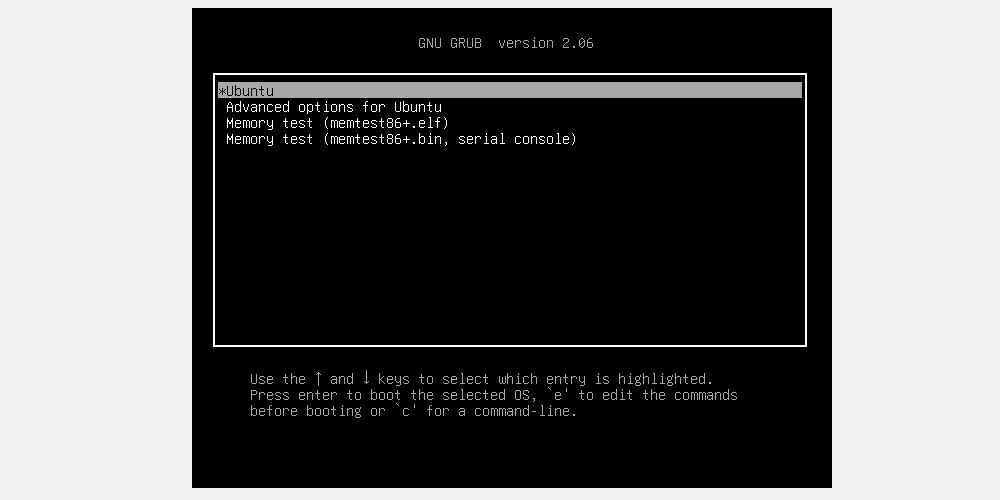
Под виртуальными машинами (VirtualBox, VMware) после перезагрузки может потребоваться нажать Esc, чтобы показать меню GRUB.
- Найдите строку, начинающуюся с
linux, и в конце этой строки добавьте нужный параметр:
systemd.unit=rescue.target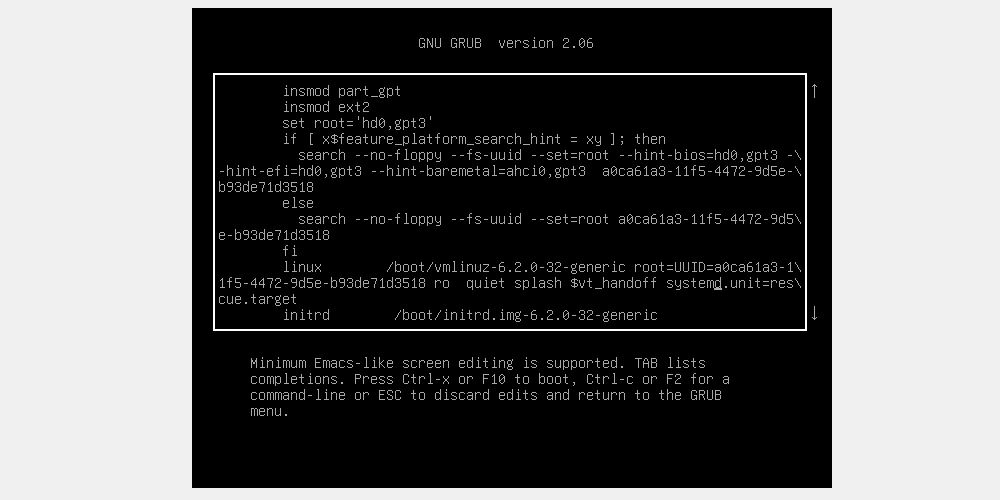
Чтобы загрузиться в Emergency mode, добавьте:
systemd.unit=emergency.target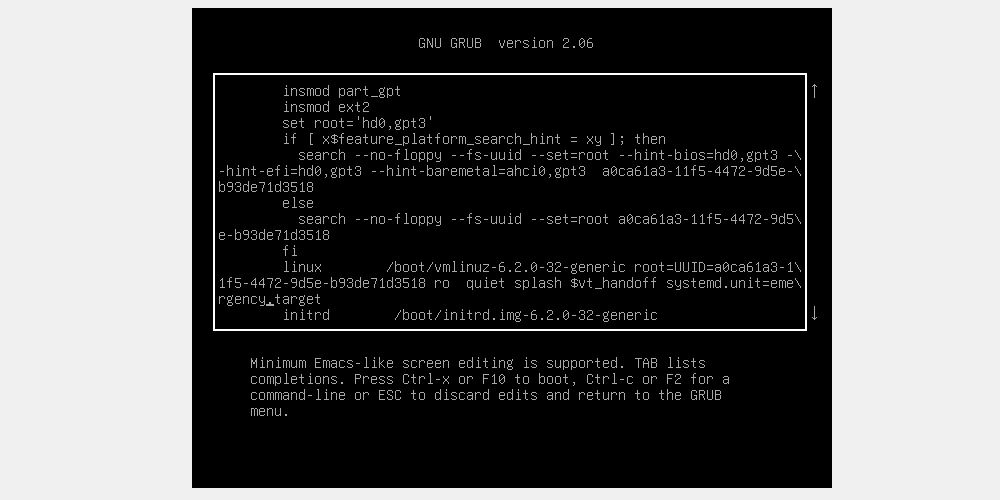
- Нажмите Ctrl+X или F10 для продолжения загрузки с изменёнными параметрами.
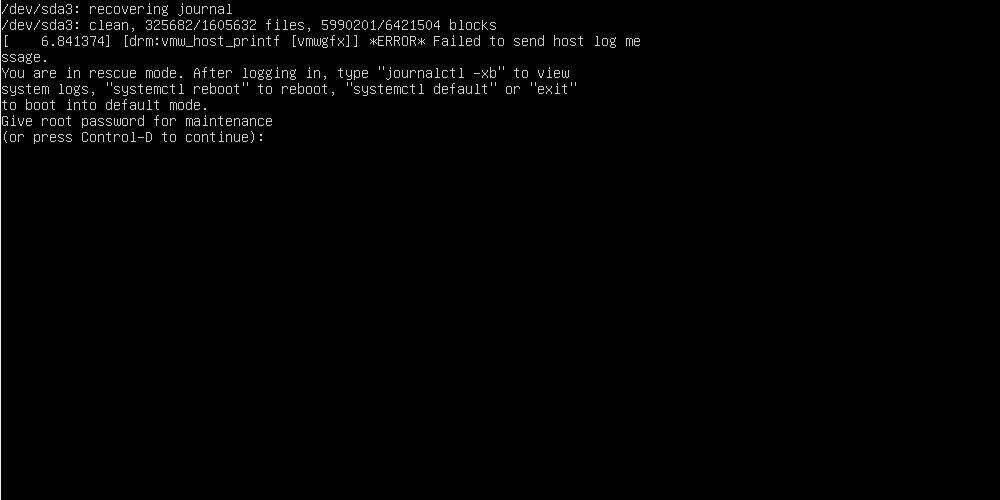
Для перехода к полнофункциональному обслуживанию в Rescue mode нажмите Ctrl+D или Enter, если система предлагает такую подсказку.
Для монтирования корневой файловой системы в режиме записи используйте:
mount -n -o remount,rw /- Просматривайте последние записи системного журнала для диагностики:
journalctl -n 10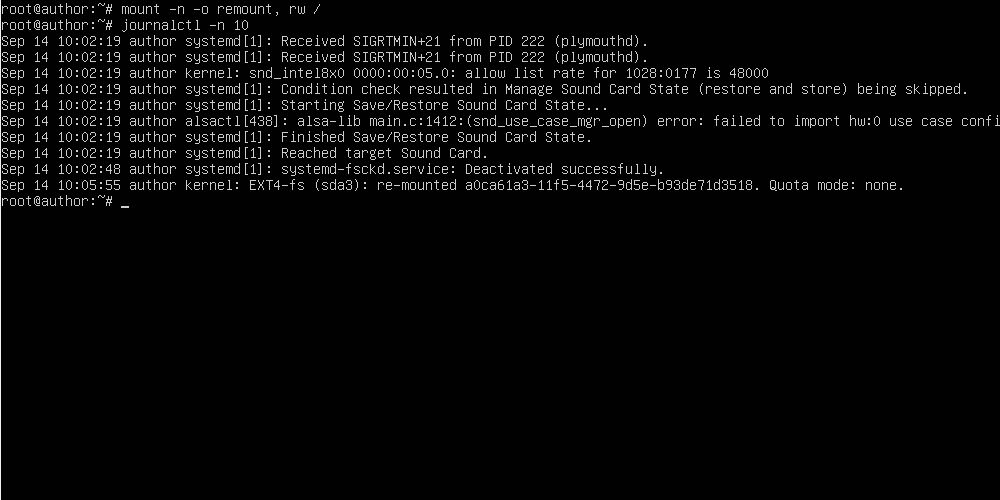
Выход из Rescue или Emergency mode
Чтобы выйти и продолжить обычную загрузку, нажмите Ctrl+D или выполните:
exitЧерез некоторое время система продолжит загрузку в нормальном режиме. Изменения, внесённые временно через редактирование GRUB при старте, автоматически не сохраняются в конфигурации GRUB — при следующей загрузке параметры вернутся к исходным.
Когда рескью не помогает: распространённые причины и обходные пути
- Повреждён загрузчик (GRUB) — Rescue не решит проблему. Решение: загрузитесь с Live USB и восстановите GRUB (chroot + grub-install).
- Повреждения файловой системы — используйте fsck из Live-сессии или из Rescue после размонтирования раздела.
- Аппаратные ошибки (диск, RAM) — проверьте SMART и пропатчите или замените железо.
- Шифрование LUKS — если контейнер не открыт, Rescue не даст доступа к данным; откройте LUKS через initramfs или Live USB.
Альтернативные подходы восстановления
- Загрузка с Live USB и chroot в установленную систему для выполнения ремонта.
- Использование режима восстановления (Recovery Mode) в списке GRUB (иногда уже доступен в меню Advanced options).
- Восстановление конфигураций systemd через копирование рабочих unit-файлов из резервной копии.
Мини-методология восстановления (быстрая инструкция)
- Оцените симптомы: сообщения на экране, последние логи (journalctl).
- Попробуйте Rescue (systemd.unit=rescue.target). Если нет доступа к диску — Emergency.
- Смонтируйте корень в rw и сделайте fsck на проблемных разделах из Live, если нужно.
- Проверьте состояние диска (smartctl), доступность /etc/fstab, целостность initramfs и GRUB.
- Восстановите GRUB или пересоздайте initramfs (update-initramfs -u) в chroot при необходимости.
Ролевые чек-листы
Администратор сервера:
- Иметь Live USB с тем же дистрибутивом.
- Искать ошибки в journalctl и /var/log.
- Восстанавливать GRUB через chroot, проверять LUKS.
Домашний пользователь:
- Попробовать Rescue и Emergency для монтирования и копирования данных.
- Если не получается, подключить диск к другому компьютеру или загрузиться с Live USB.
Критерии приёмки
- Система успешно загружается в нормальный режим без ручной правки параметров.
- Доступны все критичные сервисы (ssh, web, базы данных) и файловые системы корректно монтируются.
- Логи не содержат повторяющихся ошибок, приведших к отказу.
Короткий словарь
- GRUB — загрузчик ядра Linux.
- systemd.target — цель запуска в systemd; определяет набор сервисов.
- chroot — смена корневой директории для восстановления системы.
- initramfs — ранняя файловая система, используемая при загрузке.
Диагностическое дерево принятия решений
flowchart TD
  A[Система не загружается] --> B{Показывается GRUB?}
  B -- Да --> C[Попробовать Rescue: добавить systemd.unit=rescue.target]
  B -- Нет --> D[Загрузиться с Live USB]
  C --> E{Решена проблема?}
  E -- Да --> F[Перезагрузить и проверить]
  E -- Нет --> D
  D --> G[Выполнить chroot, fsck, восстановить GRUB]
  G --> H[Проверить диски и логи]
  H --> I[Восстановление завершено]
Итог
Rescue и Emergency mode — быстрый и мощный инструмент для восстановления Ubuntu без внешних носителей. Если проблема глубже (повреждён GRUB, сломан диск, шифрование), используйте Live USB и чёткую методологию: диагностика, монтирование, восстановление загрузчика и тестирование.
Короткие советы: всегда имейте Live USB, держите резервную копию важных конфигураций и регулярно проверяйте состояние дисков.

Похожие материалы

Несколько аккаунтов Skype: Multi Skype Launcher

Журнал для работы: повысить продуктивность

Персональные звуки уведомлений на Android

Скачивание шоу Hulu для офлайн‑просмотра

Microsoft Start: персонализированная новостная лента
